
|
يمكن أن يوفر الدعم الموجه في المستعرض حلولا رقمية لمشاكل Office تجربة الدعم الموجه |
|---|
يعد ملف التعريف جزءا مهما من تجربة Outlook. يتكون ملف التعريف من الحسابات وملفات البيانات والإعدادات التي تحدد مكان حفظ رسائل البريد الإلكتروني لديك.
لإنشاء ملف تعريف جديد، استخدم منتقي ملف التعريف:
اضغط باستمرار على Shift أثناء بدء تشغيل Outlook.
تلميح
يمكنك أيضا استخدام أحد هذه الخيارات البديلة للوصول إلى منتقي ملف التعريف:
- باستخدام مفتاح سطر الأوامر، انقر بزر الماوس الأيمن فوق زر البدء في Windows وحدد تشغيل. في مربع الحوار تشغيل، اكتب: Outlook.exe /profiles ثم اضغط على مفتاح الإدخال Enter.
- أثناء تشغيل Outlook، حددإعدادات> حساب الملف>تغيير ملف التعريف. ستتم إعادة تشغيل Outlook.
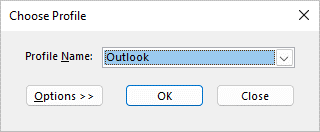
في مربع الحوار منتقي ملف التعريف، حدد خيارات.
ملاحظة
قبل تحديد جديد، ضع في اعتبارك تحديد خانة الاختيار "المطالبة باستخدام ملف تعريف." إذا تم تمكين ذلك، فستتلقى مطالبة في كل مرة تبدأ فيها تشغيل Outlook لاختيار ملف التعريف الذي تريد فتحه. هذا مفيد عندما يكون لديك ملفات تعريف متعددة وتحتاج إلى التبديل بينها.
حدد جديد.
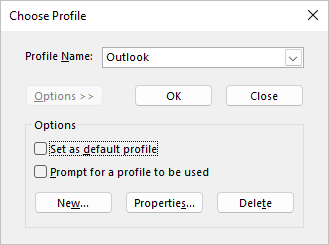
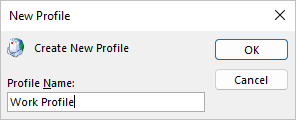
اكتب اسما لملف تعريف Outlook الجديد وحدد موافق.
بمجرد إنشاء ملف التعريف الجديد، ستحتاج إلى إضافة حساب بريد إلكتروني إلى ملف التعريف. في مربع الحوار إضافة حساب، يمكنك اختياريا إضافة المزيد من الحسابات.
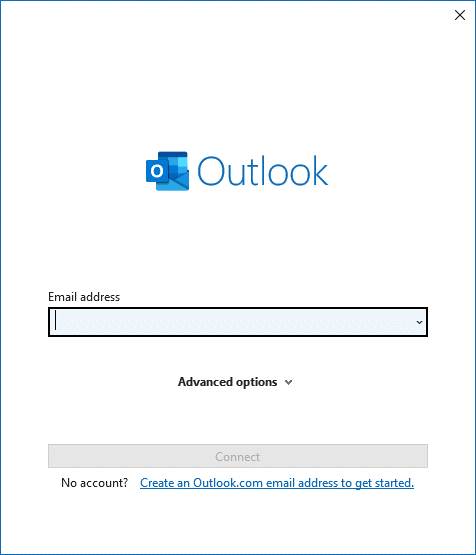
يمكنك إضافة المزيد من حسابات البريد (غير Exchange) إلى ملف التعريف الخاص بك، مثل Gmail أو Live.com. أو يمكنك تغيير خيارات ملفات بيانات حسابك. اطلع على تحرير ملف تعريف Outlook لتعلّم كيفية القيام ذلك.
إذا كنت بحاجة إلى التبديل إلى ملف تعريف قديم في Outlook على جهاز الكمبيوتر نفسه من أجل نسخ البيانات منه، يمكنك اتباع الخطوات الواردة في مقالة التبديل إلى ملف تعريف بريد إلكتروني آخر في Outlook.