تتيح لك المجموعة العمل مع أصدقائك أو عائلتك أو زملائك على هدف مشترك: يمكنك إرسال الرسائل إلى المجموعة ومشاركة الملفات وجدولة الأحداث في تقويم المجموعة. يمكنك إضافة الأعضاء عند إنشاء مجموعة لأول مرة أو إضافتهم لاحقا.
شاهد مقطع فيديو قصير حول إنشاء مجموعة لاستخدامها كعنوان بريد إلكتروني خاص بشركة.
ملاحظة
الخطوات الواردة في هذا الفيديو مخصصة لتطبيق Outlook الجديد باستخدام حساب العمل أو المؤسسة التعليمية وحساب Outlook على ويب.
هل أنت غير متأكد من نوع المجموعة التي لديك؟
تعرف على المزيد حول مجموعات Microsoft 365.
هل تبحث عن معلومات عن قوائم جهات الاتصال؟ اطلع على إنشاء قائمة جهات اتصال (أو مجموعة جهات اتصال) أو تحريرها أو حذفها في Outlook.
إنشاء مجموعة في Outlook جديد
افتح Outlook الجديد.
هناك طريقتان للبحث عن مجموعاتك:
- تحديد المجموعات
 في شريط التطبيق الموجود على جانب النافذة.
- في قائمة مجلدات علب البريد، حدد "الانتقال إلى المجموعات"
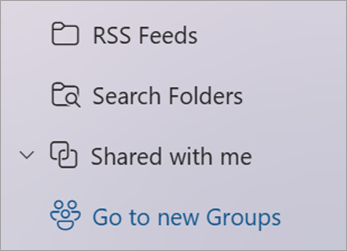
حدد "مجموعة جديدة " على الشريط، وفي القائمة المنسدلة، حدد "مجموعة جديدة".
أدخل الاسموالوصف، ثم حدد "إنشاء".
إضافة أعضاء إلى مجموعة في Outlook الجديد
ستتم مطالبتك بإضافة الأعضاء عند إنشاء مجموعة لأول مرة، ولكن يمكنك أيضا إضافتهم لاحقا.
عندما تقوم بإدخال الأسماء أو عناوين البريد الإلكتروني لكل شخص تريد إضافته، حدد "إضافة". إذا لم تكن جاهزا لإضافة أشخاص إلى مجموعتك، فحدد ليس الآن.
إنشاء مجموعة Microsoft 365 في Outlook الكلاسيكي
ملاحظة
تتوفر هذه الميزات فقط للأفراد الذين يستخدمون حساب عمل أو مدرسة مع اشتراك Microsoft 365 مؤهل.
افتح Outlook الكلاسيكي.
هناك طريقتان للبحث عن مجموعاتك:
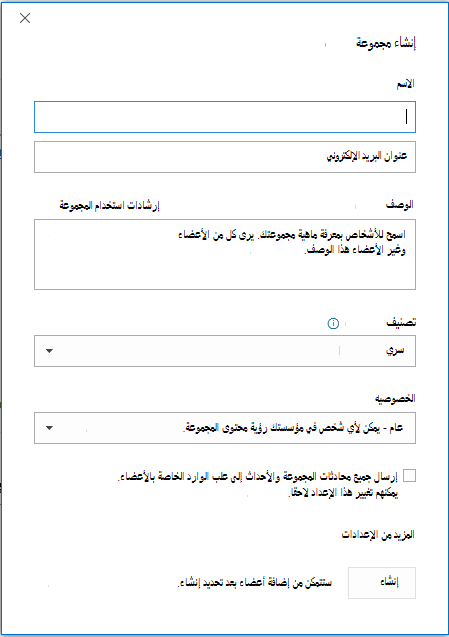
اسم المجموعة: يمكنك إنشاء اسم يوضح هدف المجموعة.
بعد إدخال اسم، يتم إدخال عنوان بريد إلكتروني مقترح. يشير "غير متوفر" إلى أن اسم المجموعة قيد الاستخدام بالفعل ويجب تجربة اسم مختلف. تجدر الإشارة إلى أنك عندما تختار اسم مجموعة، لا يمكن تغييره.
الوصف: بشكل اختياري، أدخل وصفاً لمساعدة الآخرين على فهم هدف المجموعة. سيتم تضمين هذا الوصف في البريد الإلكتروني للترحيب عند انضمام الآخرين إلى المجموعة.
التصنيف: اختر تصنيفاً. تعتمد الخيارات المتوفرة على ما تقوم مؤسستك بإعداده.
الخصوصية: يتم إنشاء المجموعات بشكل افتراضي كمجموعات "خاصة". يعني هذا الأمر أنه يمكن فقط للأعضاء المقبولين في مؤسستك عرض ما يوجد داخل المجموعة. أي شخص آخر غير معتمد في مؤسستك لا يمكنه عرض محتويات المجموعة.
حدد عام لإنشاء مجموعة يمكن لأي شخص داخل المؤسسة عرض محتواها وأن يصبح عضواً فيها.
حدد خاص لإنشاء مجموعة تتطلب عضويتها الحصول على الموافقة ويمكن فقط للأعضاء عرض محتواها.
إرسال جميع محادثات المجموعة وأحداثها إلى علب الوارد الخاصة بالأعضاء بشكل اختياري، حدد هذا المربع لتمكين الأعضاء من الوصول إلى جميع محادثات المجموعة وأحداثها في علبة الوارد الخاصة بهم دون الحاجة إلى زيارة مساحات عمل مجموعات منفصلة. يمكن للأعضاء تغيير هذا الإعداد لعلب البريد الخاصة بهم.
حدد إنشاء.
إضافة أعضاء إلى مجموعة في Outlook الكلاسيكي
ستتم مطالبتك بإضافة الأعضاء عند إنشاء مجموعة لأول مرة، ولكن يمكنك أيضا إضافتهم لاحقا.
عندما تقوم بإدخال الأسماء أو عناوين البريد الإلكتروني لكل شخص تريد إضافته، حدد "إضافة". إذا لم تكن جاهزا لإضافة أشخاص إلى مجموعتك، فحدد ليس الآن.
ملاحظة
 أليس لديك مجموعة جديدة في شريطك؟ إما أن حسابك غير مقترن باشتراك Microsoft 365، أو أن قسم تكنولوجيا المعلومات لديك لم يقم بتمكين مجموعات Microsoft 365 لمؤسستك. اتصل بهم للحصول على المساعدة.
إنشاء مجموعة Microsoft 365 في Outlook على ويب
ملاحظة
تتوفر هذه الميزات فقط للأفراد الذين يستخدمون حساب عمل أو مدرسة مع اشتراك Microsoft 365 مؤهل.
سجل دخولك إلى Outlook على ويب.
تحديد المجموعات في شريط التطبيق الموجود في الجانب الأيمن من النافذة.
حدد "مجموعة جديدة" على الشريط وفي القائمة المنسدلة حدد مجموعة جديدة.
أدخل الاسموعنوان البريد الإلكتروني للمجموعة والوصف وقم بتعيين إعدادات الخصوصية، ثم حدد إنشاء.
تلميح
عند إنشاء مجموعة، فسوف تحتاج لتحديد إذا ما كنت ترغب في أن تكون مجموعة خاصة أم مجموعة عامة. يمكن عرض المحتوى في المجموعة العامة بواسطة أي شخص في مؤسستك، ويمكن لأي شخص في المؤسسة الانضمام للمجموعة. يجب عرض المحتوى في المجموعة الخاصة بواسطة أعضاء المجموعة ويجب أن تتم الموافقة على الأشخاص الذين يريدون الانضمام إلى مجموعة خاصة من قبل مالك المجموعة.
ستتم مطالبتك بإضافة الأعضاء عند إنشاء مجموعة لأول مرة، ولكن يمكنك أيضا إضافتهم لاحقا. عندما تقوم بإدخال الأسماء أو عناوين البريد الإلكتروني لكل شخص تريد إضافته، حدد "إضافة". إذا لم تكن جاهزا لإضافة أشخاص إلى مجموعتك، فحدد ليس الآن.
ملاحظة
إذا لم يكن لديك "مجموعات" في الشريط الأيمن، فمن المحتمل أن مؤسستك لم تقم بتشغيل "المجموعات".
إنشاء مجموعة في Outlook.com
- سجل دخولك إلى Outlook.com.
- تحديد المجموعات في شريط التطبيق الموجود على جانب النافذة.
- حدد "مجموعة جديدة " على الشريط، وفي القائمة المنسدلة، حدد "مجموعة جديدة".
- أدخل الاسموالوصف، ثم حدد "إنشاء".
- ستتم مطالبتك بإضافة الأعضاء عند إنشاء مجموعة لأول مرة، ولكن يمكنك أيضا إضافتهم لاحقا. عندما تقوم بإدخال الأسماء أو عناوين البريد الإلكتروني لكل شخص تريد إضافته، حدد "إضافة". إذا لم تكن جاهزا لإضافة أشخاص إلى مجموعتك، فحدد ليس الآن.
هل لا تزال بحاجة إلى المساعدة؟

|
للحصول على الدعم في Outlook.com، المس أو انقر هنا أو حدد تعليمات على شريط القوائم وأدخل استعلامك. إذا لم تحل المساعدة الذاتية مشكلتك، فقم بالتمرير لأسفل وصولا إلى هل ما زلت تحتاج إلى مساعدة؟ وحدد نعم.
إذا لم تنجح الخطوات المذكورة أعلاه أو إذا تعذر عليك تسجيل الدخول، فاضغط أو انقر هنا. |

|
للحصول على تعليمات أخرى حول حساب Microsoft واشتراكاتك، تفضل بزيارة تعليمات الفوترة & الحساب. |

|
للحصول على المساعدة واستكشاف أخطاء منتجات وخدمات Microsoft الأخرى وإصلاحها، أدخل مشكلتك هنا. |

|
انشر الأسئلة واتبع المناقشات وشارك معرفتك في مجتمع Outlook.com. |
المقالات ذات الصلة
إنشاء مجموعة في Outlook for Mac
تجربة مجموعات Microsoft 365 الجديدة في Outlook
إضافة أعضاء مجموعة في Outlook أو تحريرهم أو إزالتهم
إضافة ضيوف إلى مجموعات Microsoft 365
الانضمام إلى المجموعات في Outlook أو مغادرتها أو متابعتها
إرسال رسالة بريد إلكتروني إلى مجموعة في Outlook
جدولة حدث على تقويم مجموعة في Outlook
استخدام الملفات المشتركة مع مجموعة Microsoft 365 في Outlook
تحرير مجموعة في Outlook أو حذفها
استخدام مجموعات Microsoft 365 كضيف
لا يتلقى الضيوف رسائل البريد الإلكتروني لمجموعة Microsoft 365

