
في Outlook for Mac، يمكنك استخدام شريط البحث في الجزء العلوي من الصفحة، للبحث عن رسائل البريد الإلكتروني والأشخاص.
عندما تستخدمين البحث من صندوق البريد، ستتضمن النتائج الرسائل، وجهات الاتصال، والملفات.
البحث عن جهة اتصال أو رسالة بريد إلكتروني أو جهة اتصال أو ملف
- في مربع البحث في الجزء العلوي من Outlook، اكتب ما تريد البحث عنه (جهة اتصال أو عنوان أو جزء من رسالة أو اسم أو ملف).

- عند الانتهاء من البحث، حدد إنهاء البحث
 في المربع بحث أو اختر أي مجلد في جزء التنقل لإنهاء البحث.

استخدام عوامل التصفية لتحسين البحث
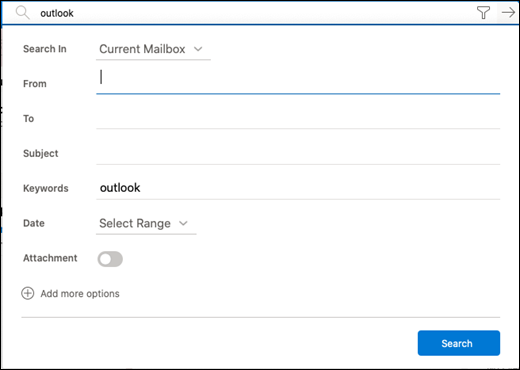
يمكنك استخدام عوامل تصفية البحث لتحسينه، مستخدماً خيارات مثل المجلدات، ومن، وإلى، والعنوان، والكلمات الأساسية ونطاقات التاريخ والمرفقات. لاستخدام عوامل تصفية البحث، حدد أيقونة عامل تصفية عوامل التصفية في نهاية مربع البحث.
استخدام "استعلام البحث المتقدم" لتحسين النتائج
استخدم بحث الاستعلام المتقدم (AQS) لتحسين نتائج البحث. في مربع البحث، اكتب كلمة أساسية في بحث الاستعلام المتقدم من الجدول أدناه، متبوعةً بعلامة نقطتين وما تريد البحث عنه. على سبيل المثال، للبحث عن رسائل ذات موضوع يحتوي على "تقرير"، أدخل subject:report في مربع البحث .
| الكلمة الأساسية في بحث الاستعلام المتقدم (AQS) | الوصف | مثال |
|---|---|---|
| From | للبحث في الحقل من. | من:ذكي الراوي |
| To | للبحث في الحقل إلى. | إلى:ذكي الراوي |
| Cc | للبحث في الحقل نسخة. | نسخة:ذكي الراوي |
| Bcc | للبحث في الحقل مخفية. | نسخة مخفية:ذكي الراوي |
| Participants | للبحث في حقول إلى ونسخة ومخفية. | المشاركون:ذكي الراوي |
| Subject | للبحث في الموضوع. | الموضوع:report |
| Body or Content | للبحث في النص الأساسي للرسالة. | الجسم:report |
| Sent | للبحث حسب تاريخ الإرسال. يمكنك البحث عن تاريخ محدد أو نطاق تواريخ تفصل بينها نقطتان (..). يمكنك أيضاً البحث عن تواريخ نسبية: اليوم، الغد، أمس، هذا الأسبوع، الشهر القادم، الأسبوع الماضي، الشهر الماضي. يمكنك البحث عن يوم محدد من الأسبوع أو شهر من السنة. الهامه: يجب إدخال عمليات البحث في التاريخ بتنسيق الشهر/اليوم/السنة: MM/DD/YYYY. |
المرسلة:01/01/2017 |
| Received | للبحث حسب تاريخ التلقي. يمكنك استخدام شروط البحث نفسها كتلك الخاصة بتاريخ الإرسال. | المستلمة:01/01/2017 |
| Category | للبحث في الحقل الفئة. | الفئه:reports |
| HasAttachment:yes | يؤدي بحث عن HasAttachment:yes إلى عرض رسائل البريد الإلكتروني التي تحتوي على مرفقات فقط. لتحديد المزيد من رسائل البريد الإلكتروني المراد البحث عنها، استخدم الكلمات أو الأسماء من البريد بالتزامن مع كلمة البحث الأساسية. على سبيل المثال، إذا قمت بالبحث عن أزرق hasattachment:yes فستظهر لك رسائل البريد الإلكتروني التي تحتوي على الكلمة "أزرق" فقط والتي تتضمن مرفقات. |
report HasAttachment:نعم |
| HasAttachment:no | يؤدي بحث عن HasAttachment:no إلى عرض رسائل البريد الإلكتروني دون مرفقات فقط. |
report HasAttachment:no |
| IsFlagged:yes | يؤدي بحث عن IsFlagged:yes إلى عرض رسائل البريد الإلكتروني التي تم وضع علامات عليها فقط. |
report IsFlagged:نعم |
| IsFlagged:no | يؤدي بحث عن IsFlagged:no إلى عرض رسائل البريد الإلكتروني التي لم يتم وضع علامات عليها فقط. |
report IsFlagged:no |
عند استخدام بحث الاستعلام المتقدم، يمكنك البحث عن مصطلحات بحث متعددة بما في ذلك أي عبارة أو كل العبارات أو عبارة محددة.
-
Subject:
product planسوف تجد أي رسالة مع "المنتج" أو "خطة" في هذا الموضوع. -
Subject:
(product plan)سيعثر على أي رسالة مع كل من "المنتج" و"الخطة" في الموضوع. -
Subject:
“product plan”سوف تجد أي رسالة مع عبارة "خطة المنتج" في هذا الموضوع.
يمكنك أيضا استخدام الحرف "و" أو "أو" للبحث عن مصطلحات بحث متعددة. على سبيل المثال، يمكنك البحث عن رسائل من Jerri تتضمن "تقرير" في الموضوع عن طريق إدخال From:Jerri AND Subject:report في مربع البحث.
تلميحات ونصائح البحث
استخدم هذه التلميحات والنصائح لتحديد عمليات البحث بشكل أكثر دقة.
- لا تتأثر عمليات البحث الأساسية بتحسس حالة الأحرف. على سبيل المثال،
catوإرجاعCATنفس النتائج. - عند البحث عن propertyتعبير :value ، لا تضع مسافة بعد النقطين. إذا تركت مسافة، ستتم عملية البحث عن القيمة المحددة باعتبارها نصاً كاملاً لا باعتبارها قيمة. على سبيل المثال، to: JerriFrye يبحث عن "JerriFrye" ككلمة أساسية، بدلا من الرسائل التي تم إرسالها إلى JerriFrye. للبحث عن الرسائل المرسلة إلى JerriFrye، أدخل to:JerriFrye.
- مسافة بين كلمتين أساسيتين أو كلمتين property:value التعبيرات هي نفسها استخدام AND. على سبيل المثال، from:"Jerri Frye"subject:
reorganizationإرجاع جميع الرسائل المرسلة بواسطة Jerri Frye التي تحتوي على الكلمةreorganizationفي سطر الموضوع. - عند البحث عن خاصية المستلم، على سبيل المثال، من أو إلى أو نسخة مخبأة أو المستلمون، يمكنك استخدام عنوان SMTP أو اسم مستعار أو الاسم المعروض للإشارة إلى مستلم. على سبيل المثال، يمكنك استخدام JerriFrye@contoso.comأو JerriFryeأو "JerriFrye".
- يمكنك استخدام عمليات البحث عن أحرف البدل اللاحقة فقط — على سبيل المثال، cat* أو set*. عمليات البحث عن أحرف البدل للبادئة (*cat) أو عمليات البحث عن أحرف البدل الفرعية (*cat*) غير مدعومة.
- عند البحث عن خاصية، استخدم علامات الاقتباس المزدوجة (" ") هذا إذا كانت قيمة البحث تتألف من كلمات متعددة. على سبيل المثال، subject:budget Q1 إرجاع الرسائل التي تحتوي على ميزانية في سطر الموضوع وQ1 في أي مكان في الرسالة أو في أي من خصائص الرسالة. باستخدام subject:"budget Q1" إرجاع كافة الرسائل التي تحتوي على الموازنة Q1 في أي مكان في سطر الموضوع.
- لاستبعاد المحتوى الذي يحتوي على قيمة خاصية معينة من نتائج البحث، ضع علامة الطرح (-) قبل اسم الخاصية. على سبيل المثال، -from:"Jerri Frye" سيستبعد أي رسائل يرسلها Jerri Frye.