يمكن أن تكون صورة بتنسيق GIF ملفًا ما إما صورة ثابتة أو صورة متحركة. إذا كان لديك صورة بتنسيق GIF متحركة، فإن هذه المقالة تصف كيفية إدراجها على شريحة.
إذا كان لديك صورة بتنسيق GIF تكون صورة ثابتة، فلا يمكن تحويلها إلى صورة GIF متحركة.
يمكنك إضافة صورة GIF متحركة (أو شكل إيمائي) إلى شريحة PowerPoint كما تفعل مع أي ملف صورة آخر.
يمكنك إدراج ملف GIF الذي يتم تخزينه على القرص الثابت لجهاز الكمبيوتر أو في OneDrive.
- حدد الشريحة التي تريد إضافة صورة GIF المتحركة إليها.
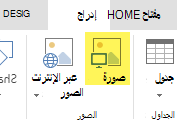
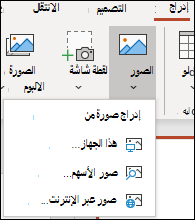
- في علامة تبويب الشريط إدراج، انقر فوق الصور.
- في مربع الحوار إدراج صورة من ، انتقل إلى موقع صورة GIF المتحركة التي تريد إضافتها.
- حدد الملف، ثم انقر فوق إدراج.
- لتشغيل الحركة، حدد علامة التبويب عرض الشرائح على الشريط، ثم في المجموعة بدء عرض الشرائح ، حدد من الشريحة الحالية

ابحث عن ملفات Gif المتحركة على ويب
يمكنك أيضا البحث في الويب عن ملفات GIF باستخدام إدراج صور عبر الإنترنت أو إدراج قصاصة فنية، اعتمادا على إصدار PowerPoint الخاص بك. على علامة التبويب إدراج في الشريط، اختر إدراج صور عبر الإنترنت أو إدراج قصاصة فنية. اكتب «صورة gif المتحركة» في مربع البحث.