
من خلال تحرير الشريحة الرئيسية للعرض التقديمي الخاص بك، يمكنك تغيير تنسيق التذييل (مثل نمط الخط والحجم واللون) على جميع الشرائح في نفس الوقت.
تغيير جميع التذييلات في عرض تقديمي
لتغيير الخطوط في التذييل، قم بما يلي:
- انقر فوق الشريحة الرئيسية ضمن علامة التبويب عرض.
- في أعلى جزء الصور المصغرة، انقر فوق الشريحة الرئيسية لتحديدها.
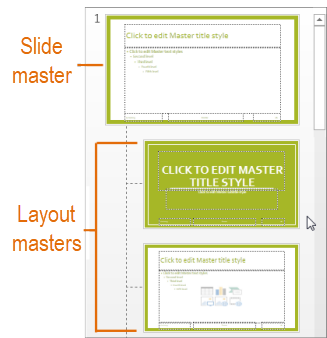
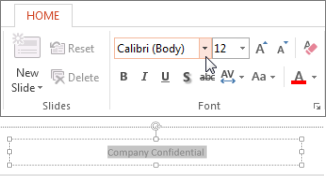
- قم بتمييز أي عنصر من عناصر التذييل (مثل التاريخ أو نص التذييل أو رقم الشريحة) على الشريحة الرئيسية، ثم في علامة التبويب الشريط الرئيسي، اختر تنسيق الخط الذي تريده في مجموعتي الخط والفقرة.
الهامه:للتأكد من ظهور التذييلات التي تمت مراجعتها على الشرائح، في القائمة إدراج ، انقر فوق رأس وتذييل الصفحة. بعد ذلك، في علامة التبويب الشريحة، حدد أي عنصر من عناصر التذييلات التي تريد ظهورها على الشرائح، بما في ذلك التاريخ والوقت ورقم الشريحة والتذييل. عند العودة إلى "طريقة العرض العادية"، يجب أن تظهر تغييرات التذييل التي أجريتها على أي عنصر من عناصر التذييل التي حددتها.
تغيير التذييل لتخطيط معين أو لشريحة فردية
- يمكنك تعديل تنسيق خط التذييلات في تخطيطات الصفحة الفردية في طريقة عرض "الشريحة الرئيسية" عن طريق تحديد تخطيط الشكل الرئيسي في الخطوة 2 وتحرير النمط في علامة التبويب الشريط الرئيسي.
- يمكنك تعديل تنسيق خط التذييلات في الشرائح الفردية عن طريق تحديد نص التذييل في "طريقة العرض العادية" وتحرير النمط في علامة التبويب الشريط الرئيسي.