
عند إنشاء عرض تقديمي ثم حفظه كملف قالب PowerPoint (.potx)، يمكنك مشاركته مع زملائك وإعادة استخدامه مرة أخرى. لإنشاء قالب، ستحتاج إلى تعديل شريحة رئيسية ومجموعة من تخطيطات الشرائح.
تلميح
 الاختيار من بين آلاف القوالب المجانية لتنزيلها في قوالب Microsoft
حدد موضوعا للاطلاع على الإرشادات التفصيلية:
إنشاء قالب PowerPoint
فتح عرض تقديمي فارغ: ملف>عرض تقديمي فارغجديد>
في علامة التبويب تصميم ، حدد حجم>الشريحة المخصص لحجم الشريحة واختر اتجاه الصفحة والأبعاد التي تريدها.
في علامة التبويب عرض ، في المجموعة طرق العرض الرئيسية ، حدد الشريحة الرئيسية.
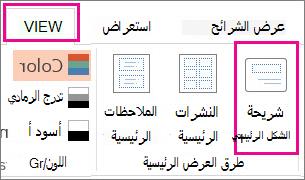
الشريحة الرئيسية هي أكبر صورة شريحة في أعلى القائمة المصغرة للشريحة، إلى يسار الشرائح. يتم وضع تخطيطات الشرائح المقترنة أسفل الشريحة الرئيسية.

لإجراء تغييرات على تخطيطات الشريحة الرئيسية أو الشريحة، على علامة التبويب الشريحة الرئيسية ، قم بأي مما يلي:
لإضافة نسق ملون بخطوط وتأثيرات خاصة، حدد نسق، واختر نسقا من المعرض. استخدم شريط التمرير على اليمين لرؤية المزيد من النسق.

لتغيير الخلفية، حدد أنماط الخلفية، واختر خلفية.

لإضافة عنصر نائب (للاحتفاظ بالنص والصورة والمخطط والفيديو والصوت والكائنات الأخرى)، في جزء الصور المصغرة، حدد تخطيط الشريحة الذي تريد الاحتفاظ بالعنصر النائب، وقم بما يلي:
- حدد إدراج عنصر نائب واختر نوع العنصر النائب الذي تريد إضافته.

- في الشريحة الرئيسية أو تخطيط الشريحة، حدد واسحب لرسم حجم العنصر النائب.
تلميح:لتغيير حجم عنصر نائب، اسحب زاوية أحد حدوده.
- حدد إدراج عنصر نائب واختر نوع العنصر النائب الذي تريد إضافته.
لنقل عنصر نائب حول الشريحة الرئيسية أو تخطيط الشريحة، حدد الحافة ثم اسحبها إلى موضع جديد.
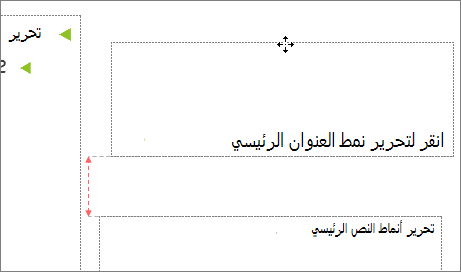
لإزالة عنصر نائب غير مرغوب فيه في شريحة رئيسية أو تخطيط شريحة، حدده في جزء الصور المصغرة للشريحة، ثم حدد حد العنصر النائب على الشريحة واضغط على Delete.
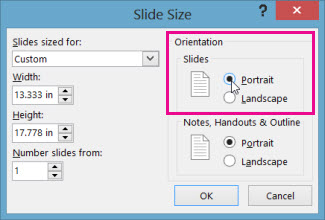
لتعيين اتجاه الصفحة لكل الشرائح في العرض التقديمي، حدد حجم>الشريحة المخصص لحجم الشريحة.

ضمن الاتجاه، اختر عمودي أو أفقي.
حفظ العرض التقديمي كقالب PowerPoint (potx.)
في علامة التبويب ملف ، حدد حفظ باسم (أو حفظ نسخة، إذا كنت تستخدم Microsoft 365).
في القائمة حفظ بنوع ، اختر قالب PowerPoint.

عند اختيار نوع "القالب"، يقوم PowerPoint عادة بتبديل موقع التخزين إلى المجلد المناسب، وهو مجلد قوالب Office المخصصة .
في مربع الحوار حفظ باسم ، في المربع اسم الملف ، اكتب اسم ملف للقالب، أو لا تفعل شيئا لقبول اسم الملف المقترح.
حدد حفظ.
استخدام القالب لعرض تقديمي جديد
- حدد ملف>جديد.
- حدد شخصي ثم انقر نقرا مزدوجا فوق القالب الذي حفظته.
