
يمكنك إنشاء صفحات الملاحظات وطباعتها لمرافقتك عند تقديم عرض شرائح PowerPoint.
تعرض صفحة الملاحظات المطبوعة صورة مصغرة لشريحة على أحد نصفي الصفحة، وملاحظات المحاضر في النصف الآخر.
إضافة أرقام الصفحات أو التذييلات أو الرؤوس أو التاريخ لصفحات الملاحظات
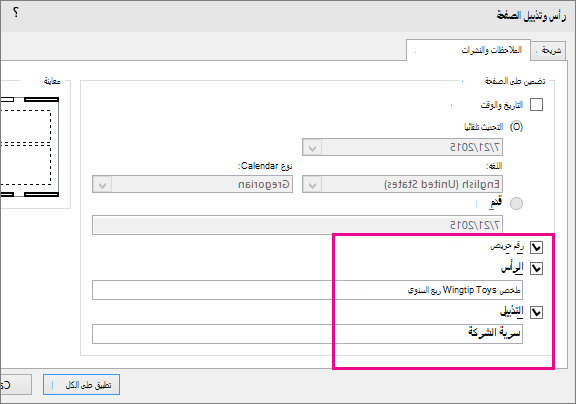
في علامة التبويب إدراج على شريط الأدوات ضمن قسم النص ، حدد رأس & تذييل الصفحة. يتم فتح مربع الحوار رأس وتذييل.
في مربع الحوار رأس وتذييل، انقر فوق علامة التبويب الملاحظات والنشرات.
حدد خانات الاختيار للعناصر التي تريد تضمينها في صفحة الملاحظات المطبوعة، ثم اكتب النص الذي تريد ظهوره في أعلى كل صفحة من ملاحظاتك أو أسفلها.
ملاحظة
بشكل افتراضي، رقم الصفحة قيد التشغيل. امسح مربع الاختيار هذا إذا كنت لا تريد ظهوره في صفحات الملاحظات المطبوعة.
لإضافة البيانات والوقت مع خيارات التنسيق كما يلي:
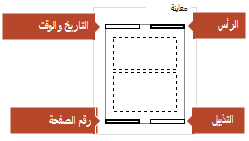
إلى قم بما يلي أضف تاريخاً ووقتاً يتم تحديثهما في كل مرة يتم فيها فتح العرض التقديمي. انقر فوق التحديث تلقائياً، ثم حدّد تنسيق التاريخ أو الوقت الذي تريده. إضافة تاريخ ووقت ثابتين حدد ثابت، ثم اكتب التاريخ والوقت الذي تريده. تعرض صورة المعاينة العناصر التي هي قيد التشغيل. تظهر أربعة مستطيلات ضيقة في الزوايا الأربع لصورة المعاينة. يشير المستطيل الغامق إلى أن العنصر قيد التشغيل للملاحظات المطبوعة.
حدّد تطبيق على الكل.
في علامة التبويب عرض في الشريط، حدّد صفحة الملاحظات لترى تأثير التغييرات.
أسماء الملفات ومسارات الملفات
لا يدعم PowerPoint الإدراج التلقائي لاسم ملف أو اسم مسار. بدلا من ذلك، اتبع إجراء أعلاه واكتب الملف أو المسار في مربع النص المعين.
إضافة شعار أو صورة أخرى إلى الملاحظات
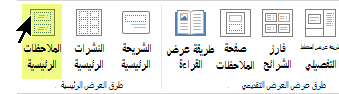
لإضافة صورة إلى صفحات الملاحظات، قم بتحرير "الملاحظات الرئيسية":
ضمن شريط الأدوات، حدّد علامة التبويب عرض، ثم حدّد الملاحظات الرئيسية.
ضمن علامة تبويب الشريط إدراج، حدّد إدراج، ثم حدّد صور.
استعرض وصولاً إلى الصورة التي تريد إدراجها وحددها، ثم اختر إدراج.
اسحب الصورة إلى الموقع الذي تريده وقم بتغيير حجمها إذا تطلب الأمر.
للحصول على خيارات تنسيق إضافية، حدد علامة التبويب تنسيق الصورة .
حذف معلومات رأس وتذييل الصفحة من الملاحظات
- حدّد أي شريحة.
- حدد إدراج>رأس & رأس تذييل
 .
. - في مربع الحوار رأس وتذييل، انقر فوق علامة التبويب الملاحظات والنشرات.
- امسح مربعات الخيارات التي تريد إزالتها من الرأس أو التذييل.
- حدّد تطبيق على الكل.
- في علامة التبويب عرض في الشريط، حدّد صفحة الملاحظات لترى تأثير التغييرات.
لا تؤثر هذه التغييرات على الرؤوس أو التذييلات الموجودة على الشرائح نفسها - فقط صفحات الملاحظات المطبوعة.