يمكنك إضافة جدول إلى شريحة عن طريق إنشائه مباشرة في PowerPoint. يمكنك أيضا نسخ جدول ولصقه من Word أو Excel.
لا يمكن تحويل نص الشريحة الموجود إلى جدول. أدرج جدولا فارغا، ثم أضف نصا إليه.
53 ثانية
حدد عنواناً أدناه لفتحه وراجع الإرشادات المفصلة.
إنشاء جدول وتنسيقه في PowerPoint
حدد الشريحة التي تريد إضافة جدول إليها.
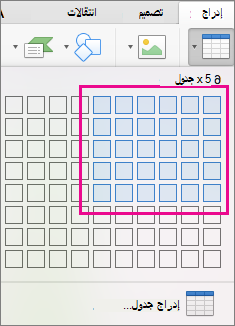
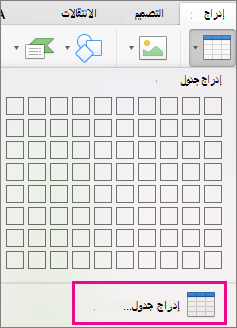
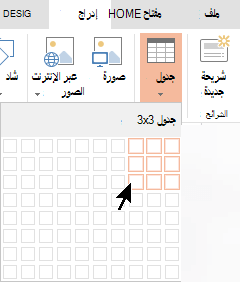
على علامة التبويب إدراج، حدد جدول.
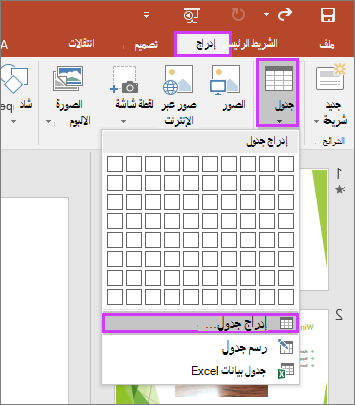
في مربع الحوار إدراج جدول، قم بأي مما يلي:
- استخدم الماوس لتحديد عدد الصفوف والأعمدة المطلوبة.
- حدد إدراج جدول، ثم أدخل رقماً في القائمتين عدد الأعمدة وعدد الصفوف.
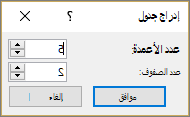
لإضافة نص إلى خلايا الجدول، انقر فوق الخلية، ثم أدخل النص. وبعد إدخال النص، انقر خارج الجدول.
تلميح
- لإدراج صف جديد في نهاية جدول، انقر داخل آخر خلية في آخر صف، ثم اضغط على TAB.
- لإضافة صفوف أو أعمدة، انقر بزر الماوس الأيمن فوق خلية، وانقر فوق إدراج على شريط الأدوات المصغر، واختر المكان الذي تريد إدراج الصف أو العمود فيه.
- لحذف صفوف أو أعمدة، انقر بزر الماوس الأيمن فوق خلية، وانقر فوق حذف على شريط الأدوات المصغر، واختر ما تريد حذفه.
نسخ جدول من Word ولصقه
- في Word، انقر فوق الجدول الذي تريد نسخه، ثم انتقل إلى تخطيط>حدد>تحديد جدول.
- على علامة التبويب الصفحة الرئيسية، في المجموعة الحافظة، حدد نسخ.
- في عرض PowerPoint التقديمي، حدد الشريحة التي تريد نسخ الجدول إليها، ثم ضمن علامة التبويب الصفحة الرئيسية، في المجموعة الحافظة، انقر فوق لصق.
تلميح
يمكنك أيضاً نسخ جدول من عرض PowerPoint التقديمي ولصقه في ورقة عمل Excel أو في مستند Word.
نسخ مجموعة من الخلايا من Excel ولصقها
- لنسخ مجموعة من الخلايا من ورقة عمل Excel، انقر فوق الخلية العلوية اليمنى في المجموعة التي تريد نسخها، ثم اسحب لتحديد الصفوف والأعمدة المطلوبة.
- على علامة التبويب الصفحة الرئيسية، في المجموعة الحافظة، حدد نسخ.
- في عرض PowerPoint التقديمي، حدد الشريحة التي تريد نسخ مجموعة الخلايا إليها، ثم ضمن علامة التبويب الصفحة الرئيسية، في المجموعة الحافظة، انقر فوق لصق.
تلميح
يمكنك أيضاً نسخ جدول من عرض PowerPoint التقديمي ولصقه في ورقة عمل Excel أو في مستند Word.
إدراج جدول بيانات Excel داخل PowerPoint
عند إدراج جدول بيانات Excel في العرض التقديمي، يصبح كائنا مضمنا في OLE. إذا قمت بتغيير النسق (الألوان والخطوط والتأثيرات) للعرض التقديمي، فلن يقوم النسق بتحديث جدول البيانات الذي قمت بإدراجه من Excel. لن تتمكن أيضاً من تحرير الجدول باستخدام الخيارات الموجودة في PowerPoint.
حدد الشريحة التي تريد إدراج جدول بيانات Excel فيها.
انتقل إلى إدراج>جدول، ثم اختر جدول بيانات Excel.
لإضافة نص إلى إحدى خلايا الجدول، انقر فوق الخلية، ثم قم بإدخال النص.
وبعد إدخال النص، انقر خارج الجدول.تلميح
لتحرير جدول بيانات Excel بعد إلغاء تحديده، انقر نقراً مزدوجاً فوق الجدول.
بعد إضافة جدول إلى العرض التقديمي، يمكنك استخدام أدوات الجدول الموجودة في PowerPoint لإجراء تغييرات على التنسيق أو النمط أو أية أنواع أخرى من التغييرات على هذا الجدول. لمعرفة كيفية تحرير ما أضفته إلى عرض PowerPoint التقديمي، راجع تغيير مظهر الجدول.