يتضمن كل نسق في PowerPoint مجموعة من تخطيطات الشرائح — ترتيبات معرفة مسبقا لمحتوى الشريحة. تمنحك مربعات "العنصر النائب" أماكن لتوصيل المحتوى بداخلها باستخدام قليل من التنسيق أو الترتيب اليدوي أو من دونهما. يمكنك اختيار تخطيط من قائمة في PowerPoint، ثم إدراج الكلمات والرسومات.
تتضمن التخطيطات المحددة مسبقاً شريحة "عنوان" تبدأ بها، وتخطيط "عنوان ومحتوى" عاماً، وتخطيط "مقارنة" جنباً إلى جنب، وتخطيط "صورة مع تسمية توضيحية".
لمزيد من المعلومات حول تخطيطات الشرائح، الرجاء الاطلاع على ما المقصود بتخطيط الشريحة؟
قم بترتيب محتوى الشريحة باستخدام تخطيطات شرائح مختلفة لتناسب ذوقك وتفضيلاتك، أو لتحسين وضوح وسهولة قراءة المحتوى.
حدد الشريحة التي تريد تغيير تخطيطها.
حددتخطيط الشريحةالرئيسية>.
حدد التخطيط الذي تريده.
يحتوي التخطيط على عناصر نائبة للنص ومقاطع الفيديو والصور والأشكال والقصاصات الفنية والخلفية والمزيد. كما تحتوي التخطيطات أيضاً على تنسيق لتلك العناصر، مثل ألوان النسق والخطوط والمؤثرات.
ملاحظة
حددإعادة تعيينالصفحة الرئيسية> إذا قمت بإجراء تغييرات في التخطيط لا يعجبك، وتريد العودة إلى التخطيط الأصلي. استخدام إعادة تعيين لا يؤدي إلى حذف أي محتوى قمت بإضافته.
تغيير اتجاه الشرائح
توضح مقالة تعليمات منفصلة كيفية التبديل بين اتجاهات العمودي والأفقي:
اطلع أيضاً على
اختر تخطيط شريحة قياسي
في العرض عادي، ضمن علامة التبويب الصفحة الرئيسية، انقر فوق تخطيط.
اختر التخطيط الأكثر ملائمةً لمحتويات الشريحة.

تخصيص تخطيط شريحة
على علامة التبويب عرض، انقر فوق الشريحة الرئيسية.
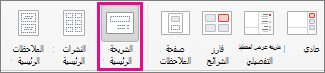
تظهر تخطيطات الشرائح كصور مصغرة في الجزء الأيمن أسفل الشريحة الرئيسية.
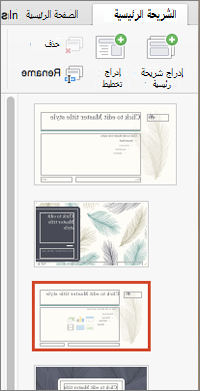
قم بتنفيذ أحد الإجراءين التاليين أو كليهما:
- انقر فوق التخطيط الذي تريده وقم بتخصيصه. يمكنك إضافة العناصر النائبة أو إزالتها أو تغيير حجمها، كما يمكنك استخدام علامة التبويبالصفحة الرئيسية لإجراء تغييرات على الخطوط والألوان وعناصر التصميم الأخرى.
- انقر فوق إدراج تخطيط لإضافة شريحة جديدة وتنسيقها.
انقر فوق إغلاق الشريحة الرئيسية للتوقف عن تحرير التخطيطات.
سيتوفر تخطيط الشريحة المعدلة الخاص بك للإدراج كشريحة جديدة في أي مكان في عرضك التقديمي.
حفظ التغييرات كنسق جديد
- انقر فوق تصميم، وأشر إلى أي نسق.
- انقر فوق السهم لأسفل الذي يظهر تحت لوحة النُسق.
- انقر فوق حفظ النسق الحالي، وأدخل اسماً للنسق، ثم انقر فوق حفظ. سيحتوي النسق الجديد على تخطيط الشريحة التي تمت مراجعتها، وستتوفر في معرض النسق.
تغيير اتجاه الشرائح
يحتوي كل تخطيط شريحة على العناصر النائبة للنص والصور والمخططات والأشكال والمزيد. عندما تقوم بترتيب المحتوى على الشرائح، فإن اختيار تخطيط شريحة يناسب المحتوى الخاص بك يعطيك ميزة البدء.
لاختيار تخطيط عندما تقوم بإضافة شريحة جديدة:
- ضمن علامة التبويب الصفحة الرئيسية، انقر فوق شريحة جديدة.
- اختر تخطيطا للشريحة الجديدة وتظهر الشريحة الجديدة أو انقر فوق إضافة شريحة.
لتغيير تخطيط شريحة موجودة:
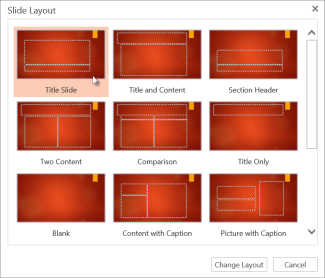
- على علامة التبويب الصفحة الرئيسية ، انقر فوق تخطيط الشريحة.
- اختر تخطيطا يتطابق بشكل أفضل مع المحتوى الموجود على الشريحة، ويظهر التخطيط الجديد، أو انقر فوق تغيير التخطيط.
تغيير اتجاه الشرائح
على الهاتف أو الكمبيوتر اللوحي:
- حدّد الشريحة التي تتضمّن التخطيط الذي تريد تعريفه.
- على شريط الأدوات العائم في أسفل النافذة، اضغط علىتخطيطالصفحة الرئيسية>:
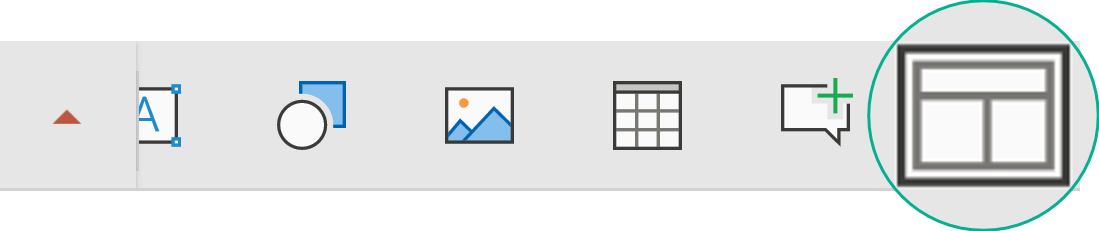
- اضغط لتحديد تخطيط الشريحة المطلوب.
يتم تطبيق التخطيط. يمكنك متابعة تحرير الشريحة أو الانتقال إلى أخرى.
على الهاتف أو الكمبيوتر اللوحي:
- حدّد الشريحة التي تتضمّن التخطيط الذي تريد تعريفه.
- على شريط الأدوات العائم في أسفل النافذة، اضغط علىتخطيطالصفحة الرئيسية>:
- اضغط لتحديد تخطيط الشريحة المطلوب.
يتم تطبيق التخطيط. يمكنك متابعة تحرير الشريحة أو الانتقال إلى أخرى.
على الكمبيوتر اللوحي:
- حدّد الشريحة التي تتضمّن التخطيط الذي تريد تعريفه.
- على علامة التبويب الصفحة الرئيسية، انقر فوق الصفحة الرئيسية.
- اضغط لتحديد تخطيط الشريحة المطلوب.
يتم تطبيق التخطيط. يمكنك متابعة تحرير الشريحة أو الانتقال إلى أخرى.


