إذا كنت تريد أن يحتوي العرض التقديمي على أكثر من نسق واحد (تخطيطات بها ألوان وخطوط وتأثيرات)، فأضف شريحة رئيسية أخرى إليه، وطبّق نسق ما على الشريحة الرئيسية الجديدة.
استخدام نُسق متعددة في عرض تقديمي
تتوفر حالياً شريحة رئيسية واحدة لعرضك التقديمي مع تطبيق نسق. لإضافة نسق آخر، أضف شريحة رئيسية أخرى مع نسق مختلف. إليك كيفية القيام بذلك:
- على علامة التبويب عرض، اختر الشريحة الرئيسية.

- على علامة التبويب الشريحة الرئيسية، اختر إدراج شريحة رئيسية.
يتم إدراج شريحة رئيسية ثانية في جزء الصور المصغرة على الجانب الأيمن.
- باستخدام الشريحة الرئيسية الجديدة المحددة في جزء الصور المصغرة، في علامة التبويب الشريحة الرئيسية من الشريط، حدد النُسق، ثم اختر نسق ما من القائمة.

ستحتوي "الشريحة الرئيسية" التي أضفتها الآن على نسق مختلف عن "الشريحة الرئيسية" الأخرى في العرض التقديمي.
- عند الانتهاء من التحديدات التي قمت بها، حدد إغلاق طريقة العرض الرئيسية.
لم يتم تطبيق النسق الجديد الذي اخترته للتو على أي شرائح حتى الآن، ولكن لديك الآن سمتان مختلفتان يمكنك تطبيقهما على الشرائح. اطلع على الإجراءين أدناه للاستفادة من النسق الجديد والشريحة الرئيسية التي أضفتها للتو.
لتطبيق نسق على شرائح جديدة
على علامة التبويب الشريط الرئيسي على الشريط، في المقطع شرائح ، انقر فوق السهم لأسفل إلى جانب شريحة جديدة لفتح معرض للصور المصغرة لتخطيط الشريحة.

مرر الصور المصغرة وانقر فوق النسق والتخطيط الذي تريد استخدامه.

لمزيد من المعلومات، راجع تحرير تخطيط شريحة وإعادة تطبيقه.
لتطبيق نسق على الشرائح الموجودة
حدد الشريحة التي تريد تغييرها.
في المقطع شرائح ، انقر فوق السهم لأسفل إلى جانب تخطيط الشريحة لإسقاط مجموعة مختارة من الصور المصغرة.

مرر الصور المصغرة وانقر فوق النسق والتخطيط الذي تريد استخدامه.

لمزيد من المعلومات، راجع تحرير تخطيط شريحة وإعادة تطبيقه.
تطبيق نسق مختلف على شريحة
حدد الشريحة التي تريد تطبيق نسق مختلف عليها.
اضغط باستمرار على المفتاح CONTROL، ثم ضمن علامة التبويب تصميم، في النسق، انقر فوق الشريحة التي تريد تطبيق النسق عليها وانقر فوق تطبيق على الشرائح المحددة.
تلميح
إذا كان هدفك هو ظهور عرضك التقديمي بألوان قليلة أو بلا ألوان (شكل عادي)، يمكنك تطبيق النسق الأبيض.
النسق عبارة عن مجموعة من الخطوط والألوان وتخطيط الشريحة المحددة. وعندما يتم تنسيق أي واحد من هذه العناصر بطريقة يدوية، فإن ذلك التنسيق سيبطل النسق. على سبيل المثال، إذا كان العرض التقديمي يستخدم الخط Courier وقمت بتنسيق بعض النص يدويا على أنه Tahoma، فلن تؤثر إعادة تطبيق النسق أو تغييره على النص المنسق بخط Tahoma.
لإعادة العناصر المنسقة يدوياً إلى إعدادات النسق، راجع الأقسام التالية:
استعادة خط إلى خط النسق
يتضمّن كل نسق مجموعتين من الخطوط، واحدة للعناوين وأخرى للنص الأساسي. إذا كان النص عبارة عن عنوان، فاستخدم الخط "عناوين النسق". وبخلاف ذلك، استخدم خط "النص الأساسي للنسق".
حدد النص الذي تريد تغييره إلى خط نسق.
تلميح
يمكنك الضغط باستمرار على SHIFT لتحديد أكثر من مربع نص أو عنصر يحتوي على نص. وإذا تعذّر عليك تحديد عنصر أو نص على شريحة، فقم بتعديل الشريحة الرئيسية.
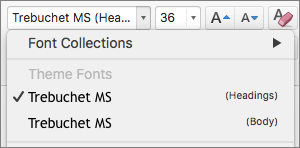
على علامة التبويب الشريط الرئيسي، في الخط، انقر فوق السهم الموجود بجانب مربع اسم الخط.
لتغيير النص إلى خط نسق، انقر فوق خط عناوين النسُق أو خط النص الأساسي للنسق.
تبيّن علامة الاختيار أن الخط "عناوين النسق" أو خط "النص الأساسي للنسق" محدداً.
استعادة ألوان النسق إلى العناصر
إذا قمت بتطبيق نسق ولم تتغير بعض الكائنات إلى ألوان النسق، فمن المحتمل أن يكون لها تنسيقات يدوية مطبقة.
حدد الكائن الذي تريد استعادة ألوان النسق له.
على علامة التبويب تنسيق الشكل ، انقر فوق السهم الموجود بجانب تعبئة الشكل، ثم انقر فوق اللون الذي تريده.

استعادة تخطيطات النسق
إذا قمت بتطبيق نسق ولم تتغيّر بعض الشرائح إلى تخطيطات النسق، فهذا يعني على الأرجح أن التخطيطات قد تم تغييرها بطريقة يدوية. على سبيل المثال، إذا نقلت عنواناً إلى مكان آخر على الشريحة أو غيّرت موضع جدول، فإن هذه العناصر تتضمّن تخطيطات منسّقة يدوياً لا يطرأ عليها أي تغيير عندما يتغيّر النسق.
انقر فوق العنصر الذي تريد استعادته إلى تخطيط النسق، مثل عنوان تم تغيير موضعه.
على علامة التبويب الصفحة الرئيسية ، في المقطع شرائح ، انقر فوق إعادة تعيين.

اطلع أيضاً على
إنشاء نسقك الخاص في PowerPoint
لا يدعم PowerPoint على الويب استخدام أكثر من نسق واحد في العرض التقديمي. يجب عليك استخدام إصدار سطح المكتب من PowerPoint لذلك.
