يمكنك استخدام جزء ويب الخاص بعارض الصفحات لعرض صفحة ويب أو ملف أو مجلد على صفحة SharePoint كلاسيكية. يمكنك إدخال ارتباط تشعبي أو مسار ملف أو مسار مجلد للارتباط بالمحتوى.
ملاحظة
- يمكنك استخدام جزء ويب الخاص بعارض الصفحات فقط في مستعرض يدعم عنصر HTML IFRAME.
- يتطلب عرض ملف أو مجلد Microsoft Internet Explorer.
يمكنك استخدام جزء ويب عارض الصفحات لعرض:
- مصدر أخبار إنترنت مفضل في قسم ملخص أخبار مخصص في صفحة SharePoint.
- قائمة بملفات مجموعة العمل النشطة على خادم تريد عرضه بشكل منتظم.
- مستند أو جدول بيانات يستخدم بشكل متكرر.
إضافة جزء ويب إلى صفحة
لتحرير صفحة، يجب أن يكون لديك على الأقل أذونات عضو في مجموعة Designer للموقع.
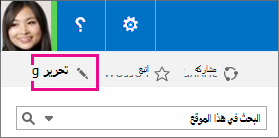
في الصفحة التي تريد إضافة جزء ويب إليها، حدد تحرير في الزاوية العلوية اليسرى من الصفحة.
ملاحظة
إذا كان الأمر تحرير معطلاً، فربما لا تتوفر لديك الأذونات لتحرير الصفحة. اتصل بالمسؤول.
حدد علامة التبويب إدراج ، ثم حدد جزء ويب.

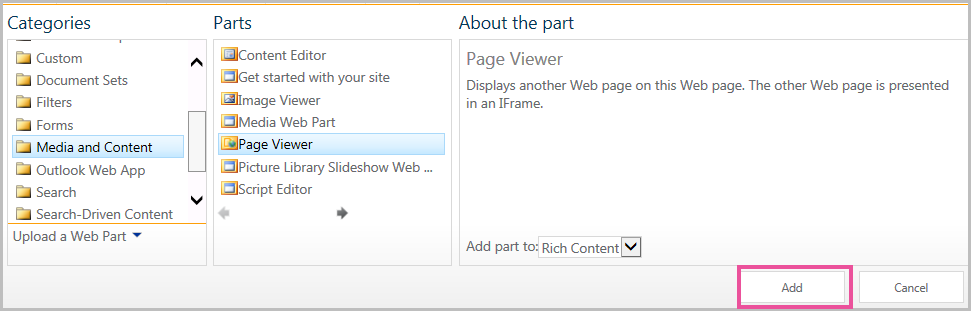
ضمن فئات، حدد فئة، مثل الوسائط والمحتوى، وحدد جزء ويب مثل جزء ويب عارض الصفحات ، ثم حدد إضافة.
عند الانتهاء من تحرير الصفحة، حدد حفظ.
تحديد صفحة الويب أو المجلد أو الملف (خصائص مخصصة)
لتحرير خصائص جزء ويب عارض الصفحات،
- إذا لم تقم بعد بتكوين جزء ويب عارض الصفحات، فقبل حفظ عمليات التحرير، حدد فتح جزء الأدوات.

تظهر خصائص جزء ويب في جزء الأدوات. يمكنك استخدام الأوصاف التالية للمساعدة في تكوين الخصائص المخصصة لجزء Web PartWeb:
|
Property |
الوصف |
| المجموعة صفحة ويب أو مجلد أو ملف |
يحدد نوع المحتوى الذي تريد عرضه في جزء ويب لعارض الصفحات.
حدد واحدًا مما يلي:
-
صفحة ويب حدد هذا الخيار إذا كنت تريد عرض صفحة ويب كمحتوى لجزء ويب الخاص بعارض الصفحات. يدخل هذا الخيار تلقائيا بروتوكول نقل النص التشعبي (http://) في مربع النص ارتباط . هذه هي القيمة الافتراضية.
-
المجلد حدد هذا الخيار إذا كنت تريد عرض قائمة بالملفات في مجلد.
-
ملف حدد هذا الخيار لعرض محتويات ملف. ويفتح الملف إما في نافذة مستعرض منفصلة، أو داخل جزء ويب إذا كان التطبيق الذي يفتح الملف يعتمد التنشيط المضمّن لذلك الملف في نافذة المستعرض.
|
|
ارتباط |
تحدد ارتباطاً تشعبياً أو مجلداً أو ملفاً لربطه بالمحتوى الذي تريد عرضه في "جزء ويب عارض الصفحة":
- إذا حددت صفحة ويب سابقا في هذا القسم، يجب إدخال ارتباط تشعبي صالح. ويمكنك استخدام بروتوكولين صالحين للارتباطات التشعبية هما:
- بروتوكول نقل نص تشعبي (http://)
- بروتوكول نقل نص تشعبي مع ميزة الخصوصية، وهو يستخدم تشفير Secure Sockets Layer (SSL) (https://)
بإمكانك استخدام URL مطلق أو URL نسبي. ولكن لا يمكنك استخدام مسار ملف.
- إذا قمت بتحديد مجلد سابقا في هذا القسم، يجب إدخال مجلد محلي أو مجلد شبكة صالح. يتطلب عرض المجلد توفر Microsoft Internet Explorer.
- إذا قمت بتحديد ملف سابقا في هذا القسم، يجب إدخال مسار ملف صالح. يتطلب عرض الملف توفر Microsoft Internet Explorer. يمكنك أيضا تحديد استعراض لتحديد موقع الملف.
|
تتشارك كل أجزاء ويب مجموعة عامة من الخصائص التي تتحكم بمظهرها وتخطيطها وسماتها المتقدمة. ويمكنك تغيير خصائص جزء ويب من جزء الأدوات.
ملاحظة
قد تختلف خصائص جزء ويب الشائعة التي تراها في جزء الأدوات عما تم توثيقه في هذا القسم لعدة أسباب:
- يمكن لمطور جزء ويب اختيار عدم عرض خاصية واحدة أو أكثر من هذه الخصائص الشائعة. بالإضافة إلى ذلك، يمكن لمطور جزء ويب إنشاء خصائص إضافية وعرضها. قد لا يتم سرد هذه الخصائص المخصصة في الأقسام المظهر أو التخطيط أو المتقدم في جزء الأدوات.
- قد تؤدي بعض الأذونات وإعدادات الخصائص إلى تعطيل خصائص جزء ويب أو إخفائها.
أعلى الصفحة
المظهر
|
Property |
الوصف |
|
العنوان |
تساعد هذه الخاصية على تحديد عنوان جزء ويب الذي يظهر في شريط العنوان الخاص بجزء ويب. |
|
الارتفاع |
تساعد هذه الخاصية على تحديد ارتفاع جزء ويب. |
|
العرض |
تساعد هذه الخاصية على تحديد عرض جزء ويب. |
|
حالة الكروم |
يحدد ما إذا كان جزء ويب بأكمله يظهر على الصفحة عند فتح المستخدم للصفحة. بشكل افتراضي، يكون إعداد حالة chrome عادي ويظهر جزء ويب بأكمله. ولا يظهر سوى شريط العنوان عند تعيين الحالة إلى مصغر. |
|
نوع الكروم |
تساعد هذه الخاصية على تحديد ما إذا كان ينبغي عرض شريط العنوان والحد لإطار جزء ويب. |
التخطيط
|
Property |
الوصف |
|
مخفي |
تحدد ما إذا كان جزء ويب مرئياً عندما يفتح المستخدم الصفحة. إذا تم تحديد خانة الاختيار، فسيكون جزء ويب مرئياً فقط عندما تعمل على تصميم الصفحة وعندما تكون اللاحقة (مخفي) مرفقة بالعنوان.
يمكنك إخفاء جزء ويب. على سبيل المثال، قد ترغب في استخدامه لتوفير بيانات إلى جزء ويب آخر من خلال اتصال جزء ويب، ولكنك لا تريد عرض جزء ويب. |
|
المنطقة |
تحدد المنطقة التي تتضمن جزء ويب على الصفحة.
ملاحظه: لا يتم سرد المناطق الموجودة على الصفحة في القائمة عندما لا يكون لديك إذن لتعديل المنطقة. |
|
فهرس المنطقة |
يساعد هذا الخيار على تحديد موضع جزء ويب في منطقة عندما تحتوي هذه الأخيرة على أكثر من جزء ويب واحد.
لتحديد الترتيب، اكتب عدداً صحيحاً إيجابياً في مربع النص.
إذا كانت أجزاء ويب الموجودة في المنطقة مرتبة من أعلى إلى أسفل، فستشير القيمة 1 إلى أن جزء ويب يظهر في أعلى المنطقة. وإذا كانت أجزاء ويب الموجودة في المنطقة مرتبة من اليمين إلى اليسار، فستشير القيمة 1 إلى أن جزء ويب يظهر على الجانب الأيمن من المنطقة.
على سبيل المثال، عند إضافة جزء ويب إلى منطقة فارغة مرتبة من أعلى إلى أسفل، تكون قيمة فهرس المنطقة 0. وعند إضافة جزء ويب ثانٍ إلى أسفل المنطقة، تكون قيمة فهرس المنطقة 1. لنقل جزء ويب الثاني إلى أعلى المنطقة، اكتب 0 ثم اكتب 1 لجزء ويب الأول.
ملاحظه: يجب أن يكون لكل جزء ويب في المنطقة قيمة فهرس منطقة فريدة. لذلك، فقد يؤدي تغيير قيمة "فهرس المنطقة" لجزء ويب الحالي أيضاً إلى تغيير قيمة "فهرس المنطقة" لأجزاء ويب الأخرى في المنطقة. |
خيارات متقدمة
هام
لمشاهدة القسم خيارات متقدمة في جزء الأدوات، يجب أن يكون لديك الإذن المناسب.
|
Property |
الوصف |
|
السماح بالتصغير |
يساعد هذا الخيار على تحديد ما إذا كان بالإمكان تصغير جزء ويب. |
|
السماح بالإغلاق |
تحدد ما إذا كان بالإمكان إزالة جزء ويب من الصفحة. |
|
السماح بالإخفاء |
يساعد هذا الخيار على تحديد ما إذا كان بالإمكان إخفاء جزء ويب. |
| السماح بتغيير المنطقة |
يساعد هذا الخيار على تحديد ما إذا كان بالإمكان نقل جزء ويب إلى منطقة أخرى. |
|
السماح بالاتصالات |
يساعد هذا الخيار على تحديد ما إذا كان بالإمكان مشاركة جزء ويب في اتصالات أجزاء ويب أخرى. |
|
السماح بالتحرير في طريقة العرض الشخصية |
يساعد هذا الخيار على تحديد ما إذا كان بالإمكان تعديل خصائص جزء ويب في طريقة عرض شخصية. |
|
وضع التصدير |
يساعد هذا الخيار على تحديد مستوى البيانات المسموح بتصديرها لجزء ويب هذا. قد لا يتوفر هذا الإعداد استناداً إلى تكوين الإعدادات لديك. |
|
URL العنوان |
يحدد عنوان URL لملف يحتوي على معلومات إضافية حول جزء ويب. يتم عرض الملف في نافذة مستعرض منفصلة عند تحديد عنوان جزء ويب. |
|
الوصف |
يحدد تلميح الشاشة الذي يظهر عند وضع مؤشر الماوس فوق عنوان جزء ويب أو الأيقونة الخاصة به. يتم استخدام قيمة هذه الخاصية عند البحث عن أجزاء ويب باستخدام الأمر بحث من القائمة البحث عن أجزاء ويب في جزء الأدوات. |
|
URL التعليمات |
تحديد موقع ملف يحتوي على معلومات تعليمات حول جزء ويب. يتم عرض معلومات التعليمات في نافذة مستعرض منفصلة عند تحديد الأمر تعليمات في قائمة جزء ويب. |
|
وضع التعليمات |
يساعد هذا الخيار على تحديد طريقة عرض المستعرض لمحتوى التعليمات الخاصة بجزء ويب.
حدد أحد الخيارات التالية:
مشروط يفتح نافذة مستعرض منفصلة، إذا كان المستعرض لديه هذه الإمكانية. يجب على المستخدم إغلاق النافذة قبل أن يعود إلى صفحة ويب.
غير مشروط يفتح نافذة مستعرض منفصلة، إذا كان المستعرض لديه هذه الإمكانية. لا يتعين على المستخدم إغلاق النافذة قبل أن يعود إلى صفحة ويب. هذه هي القيمة الافتراضية.
تنقل تفتح صفحة ويب في نافذة المستعرض الحالية.
ملاحظه: على الرغم من أن Microsoft ASP.NET Web Parts المخصصة تدعم هذه الخاصية، إلا أن مواضيع تعليمات SharePoint الافتراضية تفتح فقط في نافذة مستعرض منفصلة. |
|
URL صورة أيقونة الكتالوج |
تحديد موقع ملف يحتوي على صورة لاستخدامها كأيقونة جزء ويب في قائمة أجزاء ويب. يجب أن يكون حجم الصورة 16×16 بكسل. |
|
URL صورة أيقونة العنوان |
تحديد موقع ملف يحتوي على صورة لاستخدامها في شريط عنوان جزء ويب. يجب أن يكون حجم الصورة 16×16 بكسل. |
|
رسالة خطأ استيراد |
يساعد هذا الخيار على تحديد الرسالة التي تظهر عند وجود مشكلة في استيراد جزء ويب. |
| الجماعات المستهدفة |
يمكن التعرف على الجمهور باستخدام مجموعة SharePoint أو قائمة توزيع أو مجموعة أمان أو جماعة مستهدفة عمومية. يظهر جزء ويب فقط للأشخاص الأعضاء في الجماعات المستهدفة التي تحددها هنا. |
كيفية عرض جزء ويب لعارض الصفحات لصفحة ويب في صفحة SharePoint
يتم عزل المحتوى المرتبط لجزء ويب الخاص بعارض الصفحات عن المحتوى الآخر على الصفحة بواسطة عنصر HTML IFRAME. ويعرض جزء ويب الخاص بعارض الصفحات المحتوى بطريقة غير متزامنة مع باقي الصفحة. وهذا يعني أنه باستطاعتك عرض أجزاء ويب الأخرى الموجودة على الصفحة واستخدامها إذا احتاج الارتباط إلى وقت طويل للعودة إلى المحتوى.
يضمن هذا العنصر عدم تعارض أي عناصر HTML يتم عرضها كمحتوى في جزء ويب عارض الصفحة مع عناصر HTML الأخرى على الصفحة. على سبيل المثال، قد تحتوي الصفحة بالفعل على عنصر HTML FORM، ولن يتم عرض الصفحة بشكل صحيح إذا احتوى المحتوى المرتبط أيضا على عنصر HTML FORM لم يكن داخل عنصر HTML IFRAME.
طرق يمكنك بواسطتها استخدام جزء ويب الخاص بعارض الصفحات
يمكنك استخدام جزء ويب الخاص بعارض الصفحات لعرض ما يلي:
- مصدر أخبار إنترنت مفضل في قسم ملخص أخبار مخصص في صفحة SharePoint.
- قائمة بملفات مجموعة العمل النشطة على خادم تريد عرضه بشكل منتظم.
- مستند أو جدول بيانات يستخدم بشكل متكرر.
كيفية عرض جزء ويب لعارض الصفحات لصفحة ويب في صفحة SharePoint
يتم عزل المحتوى المرتبط لجزء ويب الخاص بعارض الصفحات عن المحتوى الآخر على الصفحة باستخدام عنصر HTML IFRAME. يضمن هذا العنصر عدم تعارض أي عناصر HTML يتم عرضها كمحتوى في جزء ويب عارض الصفحة مع عناصر HTML الأخرى على الصفحة. على سبيل المثال، قد تحتوي الصفحة بالفعل على عنصر HTML FORM، ولن يتم عرض الصفحة بشكل صحيح إذا احتوى المحتوى المرتبط أيضا على عنصر HTML FORM لم يكن داخل عنصر HTML IFRAME.
ويعرض جزء ويب الخاص بعارض الصفحات المحتوى بطريقة غير متزامنة مع باقي الصفحة. وهذا يعني أنه باستطاعتك عرض أجزاء ويب الأخرى الموجودة على الصفحة واستخدامها إذا احتاج الارتباط إلى وقت طويل للعودة إلى المحتوى.
إضافة جزء ويب إلى صفحة
لتحرير صفحة، يجب أن يكون لديك على الأقل أذونات عضو في مجموعة Designer للموقع.
من إحدى الصفحات، انقر فوق علامة التبويب الصفحة في الشريط، ثم انقر فوق الأمر تحرير.

ملاحظة
إذا كان الأمر تحرير معطلاً، فربما لا تتوفر لديك الأذونات لتحرير الصفحة. اتصل بالمسؤول.
انقر فوق الصفحة حيث تريد إضافة جزء ويب، وانقر فوق علامة التبويب إدراج ، ثم انقر فوق أجزاء ويب إضافية.
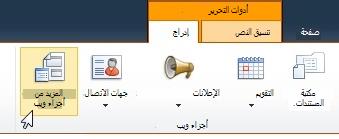
ضمن فئات، حدد فئة، مثل الوسائط والمحتوى، وحدد جزء ويب الذي تريد إضافته إلى الصفحة، مثل محرر المحتوى، ثم انقر فوق إضافة.

عند تحديد جزء ويب، يتم عرض معلومات حول جزء ويب.
عندما تنتهي من تحرير الصفحة، انقر فوق علامة التبويب الصفحة، ثم فوق حفظ.
ملاحظة
- في SharePoint Foundation 2010، يقع جزء ويب عارض الصفحات في فئة الوسائط والمحتوى .
- في Microsoft SharePoint Server 2010 يكون جزء ويب عارض الصفحات في فئة التأليف .
تحديد صفحة ويب أو المجلد أو الملف (خصائص مخصصة)
لتحرير خصائص جزء ويب عارض الصفحة،
- إذا لم تقم بعد بتكوين جزء ويب عارض الصفحة، في جزء ويب عارض الصفحة، انقر فوق جزء الأدوات المفتوح.
- أشر إلى جزء ويب، وانقر فوق السهم لأسفل، ثم انقر فوق تحرير جزء ويب.
تظهر خصائص جزء ويب في جزء الأدوات. يمكنك استخدام الأوصاف التالية للمساعدة في تكوين الخصائص المخصصة لجزء ويب.
|
Property |
الوصف |
| المجموعة صفحة ويب أو مجلد أو ملف |
يحدد نوع المحتوى الذي تريد عرضه في جزء ويب لعارض الصفحات.
حدد واحدًا مما يلي:
-
صفحة ويب حدد هذا الخيار إذا كنت تريد عرض صفحة ويب كمحتوى لجزء ويب الخاص بعارض الصفحات. يدخل هذا الخيار تلقائيا بروتوكول نقل النص التشعبي (http://) في مربع النص ارتباط . هذه هي القيمة الافتراضية.
-
المجلد حدد هذا الخيار إذا كنت تريد عرض قائمة بالملفات في مجلد.
-
ملف حدد هذا الخيار لعرض محتويات ملف. ويفتح الملف إما في نافذة مستعرض منفصلة، أو داخل جزء ويب إذا كان التطبيق الذي يفتح الملف يعتمد التنشيط المضمّن لذلك الملف في نافذة المستعرض.
|
|
ارتباط |
تحدد ارتباطاً تشعبياً أو مجلداً أو ملفاً لربطه بالمحتوى الذي تريد عرضه في "جزء ويب عارض الصفحة":
- إذا حددت صفحة ويب سابقا في هذا القسم، يجب إدخال ارتباط تشعبي صالح. ويمكنك استخدام بروتوكولين صالحين للارتباطات التشعبية هما:
- بروتوكول نقل نص تشعبي (http://)
- بروتوكول نقل نص تشعبي مع ميزة الخصوصية، وهو يستخدم تشفير Secure Sockets Layer (SSL) (https://)
بإمكانك استخدام URL مطلق أو URL نسبي. ولكن لا يمكنك استخدام مسار ملف.
- إذا قمت بتحديد مجلد سابقا في هذا القسم، يجب إدخال مجلد محلي أو مجلد شبكة صالح. يتطلب عرض المجلد توفر Microsoft Internet Explorer.
- إذا قمت بتحديد ملف سابقا في هذا القسم، يجب إدخال مسار ملف صالح. يتطلب عرض الملف توفر Microsoft Internet Explorer. يمكنك أيضاً النقر فوق استعراض لتحديد موقع الملف.
|
تشترك أجزاء ويب في مجموعة مشتركة من الخصائص التي تتحكم في مظهرها وتخطيطها وخصائصها المتقدمة. ويمكنك تغيير خصائص جزء ويب من جزء الأدوات.
ملاحظة
قد تختلف خصائص جزء ويب الشائعة التي تراها في جزء الأدوات عما تم توثيقه في هذا القسم لعدة أسباب:
- لمشاهدة القسم خيارات متقدمة في جزء الأدوات، يجب أن يكون لديك الإذن المناسب.
- يمكن لمطور جزء ويب اختيار عدم عرض خاصية واحدة أو أكثر من هذه الخصائص الشائعة. بالإضافة إلى ذلك، يمكن لمطور جزء ويب إنشاء خصائص إضافية وعرضها. قد لا يتم سرد هذه الخصائص المخصصة في الأقسام المظهر أو التخطيط أو المتقدم في جزء الأدوات.
- قد تؤدي بعض الأذونات وإعدادات الخصائص إلى تعطيل خصائص جزء ويب أو إخفائها.
المظهر
|
Property |
الوصف |
|
العنوان |
تساعد هذه الخاصية على تحديد عنوان جزء ويب الذي يظهر في شريط العنوان الخاص بجزء ويب. |
|
الارتفاع |
تساعد هذه الخاصية على تحديد ارتفاع جزء ويب. |
|
العرض |
تساعد هذه الخاصية على تحديد عرض جزء ويب. |
|
حالة الكروم |
يحدد ما إذا كان جزء ويب بأكمله يظهر على الصفحة عند فتح المستخدم للصفحة. بشكل افتراضي، يكون إعداد حالة chrome عادي ويظهر جزء ويب بأكمله. ولا يظهر سوى شريط العنوان عند تعيين الحالة إلى مصغر. |
|
نوع الكروم |
تساعد هذه الخاصية على تحديد ما إذا كان ينبغي عرض شريط العنوان والحد لإطار جزء ويب. |
التخطيط
|
Property |
الوصف |
|
مخفي |
تحدد ما إذا كان جزء ويب مرئياً عندما يفتح المستخدم الصفحة. إذا تم تحديد خانة الاختيار، فسيكون جزء ويب مرئياً فقط عندما تعمل على تصميم الصفحة وعندما تكون اللاحقة (مخفي) مرفقة بالعنوان.
يمكنك إخفاء جزء ويب. على سبيل المثال، قد ترغب في استخدامه لتوفير بيانات إلى جزء ويب آخر من خلال اتصال جزء ويب، ولكنك لا تريد عرض جزء ويب. |
|
الاتجاه |
يساعد هذا الخيار على تحديد اتجاه النص ضمن محتوى جزء ويب. على سبيل المثال، تُكتب اللغة العربية من اليمين لليسار؛ وتُكتب اللغة الإنجليزية ومعظم اللغات الأوروبية من اليسار لليمين. قد لا يتوفر هذا الإعداد لجميع أنواع أجزاء ويب. |
|
المنطقة |
تحدد المنطقة التي تتضمن جزء ويب على الصفحة.
ملاحظه: لن تظهر المناطق الموجودة على الصفحة في القائمة إذا لم يكن لديك الإذن لتعديل المنطقة. |
|
فهرس المنطقة |
يساعد هذا الخيار على تحديد موضع جزء ويب في منطقة عندما تحتوي هذه الأخيرة على أكثر من جزء ويب واحد.
لتحديد الترتيب، اكتب عدداً صحيحاً إيجابياً في مربع النص.
إذا كانت أجزاء ويب الموجودة في المنطقة مرتبة من أعلى إلى أسفل، فستشير القيمة 1 إلى أن جزء ويب يظهر في أعلى المنطقة. وإذا كانت أجزاء ويب الموجودة في المنطقة مرتبة من اليمين إلى اليسار، فستشير القيمة 1 إلى أن جزء ويب يظهر على الجانب الأيمن من المنطقة.
على سبيل المثال، عند إضافة جزء ويب إلى منطقة فارغة مرتبة من أعلى إلى أسفل، تكون قيمة فهرس المنطقة 0. وعند إضافة جزء ويب ثانٍ إلى أسفل المنطقة، تكون قيمة فهرس المنطقة 1. لنقل جزء ويب الثاني إلى أعلى المنطقة، اكتب 0 ثم اكتب 1 لجزء ويب الأول.
ملاحظه: يجب أن يكون لكل جزء ويب في المنطقة قيمة فهرس منطقة فريدة. لذلك، فقد يؤدي تغيير قيمة "فهرس المنطقة" لجزء ويب الحالي أيضاً إلى تغيير قيمة "فهرس المنطقة" لأجزاء ويب الأخرى في المنطقة. |
خيارات متقدمة
|
Property |
الوصف |
|
السماح بالتصغير |
يساعد هذا الخيار على تحديد ما إذا كان بالإمكان تصغير جزء ويب. |
|
السماح بالإغلاق |
تحدد ما إذا كان بالإمكان إزالة جزء ويب من الصفحة. |
|
السماح بالإخفاء |
يساعد هذا الخيار على تحديد ما إذا كان بالإمكان إخفاء جزء ويب. |
|
السماح بتغيير المنطقة |
يساعد هذا الخيار على تحديد ما إذا كان بالإمكان نقل جزء ويب إلى منطقة أخرى. |
|
السماح بالاتصالات |
يساعد هذا الخيار على تحديد ما إذا كان بالإمكان مشاركة جزء ويب في اتصالات أجزاء ويب أخرى. |
|
السماح بالتحرير في طريقة العرض الشخصية |
يساعد هذا الخيار على تحديد ما إذا كان بالإمكان تعديل خصائص جزء ويب في طريقة عرض شخصية. |
|
وضع التصدير |
يساعد هذا الخيار على تحديد مستوى البيانات المسموح بتصديرها لجزء ويب هذا. قد لا يتوفر هذا الإعداد استناداً إلى تكوين الإعدادات لديك. |
|
URL العنوان |
يحدد عنوان URL لملف يحتوي على معلومات إضافية حول جزء ويب. يتم عرض الملف في نافذة مستعرض منفصلة عند النقر فوق عنوان جزء ويب. |
|
الوصف |
يحدد تلميح الشاشة الذي يظهر عند وضع مؤشر الماوس فوق عنوان جزء ويب أو الأيقونة الخاصة به. يتم استخدام قيمة هذه الخاصية عند البحث عن أجزاء ويب باستخدام الأمر بحث من القائمة البحث عن أجزاء ويب في جزء الأدوات. |
|
URL التعليمات |
تحديد موقع ملف يحتوي على معلومات تعليمات حول جزء ويب. يتم عرض معلومات التعليمات في نافذة مستعرض منفصلة عند النقر فوق الأمر تعليمات في قائمة جزء ويب. |
|
وضع التعليمات |
يساعد هذا الخيار على تحديد طريقة عرض المستعرض لمحتوى التعليمات الخاصة بجزء ويب.
حدد أحد الخيارات التالية:
-
مشروط يفتح نافذة مستعرض منفصلة، إذا كان المستعرض لديه هذه الإمكانية. يجب على المستخدم إغلاق النافذة قبل أن يعود إلى صفحة ويب.
-
غير مشروط يفتح نافذة مستعرض منفصلة، إذا كان المستعرض لديه هذه الإمكانية. لا يتعين على المستخدم إغلاق النافذة قبل أن يعود إلى صفحة ويب. هذه هي القيمة الافتراضية.
-
تنقل تفتح صفحة ويب في نافذة المستعرض الحالية.
ملاحظه: على الرغم من أن Microsoft ASP.NET Web Parts المخصصة تدعم هذه الخاصية، إلا أن مواضيع تعليمات SharePoint الافتراضية تفتح فقط في نافذة مستعرض منفصلة. |
|
URL صورة أيقونة الكتالوج |
تحديد موقع ملف يحتوي على صورة لاستخدامها كأيقونة جزء ويب في قائمة أجزاء ويب. يجب أن يكون حجم الصورة 16×16 بكسل. |
|
URL صورة أيقونة العنوان |
تحديد موقع ملف يحتوي على صورة لاستخدامها في شريط عنوان جزء ويب. يجب أن يكون حجم الصورة 16×16 بكسل. |
|
رسالة خطأ استيراد |
يساعد هذا الخيار على تحديد الرسالة التي تظهر عند وجود مشكلة في استيراد جزء ويب. |
