
يعمل Visio على تسهيل توصيل الأشكال ببعضها في رسوماتك.
يمكن استخدام التوصيل التلقائي لتوصيل الأشكال، عندما تقوم بإضافتها كما يمكنك توصيل الأشكال الموجودة مستخدماً أداة "الموصل". يمكنك أيضاً تغيير الأشكال التي تظهر في شريط الأدوات المصغر وتشغيل التوصيل التلقائي أو إيقاف تشغيله.
توصيل الأشكال الموجودة بالفعل في الصفحة
استخدام نُسق لتغيير مظهر الموصل
تغيير الأشكال في شريط الأدوات المصغر "توصيل تلقائي"
تشغيل التوصيل التلقائي أو إيقاف تشغيله
توصيل شكل تلقائياً
هناك طريقة واحدة لتوصيل الأشكال ألا وهي أن تسمح لتطبيق Visio بتوصيلها تلقائياً عند إضافة شكل إلى إحدى الصفحات. ويعد هذا ملائماً خاصةً عند إنشاء مخطط انسيابي.
تأكد من أن ميزة التوصيل التلقائي نشطة. من علامة التبويب عرض، ضمن مجموعة أدوات المساعدة البصرية، تأكد من تحديد توصيل تلقائي.
اسحب شكلاً من جزء الأشكال إلى الصفحة.
ضع المؤشر فوق الشكل حتى تظهر أسهم التوصيل التلقائي حول الشكل.
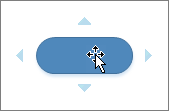
ضع المؤشر فوق السهم في الاتجاه الذي تريد إضافة شكل نحوه.

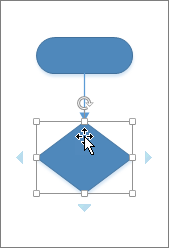
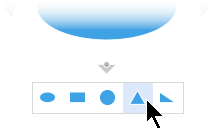
سيظهر شريط أدوات مصغر يحتوي على أول أربعة أشكال سريعة موجودة حالياً في استنسل الأشكال السريعة. عند الإشارة إلى أحد الأشكال في شريط الأدوات، سيعرض تطبيق Visio معاينة لذلك الشكل في الصفحة.
انقر فوق الشكل الذي تريد إضافته.
إذا كنت ترغب في المتابعة، فأشر إلى أحد أسهم التوصيل التلقائي في شكل مُضاف حديثاً لإضافة شكل آخر سيتم أيضاً توصيله تلقائياً.
توصيل الأشكال الموجودة بالفعل في الصفحة
تلميح
الأوامر الموجودة في مجموعة أدوات على علامة تبويب الصفحة الرئيسية ضع Visio في حالة أو وضع مختلف، والذي يمكن أن يكون مربكاً في بعض الأحيان. استخدم لوحة المفاتيح للتبديل بسهولة بين أدوات  أداة المؤشر (اضغط على Ctrl+1) وصورة
  الموصل (اضغط على Ctrl+3). أياً كانت الأداة التي تستخدمها مثل كتلة النص أو نقطة الاتصال، اضغط على المفتاح Esc عدة مرات للعودة إلى أداة المؤشر.
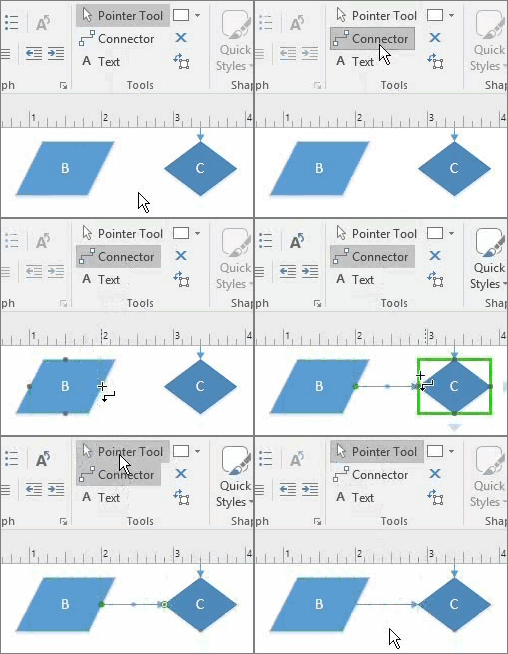
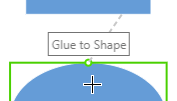
- على علامة التبويب الصفحة الرئيسية، في المجموعة أدوات، انقر فوق الموصل أو اضغط على Ctrl+3.
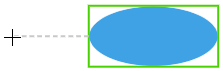
- انقر فوق أحد الأشكال، ثم قم بسحب موصل إلى شكل آخر.
- عند الانتهاء، انقر فوق أداة المؤشر على علامة التبويب الصفحة الرئيسية في المجموعة أدوات أو اضغط على Ctrl+1.
إخفاء الرسم المتحرك أو إظهاره
بدلاً من ذلك، يمكن إضافة الأمر توصيل الأشكال إلى الشريط واستخدامه لتوصيل أشكال متعددة بالترتيب الذي تم تحديدها به.

تلميح
يمكن إضافة أوامر مفيدة غير مرئية بالفعل في الشريط بالنقر فوقخيارات>الملفات>تخصيص الشريط.
التوصيل بشكل في صفحة أخرى
لا يمكنك استخدام الموصلات بين الأشكال إلا في نفس الصفحة. للاتصال بشكل على صفحة أخرى، استخدم الشكل مرجع خارج الصفحة لإنشاء ارتباط تشعبي من صفحة واحدة إلى التالية، أو قم بإضافة ارتباط تشعبي وانقر نقراً مزدوجاً فوق إجراء لأي شكل بحيث يمكنك الانتقال إلى صفحة مختلفة في المستند نفسه.
استخدام مرجع خارج الصفحة
افتح استنسل أشكال المخطط الانسيابي الأساسي ، ثم اسحب الشكل المرجعي خارج الصفحة على الصفحة الحالية.

في مربع الحوار مرجع خارج الصفحة ، حدد موافق لإضافة الشكل إلى الصفحة الحالية وصفحة تم إنشاؤها حديثا.
في الصفحة الجديدة، تابع لإنشاء رسم تخطيطي.
لتغيير مظهر شكل مرجع خارج الصفحة، انقر بزر الماوس الأيمن فوق الشكل، ثم حدد صادر أو وارد أو دائرة أو سهم.
للتنقل بين الصفحات، انقر نقرا مزدوجا فوق الشكل المرجعي خارج الصفحة في أي من الصفحتين. لمزيد من المعلومات، اطلع على مربع الحوار مرجع خارج الصفحة.
استخدام الارتباط التشعبي والنقر المزدوج
انقر بزر الماوس الأيمن فوق أي شكل أو اضغط CTRL+K، ثم حدد ارتباط تشعبي.
انقر فوق استعراض إلى جانب الحقل العنوان الفرعي، ثم انقر فوق القائمة المنسدلة بجانب صفحة لتحديد الصفحة التي تريدها.

ملاحظة
يمكن أيضاً تحديد اسم شكل في صفحة الوجهة لارتباط تشعبي. انقر فوق علامة التبويب المطور، ثم حدد اسم الشكل استخدم الاسم الافتراضي في الحقل اسم، أو قم بتحريره ثم انقر فوق موافق.
لتعيين إجراء النقر المزدوج لأحد الأشكال، انقر فوق علامة التبويب المطور، ثم حدد السلوك.
انقر فوق علامة التبويب النقر المزدوج، وحدد الخيار انتقل إلى صفحة، ثم انقر فوق القائمة المنسدلة لتحديد الصفحة التي تريدها.

ملاحظة
قم بذلك فقط بعد تحرير أسماء الصفحات لأنه لا يتم تحديثها هنا تلقائيا.
استخدام نُسق لتغيير مظهر الموصل
على الرغم من أن المظهر الافتراضي للموصلات قد يكون عبارة عن خطوط بسيطة، إلا أنه قد يتم تصميمها للعمل باستخدام النُسق التي تضيف زخارف مثل رؤوس الأسهم. يمكن تطبيق النسق المضمنة من معرض النسق في علامة التبويب تصميم . لتغيير سمات الموصل، مثل النمط واللون والوزن وما إلى ذلك، راجع تحرير أشكال الموصل.
إخفاء الرسم المتحرك أو إظهاره

ملاحظة
لعرض المزيد من الزخارف، انقر فوق علامة التبويب التصميم. في مجموعة المتغيرات، انقر فوق سهم القائمة المنسدلة، ثم حدد الموصلات.

استخدام أشكال موصلات بديلة
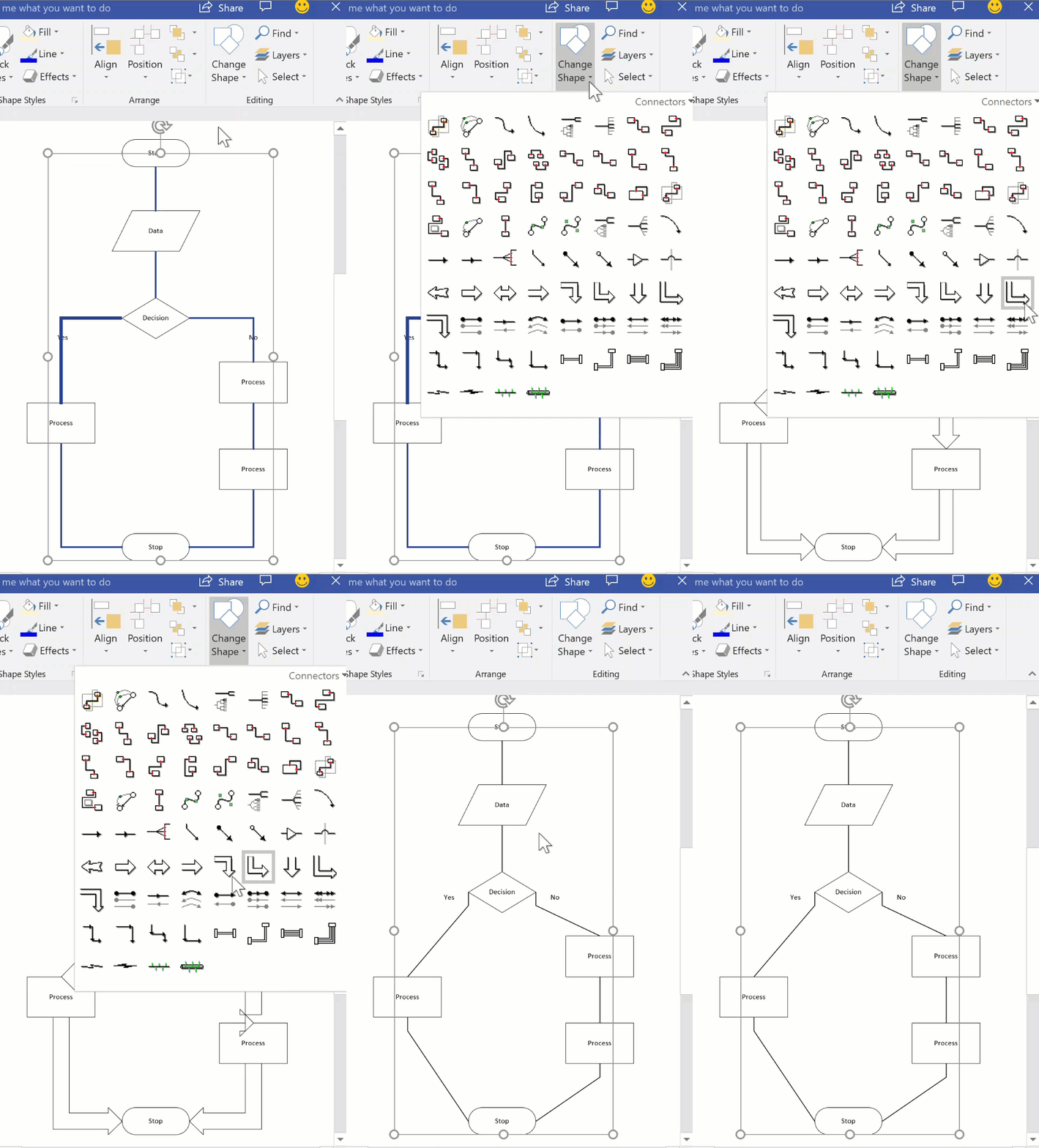
يمكن استخدام أي أشكال موصل، مثل تلك المتوفرة على استنسلموصلات المزيد من الأشكال>Visio Extras> لتوصيل الأشكال معا بدلا من استخدام شكل الموصل الديناميكي الافتراضي. ويمكن سحب أشكال الموصل هذه وإسقاطها في صفحة، محددة للاستخدام مع أدوات موصل وتوصيل الأشكال، أو ببساطة مستخدمة لاستبدال الموصلات الموجودة.
- افتح الاستنسل الذي يحتوي على أشكال الموصلات البديلة.
- حدد الموصلات الموجودة في الصفحة المطلوب استبدالها.
- على علامة التبويب الصفحة الرئيسية في مجموعة التحرير، انقر فوقتغيير الشكل، ثم اختر شكل الموصل الذي تريد.
إظهار الرسم المتحرك أو إخفاؤه
ملاحظة
تم تقديم ميزة تغيير الشكل في Visio 2013، ولكن تم تقديم أدوات الموصل و توصيل الأشكال قبل Visio 2007.
تغيير الأشكال في شريط الأدوات المصغر "توصيل تلقائي"
تأتي الأشكال الموجودة في شريط الأدوات المصغر من استنسل أشكال سريعة للرسم التخطيطي. سيعرض شريط الأدوات المصغر حتى أربعة أشكال. يمكنك تخصيص الأشكال التي تظهر على شريط الأدوات المصغر. يستخدم الإجراء التالي الرسم التخطيطي الأساسي، كمثال.
وفقاً للإعدادات الافتراضية، فإن الأشكال الموجودة في شريط الأدوات المصغر هي أول أربعة في الاستنسل الذي يتبع مباشرةً استنسل أشكال سريعة. على سبيل المثال، هذه أول أربعة أشكال في استنسل الأساسيات.
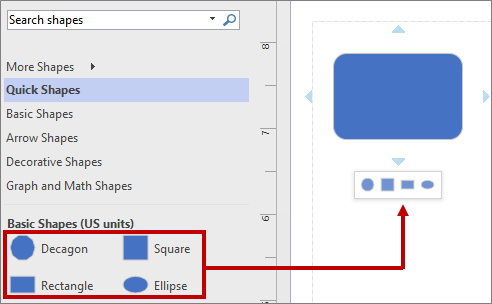
لعرض أشكال مختلفة في شريط الأدوات المصغر لاستنسل معين، يمكنك إعادة ترتيب الأشكال عن طريق سحبها إلى أعلى الاستنسل. على سبيل المثال، يمكن سحب نجمة بأربع نقاط ونجمة بخمس نقاط ونجمة بست نقاط ونجمة بسبع نقاط لأعلى استنسل الأساسيات.

يمكنك أيضاً تغيير ترتيب قوالب الاستنسل عن طريق سحبها لأعلى أو لأسفل في جزء "الأشكال". ستظهر مجموعة فرعية من هذه الأشكال في استنسل "أشكال سريعة"، بنفس ترتيبها في جزء "الأشكال". على سبيل المثال، بعد سحب استنسل أشكال مزخرفة بعد استنسل أشكال سريعة مباشرة في جزء الأشكال، سيتم تغيير التسلسل في استنسل أشكال سريعة.

ملاحظة
عند إغلاق وإعادة فتح رسم تخطيطي، يتم استعادة الترتيب الافتراضي لقوالب الاستنسل في جزء «الأشكال» تلقائياً وتنعكس في «أشكال سريعة».
لاستخدام استنسل مختلف كأساس لشريط الأدوات المصغر، في استنسل أشكال سريعة، حدد شكلاً في المجموعة الفرعية لهذه الأشكال لاستنسل. على سبيل المثال، حدد رسم تخطيط متداخل، في استنسل الرسومات والأشكال الرياضية.

تلميح
للعودة إلى التسلسل الافتراضي للأشكال في استنسل، انقر فوق بزر الماوس الأيمن فوق اسم الاستنسل في جزء الأشكال، ثم حدد إعادة تعيين استنسل.
ملاحظة
لا تحتوي كل قوالب الاستنسل على أشكال يمكن استخدامها في شريط الأدوات المصغر. على سبيل المثال، لا تظهر الأشكال في استنسل أشكال الأسهم في شريط الأدوات المصغر.
تشغيل التوصيل التلقائي أو إيقاف تشغيله
يُعدّ الاتصال التلقائي خيارًا لمستوى الملف. إذا قمت بتشغيل الخيار، ستظل هذه الطريقة للملف الحالي، ولكن عند العمل على ملف مختلف، يجب عليك تشغيله مره أخرى. بالنسبة إلى بعض القوالب، يكون الخيار قيد التشغيل بشكل افتراضي.
تشغيل التوصيل التلقائي أو إيقاف تشغيله في الرسم التخطيطي النشط
من علامة التبويب عرض، في مجموعة أدوات المساعدة البصرية، حدد خانة الاختيار التوصيل التلقائي أو قم بإلغاء تحديدها.
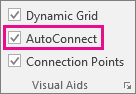
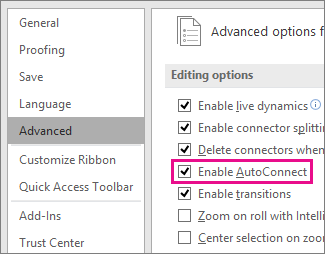
إذا كان خيار التوصيل التلقائي رمادي اللون، يمكنك إصلاح ذلك بالانتقال إلىخيارات>الملفات>المتقدمة وتحديد تمكين التوصيل التلقائي:
تنشيط التوصيل التلقائي أو إلغاء تنشيطه
انقر فوق علامة التبويب ملف، ثم فوق خيارات.
في خيارات Visio، انقر فوق خيارات متقدمة.
ضمن خيارات التحرير، حدد تمكين التوصيل التلقائي لتنشيط التوصيل التلقائي. أو قم بإلغاء تحديد خانة الاختيار تلك لإلغاء تنشيط التوصيل التلقائي.
انقر فوق موافق.






اطلع أيضاً على
تحرير خطوط الموصلات أو أسهمها أو نقاطها