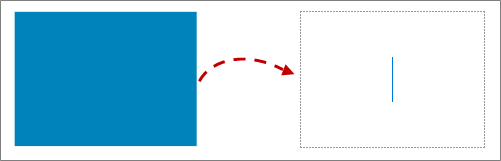
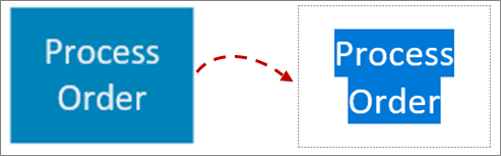
يمكنك إضافة نص مباشرة إلى الأشكال في Visio.
يمكنك أيضا وضع نص مباشرة على صفحة باستخدام مربع نص — شكل يمكنك إضافته إلى الرسم يتيح لك وضع النص في أي مكان.
إضافة نص إلى شكل
حدد الشكل.
اكتب النص. عندما تحدد شكلاً وتبدأ الكتابة، يضيف Visio النص إلى الشكل المحدد.
لتنسيق النص، يمكنك القيام بأي مما يلي:
- على علامة التبويب الصفحة الرئيسية ، في المجموعة خط ، قم بتعيين خصائص الخط.
- من علامة التبويب الشريط الرئيسي، في المجموعة فقرة، قم بتعيين المحاذاة والخصائص الأخرى.
انقر فوق أي منطقة فارغة على الصفحة أو اضغط على ESC للإنهاء.
إضافة نص إلى الصفحة
يمكنك أيضاً إضافة نص مباشرة إلى الصفحة، بشكل مستقل عن أي شكل أو كائن في الرسم.
على علامة التبويب الصفحة الرئيسية، في المجموعة أدوات، انقر فوق
 .
.انقر فوق أي مكان على الصفحة لإنشاء مربع نص، أو انقر واسحب حتى يصل مربع النص إلى الحجم الذي تريده.
اكتب النص.
لتنسيق النص، يمكنك القيام بأي مما يلي:
- على علامة التبويب الصفحة الرئيسية ، في المجموعة خط ، قم بتعيين خصائص الخط.
- من علامة التبويب الشريط الرئيسي، في المجموعة فقرة، قم بتعيين المحاذاة والخصائص الأخرى.
انقر فوق أي منطقة فارغة على الصفحة أو اضغط على ESC للإنهاء.
تحرير النص
انقر نقراً مزدوجاً فوق النص الذي تريد تحريره.
قم بتحرير النص.
انقر فوق أي منطقة فارغة على الصفحة أو اضغط على ESC للإنهاء.
ملاحظة
- إذا لم تكن قد كبّرت الشكل بعد، فسيقوم Visio بالتكبير أثناء الكتابة. عند الانتهاء من الكتابة، انقر فوق منطقة فارغة على الصفحة أو اضغط على ESC. يقوم Visio بالتصغير.
- لمنع Visio من تكبير النص:
- انقر فوق علامة التبويب ملف، ثم فوق خيارات.
- انقر فوق علامة التبويب خيارات متقدمة.
- ضمن خيارات التحرير، في المربع تكبير النص تلقائياً عند التحرير بمقدار، أدخل القيم 0 (صفر) لحجم النقطة.
نقل نص أو تدويره
على شكل
على علامة التبويب الصفحة الرئيسية، في المجموعة أدوات، انقر فوق
 أداة كتلة النص .
انقر فوق الشكل لتحديد كتلة النص الخاصة به.
ملاحظة
إذا كان النص ضمن مجموعة، فانقر لتحديد المجموعة، ثم انقر لتحديد النص الموجود في الشكل.
اسحب النص لنقل كتلة النص.
على علامة التبويب الصفحة الرئيسية، في المجموعة أدوات، انقر فوق
 أداة المؤشر .
بعد التبديل مرة أخرى إلى مؤشر أداة المؤشر ، يحتفظ النص بنفس الموضع بالنسبة للشكل. إذا استخدمت أداة المؤشر لسحب النص، فسيتم أيضاً نقل الشكل، حتى لو لم يعد النص موجوداً على الشكل. لنقل النص بشكل مستقل عن الشكل، استخدم أداة كتلة النص .
على الصفحة
- على علامة التبويب الصفحة الرئيسية، في المجموعة أدوات، انقر فوق أداة المؤشر .
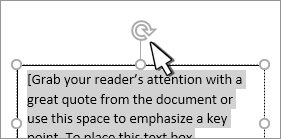
- انقر فوق النص واسحب لنقله، أو استخدم مقبض الاستدارة لتدويره. عندما يكون المؤشر فوق مقبض استدارة، فإنه يتغير إلى سهم يشكل
 .
.