
في بعض الأحيان تريد إجراء تعديلات على الرسم التخطيطي، مثل تغيير حجم الشكل أو تدويره. أو قد ترغب في إعادة ترتيب الأشكال (تسمى أيضا ترتيب z) التي تتداخل بعضها مع بعض.
تلميح
استخدم ميزة التكبير/التصغير لرؤية التفاصيل الصغيرة بشكل أفضل وللتحكم في النقاط الدقيقة بشكل أفضل: تكبير /تصغير (أو اضغط على Ctrl++) والتصغير (أو اضغط على Ctrl+-).
تغيير حجم شكل
غالبا ما تريد تغيير حجم شكل أو شكله بمجرد ظهوره على الصفحة. تحتوي الأشكال على ما يصل إلى ثمانية مقابض تحكم. إلى جانب تغيير الحجم، يمكنك إجراء تغييرات أخرى مثل ضبط منظور الأسطوانة أو تغيير موضع طرف مخروط أو تحريك وسيلة شرح الشكل.
افتح الرسم التخطيطي لتحريره.
للكشف عن مقابض التحكم،
 ، حدد شكلا.
قم بتنفيذ أحد الإجراءات التالية:
تغيير حجم جانب واحد:مرر مؤشر الماوس فوق مقبض جانبي حتى ترى
 أو مؤشر تغيير الحجم العمودي
اسحب المقبض الجانبي حتى يصبح الشكل بالحجم الذي تريده.
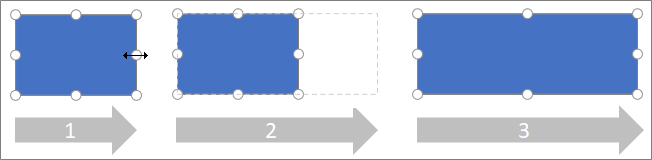
تغيير الحجم بشكل متناسب (للحفاظ على نسبة العرض إلى الارتفاع):
مرر مؤشر الماوس فوق مقبض الزاوية حتى ترى مؤشر تغيير حجم قطري
 أو
أو  .
.اسحب مقبض الزاوية حتى يصبح الشكل بالحجم الذي تريده.
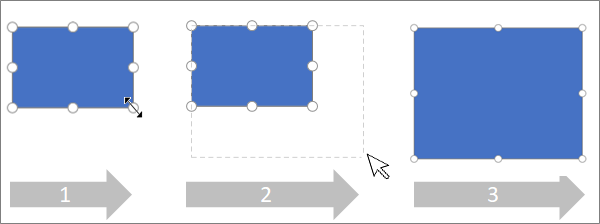
تعيين الحجم الدقيق لشكل
عند استخدام جزء خيارات التنسيق لتعيين حجم الشكل، يمكن تعيين الأبعاد بزيادات من .25 نقطة:
- انقر بزر الماوس الأيمن فوق الشكل وحدد خيارات التنسيق.
- في جزء خيارات التنسيق على اليمين، ضمن البعد، قم بتعيين العرض والارتفاع الدقيقين للشكل.
تغيير استدارة شكل
- افتح الرسم التخطيطي لتحريره.
- حدد الشكل.
- لتدوير الشكل، حدد الشكل>استدارة
 ، ثم حدد استدارة لليمين 90 درجة أو استدارة لليسار 90 درجة. يمكنك أيضا سحب مقبض الاستدارة
  على الصورة في دائرة.
تدوير شكل إلى زاوية دقيقة
عند استخدام جزء خيارات التنسيق لتدوير شكل، يمكنك تعيين زاوية الاستدارة بزيادات بمقدار درجة واحدة، من -359 درجة إلى 359 درجة.
- انقر بزر الماوس الأيمن فوق الشكل وحدد خيارات التنسيق.
- في جزء خيارات التنسيق على اليمين، ضمن البعد، قم بتعيين العرض والارتفاع الدقيقين للشكل.
إعادة ترتيب الأشكال المتراكبة
- افتح الرسم التخطيطي لتحريره.
- حدد الشكل.
- لإرسال الصورة إلى الأمام، حدد إحضار الشكل>إلى الأمام
 ، ثم حدد إحضار إلى الأمام أو إحضار إلى الأمام.
 - لإرسال الصورة إلى الخلف، حدد إرسال إلى الخلف
 ، ثم حدد إرسال إلى الخلف أو إرسال إلى الخلف.
اطلع أيضاً على
عرض رسم تخطيطي وإنشاؤه وتحريره في Visio للويب