
باستخدام Visio للويب، يمكنك عرض رسم تخطيطي وإنشاءه وتحريره بنفس طريقة عرض مستندات Office Online الأخرى. يمكنك أيضا تحرير الرسم التخطيطي في تطبيق سطح المكتب باستخدام Visio 2013 أو إصدار أحدث.
- في Visio في Microsoft 365، يمكنك إنشاء تنسيق الملف التالي وتحريره: رسم Visio (.vsdx). لا يدعم Visio في Microsoft 365 الملفات القديمة (.vsd) لعرضها أو تحريرها. أيضا، لا يدعم Visio في Microsoft 365 ملفات .vsd التي تم تحويلها إلى .vsdx. يمكنك استخدام Visio (النظام 1) أو Visio (النظام 2) لتحرير ملف .vsdx هذا، طالما أنه يستخدم جميع العناصر المتوافقة. لقراءة المزيد حول التوافق، اقرأ قيود تحرير الملفات في Visio للويب.
- في Visio (النظام 1)، يمكنك عرض تنسيقات الملفات التالية: رسم Visio (.vsdx) والرسم (.vsd) ورسم XML والرسم الذي يدعم الماكرو (.vsdm).
- في Visio (النظام 1)، يمكنك إنشاء تنسيق ملف رسم Visio (.vsdx) وتحريره.
هام
- يتطلب إنشاء رسم تخطيطي وتحريره في Visio للويب ترخيصا للتحرير. هل أنت غير متأكد من الترخيص الذي تملكه؟ اتبع هذه الإرشادات للتحقق من الترخيص الخاص بك.
- لمزيد من المعلومات، اتصل بمسؤول Microsoft 365.
عرض رسم تخطيطي
- سجل الدخول إلى Microsoft 365.
- انتقل إلى مجلد OneDrive للعمل أو المؤسسة التعليمية أو SharePoint في مكتبة مستندات Microsoft 365.
- إذا لزم الأمر، فحمل رسم Visio التخطيطي (.vsdx). لمزيد من المعلومات، راجع تحميل الملفات والمجلدات إلى مكتبة مستندات.
- حدد الرسم التخطيطي لفتحه في علامة تبويب مستعرض جديدة.
تلميح
إذا كان لديك حساب Exchange Online أو Outlook.com أو Hotmail، فعندما تنقر فوق رسم تخطيطي في Visio مرفق برسالة بريد إلكتروني، سيتم فتحه مباشرة في المستعرض.
إنشاء رسم تخطيطي
هناك عدة طرق لإنشاء رسم تخطيطي.
إنشاء رسم تخطيطي من مكتبة SharePoint أو OneDrive for Business
انتقل إلى مجلد OneDrive للعمل أو المؤسسة التعليمية أو SharePoint في مكتبة مستندات Microsoft 365.
حدد رسمVisioجديد>.
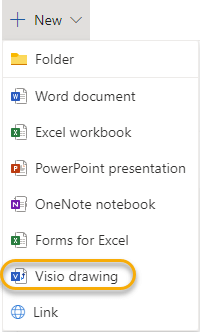
إنشاء رسم تخطيطي من مشغل التطبيق
- سجل الدخول إلى Microsoft 365.
- في صف أزرار التطبيقات على الجانب الأيسر من الصفحة، حدد رمز Visio
 .
.
إذا لم تتمكن من رؤية Visio هناك، فحدد مشغل التطبيق في الزاوية العلوية اليمنى، وحدد جميع التطبيقات، ثم حدد Visio.
 - للبدء ب Visio لرسم تخطيطي على الويب، استعرض المعرض لمشاهدة الرسومات التخطيطية والعينات، ثم حدد إنشاء.
إذا كنت تريد رؤية عينة قبل إنشاء ملف رسم جديد، فحدد معاينة .
. - إذا كنت تفضل البدء من البداية، في أعلى الصفحة، حدد رسم فارغ.
تحرير رسم تخطيطي
يمكنك تحرير رسم تخطيطي في Visio للويب وفي Visio 2013 أو إصدار أحدث.
تحرير رسم تخطيطي في Visio للويب
ملاحظة
عندما تقوم بتحرير رسم تخطيطي، يتم حفظ الرسم التخطيطي تلقائيا نيابة عنك.
انتقل إلى مجلد OneDrive للعمل أو المؤسسة التعليمية أو SharePoint في مكتبة مستندات Microsoft 365.
افتح رسم Visio التخطيطي بالنقر فوق اسم الملف. بشكل افتراضي، يفتح الرسم التخطيطي للعرض.
حدد تحرير الرسم التخطيطي، ثم حدد تحرير في المستعرض.
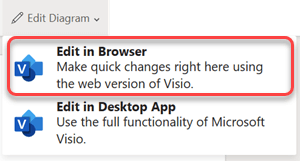
نصائح:
- للتبديل بسرعة من التحرير إلى العرض، حدد عرض>طريقة عرض القراءة
 .
. - لإنشاء رسم تخطيطي، حدد ملف> رسمفارغجديد>.
تحرير رسم تخطيطي في تطبيق Visio لسطح المكتب
يمكنك تحرير العديد من أنواع الرسومات التخطيطية في المستعرض، ولكن ليس كلها. إذا رأيت الرسالة "ميزة واحدة أو أكثر في رسم Visio التخطيطي هذا غير معتمدة في Visio Online"، فلا يزال بإمكانك تحرير الرسم التخطيطي في Visio 2013 أو إصدار أحدث والاستفادة من جميع الوظائف في Visio. لمزيد من المعلومات، راجع قيود تحرير الملفات في Visio للويب
قم بتنفيذ أحد الإجراءات التالية:
إذا كنت تعرض رسما تخطيطيا، فحدد تحرير الرسم التخطيطي، ثم حدد تحرير في تطبيق سطح المكتب.
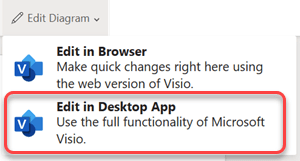
إذا كنت تقوم بتحرير رسم تخطيطي، فحدد تحرير في تطبيق سطح المكتب على الشريط.
إذا كنت تخطط لتحرير الرسم التخطيطي أو مشاركته في Visio للويب، فحددإغلاقالملف> حتى لا يتم تأمين الرسم التخطيطي.
اطلع أيضاً على
لماذا لا يمكنني رؤية الأمر تحرير في المستعرض في Visio للويب؟