
في Visio Professional، يعتبر شريط البياناترسم بيانات يمكن تطبيقه بعد استيراد البيانات إلى الأشكال. يوضح المثال التالي شريط بيانات لحقل "النسبة المئوية للإكمال" لكل من هذه الأشكال الثلاثة:
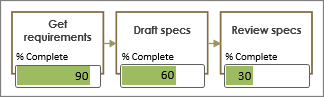
تعد أشرطة البيانات جيدة لعرض النسب المئوية والتصنيفات والتقدم والنقاط والمبالغ.
تطبيق شريط البيانات على الأشكال
تأكد من أن الجزء "حقول رسم البيانات " مفتوح على اليسار. إذا لم تكن مفتوحة، فانقر على علامة التبويب "بيانات " لتحديد خانة الاختيار " حقول رسم البيانات ".
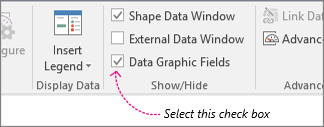
قم بتنفيذ أحد الإجراءات التالية:
- إذا كنت تريد تغيير كافة الأشكال في الصفحة، فانقر فوق مساحة فارغة في الرسم التخطيطي لإلغاء تحديد أي أشكال قد تكون محددة.
- إذا كنت تريد تغيير أشكال محددة فقط على الصفحة، انقر فوق شكل واحد أو أكثر لتحديدها.
في الجزء "حقول رسم البيانات "، حدد حقل البيانات الذي تريد تغييره إلى شريط بيانات.
في الجزء نفسه، تأكد من وجود علامة اختيار في الحقل الذي تريد تغييره، وتأكد من تحديده بحيث يتم تمييزه باللون الأزرق:

هام
إذا لم يكن لديك حقل محدد في الجزء "حقول رسم البيانات "، فلن يكون بالإمكان الوصول إلى معرض رسومات البيانات في الخطوة التالية.
ضمن علامة التبويب "بيانات "، انقر فوق السهم لأسفل في أسفل معرض رسومات البيانات .

ثم اختر عنصرا ضمن شريط البيانات.
تكوين خصائص شريط البيانات الأخرى
بعد تطبيق شريط بيانات، قد تحتاج إلى تكوينه بحيث يقوم الرسم بإظهار بياناتك بشكل صحيح. على سبيل المثال، قد ترغب في تغيير خصائص مثل تنسيق النص، أو قد تريد وضعها بشكل مختلف.
نفذ الخطوات من 1 إلى 4 أعلاه.
انقر فوق "تكوين" ضمن علامة التبويب "بيانات".
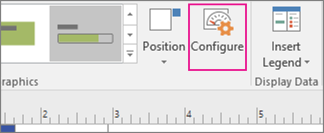
إذا كنت تريد تغيير المظهر العام لشريط البيانات، فاختر نمطا آخر من القائمة "نمط ".
لتغيير كيفية "تعبئة" شريط البيانات للتقدم أو إظهاره، يمكنك تعيين الحد الأدنى والحد الأقصى للقيم:
- القيمة الدنيا هذه هي القيمة التي ستؤدي إلى ظهور شريط البيانات "فارغا". إذا كانت البيانات بتنسيق النسبة المئوية، يتم تعيين القيمة الدنيا إلى 0، وبالتالي سيظهر شريط البيانات فارغا مع تلك القيمة. ولكن إذا لم تكن البيانات بتنسيق النسبة المئوية، فيمكنك تعيين قيمة النسبة الأدنى. على سبيل المثال، لنفترض أن أسفل القيم في البيانات هي 15. يمكنك تعيين القيمة الدنيا إلى 15، ولن يظهر شريط البيانات أي إكمال حتى تصبح القيمة أكبر من 15.
- القيمة القصوى هذه هي القيمة التي ستؤدي إلى ظهور شريط البيانات "ممتلئ". إذا كانت البيانات بتنسيق النسبة المئوية، يتم تعيين القيمة القصوى إلى 100، وبالتالي سيظهر شريط البيانات "معبأ" عند 100. ولكن إذا لم تكن البيانات بتنسيق النسبة المئوية، فيمكنك تعيين الحد الأقصى إلى قيمة أخرى. على سبيل المثال، لنقل أن أعلى قيمة عبر البيانات هي 150. يمكنك تعيين القيمة القصوى إلى 150، ولن تتم تعبئة شريط البيانات بالكامل حتى تصل القيمة إلى 150.
يمكنك أيضا تغيير التسمية والقيمة ووسائل الشرح. يحدد الرسم التوضيحي التالي كل من هذه المكونات. تكون التسمية اسم الحقل (أو اسم العمود) للبيانات المستوردة. وتكون القيمة هي القيمة الفعلية للحقل. وسيلة الشرح هي المنطقة الكاملة لرسم البيانات.
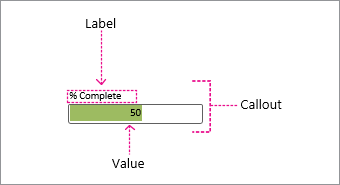
- موضع التسمية تحدد موضع اسم الحقل بالنسبة إلى شريط البيانات. هناك العديد من الخيارات الشائعة: الأعلى والأسفل واليسار واليمين هي الخيارات الشائعة. حتى أن هناك خيار "غير معروض" إذا كنت لا تريد عرضه. في المثال أعلاه، تم تعيين موضع التسمية إلى الأعلى.
- التسمية هذا هو النص الفعلي لاسم الحقل. إذا كنت تريد تخصيص ذلك من اسم الحقل الافتراضي الموجود في بياناتك، يمكنك تحديد [افتراضي]، والضغط على DELETE، ثم كتابة النص الخاص بك. على سبيل المثال، يمكنك تغييره إلى "٪ تم".
- حجم خط التسمية يؤدي ذلك إلى تعيين حجم خط التسمية.
- موضع القيمة تحدد هذه الخاصية مكان عرض قيمة البيانات بالنسبة إلى شريط البيانات. هناك العديد من الخيارات: الداخلية ، العلوية ، السفلية ، اليسرى ، اليمين ، وما إلى ذلك. هناك أيضا خيار "غير معروض" إذا كنت لا تريد عرض القيمة. في المثال أعلاه، يتم تعيين موضع القيمة إلى داخلي.
- تنسيق القيمة تسمح لك هذه الخاصية بتعيين تنسيق بيانات القيمة. انقر فوق "..." ثم اختر من التنسيقات الشائعة مثل الرقم، والعملة، والتاريخ/الوقت، وما إلى ذلك.
- حجم خط القيمة يؤدي هذا إلى تعيين حجم خط القيمة.
- إزاحة وسيلة الشرح يتيح لك ذلك تحريك موضع وسيلة الشرح العامة إلى اليسار أو اليمين.
- عرض وسيلة الشرح يسمح لك ذلك بتغيير عرض المنطقة الكلية لرسم البيانات. إذا حددت رقما، فإن الوحدة الافتراضية هي البوصات. على سبيل المثال، إذا كتبت 2، سيتغير عرض منطقة رسومات البيانات إلى 2 بوصة. يمكنك أيضا تحديد العرض بالنقاط. إذا قمت بتحديد النقاط، فتأكد من استخدام رقم ومسافة ثم "pt". على سبيل المثال: 100 نقطة
يمكنك أيضا تغيير موضع رسومات البيانات.