
تساعدك الاستعادة في نقطة زمنية على استرداد جهاز الكمبيوتر الذي يعمل بنظام Windows عن طريق إرجاعه إلى الحالة الدقيقة التي كان عليها في وقت سابق. يتضمن ذلك تطبيقاتك وإعداداتك وملفاتك. يحفظ Windows نقاط الاستعادة تلقائيا على فترات منتظمة. إذا حدث خطأ ما، (مثل تحديث إشكالي أو تعارض في البرامج أو تغيير غير متوقع)، يمكنك العودة إلى وقت قبل حدوث المشكلة.
ملاحظة
يمكن لمتخصصي تكنولوجيا المعلومات الذين يبحثون عن خيارات تكوين متقدمة، بما في ذلك CSP وإدارة سطر الأوامر، معرفة المزيد في استعادة نقطة زمنية لنظام التشغيل Windows.
هام
تؤدي الاستعادة في نقطة زمنية إلى إعادة النظام بأكمله إلى نقطة الاستعادة المحددة. سيتم فقدان أي تغييرات أجريتها بعد نقطة الاستعادة هذه. يتضمن ذلك الملفات الجديدة وتثبيتات التطبيقات وتغييرات الإعدادات وكلمات المرور. لا تؤثر الاستعادة على الملفات المخزنة في الخدمات السحابية مثل OneDrive.
كيف تعمل الاستعادة في نقطة زمنية؟
عند تمكين الاستعادة في نقطة زمنية، يقوم Windows تلقائيا بإنشاء نقاط استعادة على فترات منتظمة (بشكل افتراضي، كل 24 ساعة تقريبا). هذه النقاط هي لقطات للنظام بأكمله، مخزنة محليا على جهاز الكمبيوتر الخاص بك.
إذا كان جهاز الكمبيوتر الخاص بك يطور مشكلة، ولا يمكن التمهيد، يمكنك تحديد نقطة استعادة حديثة في Windows Recovery Environment (WinRE) واستعادة الكمبيوتر الخاص بك مرة أخرى إلى تلك الحالة. يتم إعادة تشغيل الكمبيوتر الخاص بك وإعادته إلى الحالة التي كان عليها عند التقاط نقطة الاستعادة.
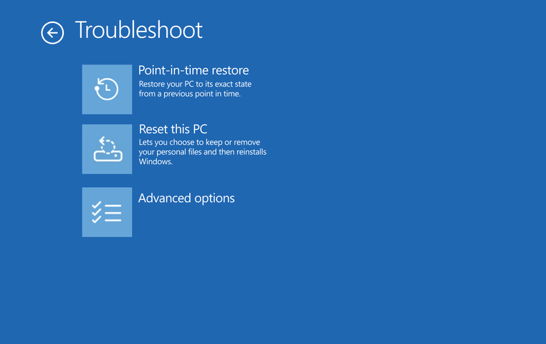
يتم الاحتفاظ بنقاط الاستعادة لمدة تصل إلى 72 ساعة. بعد ذلك، يتم حذفها تلقائيا لتحرير مساحة.
تكوين الاستعادة في نقطة زمنية
ملاحظة
يمكن للمسؤولين المحليين فقط عرض التكوينات أو تحريرها للاستعادة في نقطة زمنية.
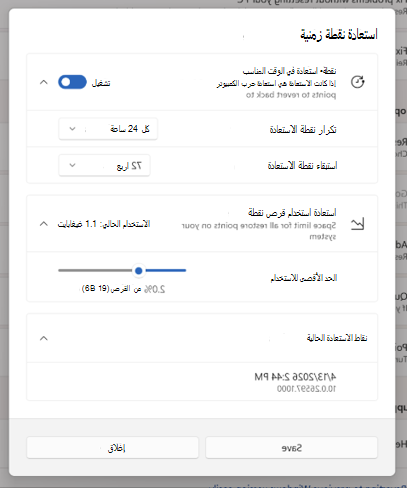
لعرض إعدادات الاستعادة في نقطة زمنية أو تغييرها:
- على جهاز Windows، انتقل إلى إعدادات > استرداد النظام>.
- حدد استعادة في نقطة زمنية.
- حدد عرض أو تحرير.
- إذا طلب منك التحكم في حساب المستخدم، فحدد نعم.
- لتمكين الاستعادة في نقطة زمنية، قم بتحويل التبديل إلى تشغيل.
تتوفر الإعدادات التالية:
| الإعداد | الوصف | الخيار الافتراضي |
|---|---|---|
| تشغيل / إيقاف التشغيل | عند التشغيل، تقوم الاستعادة في نقطة زمنية تلقائيا بإنشاء نقاط استعادة. عند إيقاف التشغيل، تظل نقاط الاستعادة الموجودة حتى تنتهي صلاحيتها أو تكون هناك حاجة إلى مساحة على القرص. | في* |
| تكرار نقطة الاستعادة | عدد مرات إنشاء نقاط الاستعادة | كل 24 ساعة** |
| استبقاء نقطة الاستعادة | المدة التي يتم فيها الاحتفاظ بنقاط الاستعادة قبل الحذف التلقائي | 72 ساعة** |
| الحد الأقصى للاستخدام | الحد الأعلى لإجمالي مساحة القرص المستخدمة من قبل نقاط الاستعادة. المساحة غير محجوزة مسبقا؛ تظل السعة غير المستخدمة متاحة للنظام. | 2٪ من القرص |
* يتم تعطيل هذه الميزة حاليا بشكل افتراضي على الأجهزة التي تديرها تكنولوجيا المعلومات. بدءا من Windows 11، الإصدار 26H2، سيتم تمكينه بشكل افتراضي. يتم بالفعل تمكين الاستعادة في نقطة زمنية بشكل افتراضي على الأجهزة غير المدارة.
لتمكين الميزة بشكل افتراضي، يجب أن يكون حجم نظام التشغيل Windows 200 غيغابايت أو أكبر. يمكن للأجهزة ذات وحدات تخزين نظام التشغيل الأصغر تمكين الميزة يدويا.
** هذه الإعدادات قابلة للتكوين فقط على أجهزة Windows التي تقوم بتشغيل إصدار Enterprise من Windows.
يمكنك عرض مساحة القرص المستخدمة حاليا بواسطة نقاط الاستعادة ورؤية نقاط الاستعادة المتوفرة في مربع حوار الإعدادات نفسه.
استعادة الكمبيوتر إلى نقطة زمنية سابقة
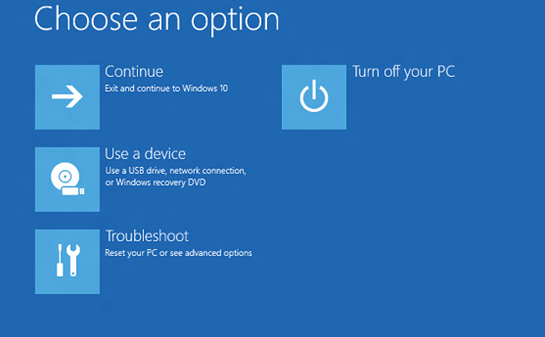
لإجراء استعادة، ستحتاج إلى أن تكون في بيئة استرداد Windows (WinRE). اتبع الخطوات التالية:
- الوصول إلى بيئة استرداد Windows.
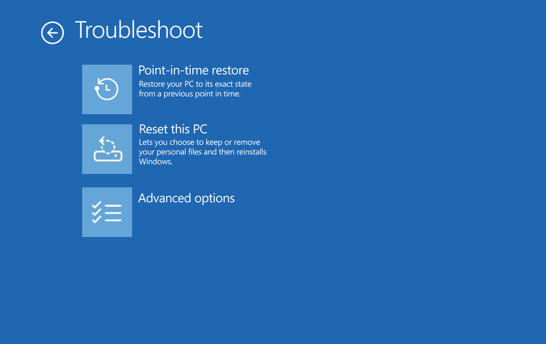
- بمجرد الدخول إلى WinRE، حدد استكشاف أخطاءالاستعادة في نقطة زمنية وإصلاحها>.
- إذا طلب منك ذلك، أدخل مفتاح استرداد BitLocker.
- حدد نقطة استعادة.
- راجع المعلومات، ثم حدد Continue للإقرار بالمخاطر.
- تأكد من تحديد نقطة الاستعادة، ثم حدد استعادة لبدء عملية الاستعادة.
- بعد اكتمال عملية الاستعادة، يتم إعادة تشغيل الكمبيوتر الشخصي وبدء تشغيل Windows.
تحذير
لا تقم بإيقاف تشغيل جهازك أثناء الاستعادة. قد يؤدي ذلك إلى ترك الكمبيوتر الشخصي في حالة غير قابلة للاستخدام. نوصي بتوصيل جهازك بالكهرباء قبل البدء.
ما يجب معرفته قبل الاستعادة
تعيد الاستعادة في نقطة زمنية كل شيء على محرك أقراص النظام، بما في ذلك الملفات والتطبيقات والإعدادات وكلمات المرور والشهادات والمفاتيح، إلى الحالة التي كانت عليها عند نقطة الاستعادة المحددة. سيتم فقدان أي تغييرات يتم إجراؤها بعد نقطة الاستعادة.
- لا تتأثر Files المخزنة في الخدمات السحابية مثل OneDrive بالاستعادة.
- إذا تم تمكين BitLocker، فستحتاج إلى مفتاح استرداد BitLocker لإجراء استعادة.
- يحتاج الكمبيوتر إلى مساحة كافية على القرص لإكمال عملية الاستعادة. تأكد من أن لديك مساحة خالية على الأقل مثل الحجم الإجمالي لجميع نقاط الاستعادة على النظام.
- تتم استعادة محرك الأقراص الذي تم تثبيت Windows عليه فقط. لا تتأثر محركات الأقراص الأخرى.
- قد تؤدي عملية الاستعادة إلى إرجاع تحديثات الأمان الأخيرة. بعد الاستعادة، تحقق من آخر تحديثات Windows وقم بتثبيتها.
كيف تختلف الاستعادة في نقطة زمنية عن استعادة النظام
يمكن لكل من الاستعادة في نقطة زمنية واستعادة النظام استعادة الكمبيوتر إلى حالة سابقة، ولكنهما يعملان بشكل مختلف:
| الإمكانية | استعادة نقطة زمنية | استعادة النظام |
|---|---|---|
| ما تتم استعادته | النظام بأكمله: نظام التشغيل والتطبيقات والإعدادات والملفات | ملفات النظام وإعداداته فقط؛ لا تتأثر الملفات الشخصية |
| تكرار نقطة الاستعادة | تلقائي، على جدول زمني منتظم | تشغيل الحدث أو يدوي |
| استبقاء نقطة الاستعادة | ما يصل إلى 72 ساعة | غير محدد (خاضع لمساحة القرص) |
| أسلوب التكوين | تطبيق الإعدادات | لوحة التحكم |
| تأثير التخزين | مصمم لتقليل تأثير التخزين | تأثير أعلى على مساحة التخزين |
إذا كان كلا الخيارين متوفرين، فجرب الاستعادة في نقطة زمنية أولا لأنه يوفر تجربة استرداد أكثر شمولا. إذا لم تكن الاستعادة في نقطة زمنية متوفرة أو كنت بحاجة إلى العودة إلى أبعد من 72 ساعة، فاستخدم استعادة النظام.
أرسل إلينا ملاحظات
أخبرنا بما يعجبك ومشاركة أفكارك وتقديم اقتراحات حول كيفية تحسين التجربة من خلال مركز تقديم الملاحظات. في تطبيق مركز تقديم الملاحظات على جهاز Windows، حدد استرداد>إلغاء تثبيت>الاستعادة في نقطة زمنية.
لمزيد من المعلومات التقنية، راجع استعادة نقطة زمنية لنظام التشغيل Windows.