
ملاحظة
انتهى دعم Windows 10 في 14 أكتوبر 2025
- بعد 14 أكتوبر 2025، لن توفر Microsoft تحديثات البرامج المجانية من Windows Update، أو المساعدة التقنية، أو إصلاحات الأمان لـ Windows 10. سيظل الكمبيوتر يعمل، ولكننا نوصي بالانتقال إلى Windows 11.
- معرفة المزيد
بيئة استرداد Windows (Windows RE) عبارة عن مجموعة من أدوات Windows المضمنة المصممة للمساعدة في استكشاف الأخطاء وإصلاحها وإصلاح مشاكل النظام الشائعة. إذا كان جهاز الكمبيوتر يواجه مشكلة في بدء التشغيل، فيمكن تشغيل Windows RE تلقائيا ومحاولة إصلاح المشكلة. كما أنه بمثابة نقطة انطلاق مركزية للأدوات المتقدمة المستخدمة في استرداد النظام يدويا.
الوصول إلى بيئة الإصلاح في Windows
هناك طرق مختلفة للوصول إلى Windows RE. قم بتوسيع كل مقطع للتعرف على المزيد:
إصلاح تلقائي
إذا فشل نظام Windows في بدء التشغيل بشكل صحيح عدة مرات، فسيدخل تلقائيا في Windows RE. يمكن أن يحدث هذا إذا كانت هناك مشكلات في عملية التمهيد أو إذا اكتشف النظام مشكلة تمنع Windows من البدء.
يمكنك أيضا إجبار Windows على الدخول في الإصلاح التلقائي عن طريق مقاطعة عملية التمهيد العادية مرتين. يمكن إجراء ذلك عن طريق تشغيل الجهاز ثم الضغط باستمرار على زر الطاقة لفرض إيقاف التشغيل قبل انتهاء تحميل Windows. بعد القيام بذلك مرتين، يجب أن يتم تشغيل Windows تلقائيا في Windows RE عند إعادة التشغيل الثالثة.
اتبع الخطوات التالية:
- ابدأ تشغيل جهازك وانتظر حتى يظهر شعار Windows (أو شعار الشركة المصنعة).
- بمجرد ظهور شعار Windows، اضغط باستمرار على زر الطاقة حتى يتم إيقاف تشغيل الجهاز.
- قم بتشغيل الجهاز مرة أخرى وكرر الخطوة 2.
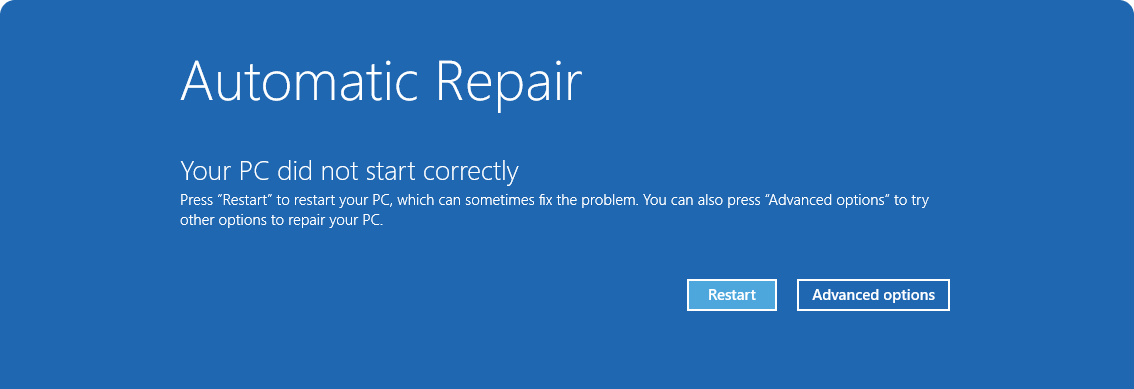
- قم بتشغيل جهازك مرة ثالثة. يجب أن يعرض Windows شاشة الإصلاح التلقائي .
- حدد خيارات متقدمة.
من الإعدادات
في تطبيق الإعدادات
 على جهاز Windows، حدداستردادالنظام> أو استخدم الاختصار التالي:
ملاحظة
في Windows 10، يمكنك الوصول من Update &>Security Recovery
ضمن خيارات الاسترداد، بجوار بدء التشغيل المتقدم، حدد إعادة التشغيل الآن
إعادة تشغيل الكمبيوتر الشخصي
عند إعادة تشغيل الكمبيوتر، اضغط باستمرار على المفتاح Shift أثناء تحديد"إعادة تشغيلزر الطاقة"  >.
>.
زر استرداد الأجهزة
تحتوي بعض الأجهزة على زر استرداد مخصص أو مجموعة أزرار يمكنك الضغط عليها للتمهيد إلى Windows RE. يتم تكوين هذا عادة من قبل الشركة المصنعة للجهاز.
استخدام محرك أقراص للاسترداد
إذا قمت بإنشاء محرك أقراص USB للاسترداد، فيمكنك تمهيد الكمبيوتر من محرك أقراص الاسترداد. سينقلك هذا مباشرة إلى Windows RE.
استخدام قرص إصلاح Windows (قرص مضغوط/قرص DVD)
إذا قمت بإنشاء قرص إصلاح Windows مضغوط/قرص DVD، فيمكنك تمهيد الكمبيوتر منه. سينقلك هذا مباشرة إلى Windows RE.
استخدام وسائط التثبيت
إذا تعذر بدء تشغيل الكمبيوتر ولم يكن لديك محرك أقراص استرداد أو قرص إصلاح، فيمكنك استخدام أداة إنشاء الوسائط لإنشاء وسائط تثبيت لنظام التشغيل Windows. يمكن استخدام هذه الأداة لتنزيل أحدث إصدار من Windows وإنشاء محرك أقراص USB أو قرص DVD قابل للتمهيد ، والذي يمكن استخدامه بعد ذلك للتمهيد في Windows RE.
- على جهاز كمبيوتر قيد التشغيل، قم بإنشاء وسائط التثبيت لنظام التشغيل Windows
- قم بتوصيل وسائط التثبيت التي قمت بإنشائها بالكمبيوتر الشخصي الذي لا يعمل ثم قم بتشغيلها
- من شاشة الإعداد الأولي، أدخل اللغة والتفضيلات الأخرى، ثم حدد التالي. إذا كنت لا ترى شاشة الإعداد، فربما لا يكون الكمبيوتر مجهزًا للتمهيد من محرك أقراص. تحقق من موقع ويب الشركة المصنعة للحصول على معلومات حول كيفية تغيير ترتيب تمهيد الكمبيوتر الشخصي، ثم حاول مرة أخرى
- حدد إصلاح الكمبيوتر
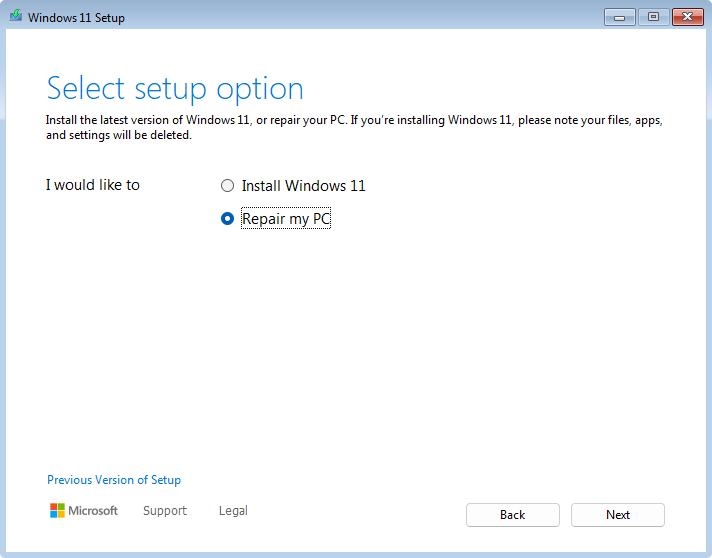
- حدد التالي، وستصل إلى Windows RE
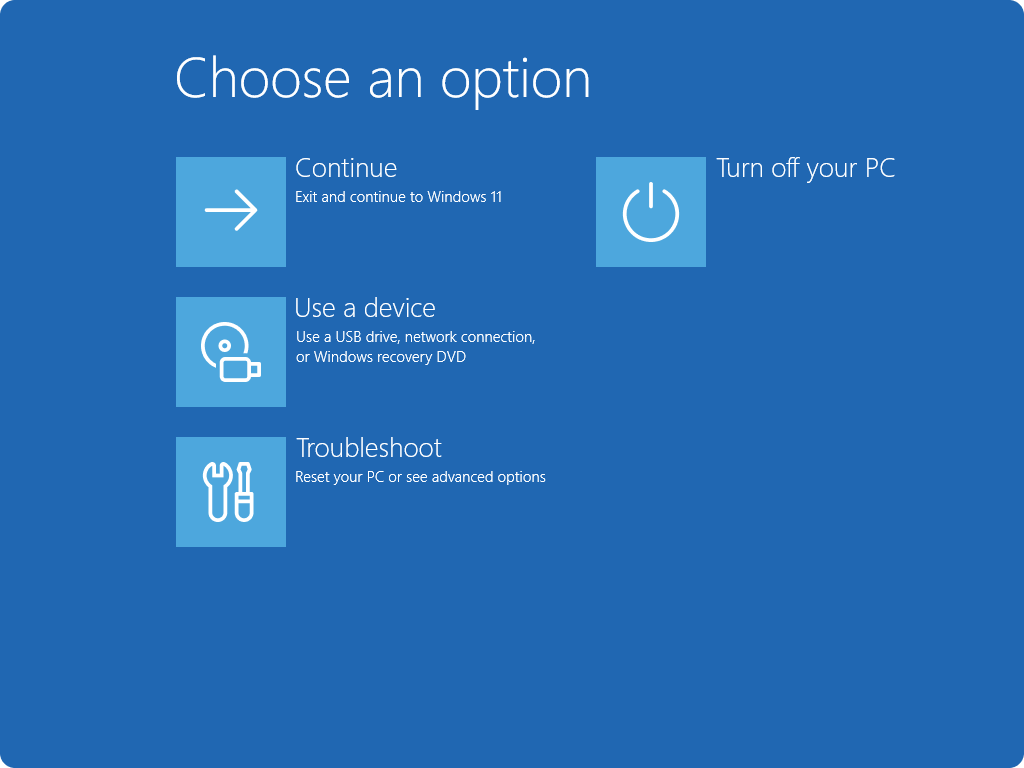
أدوات Windows RE
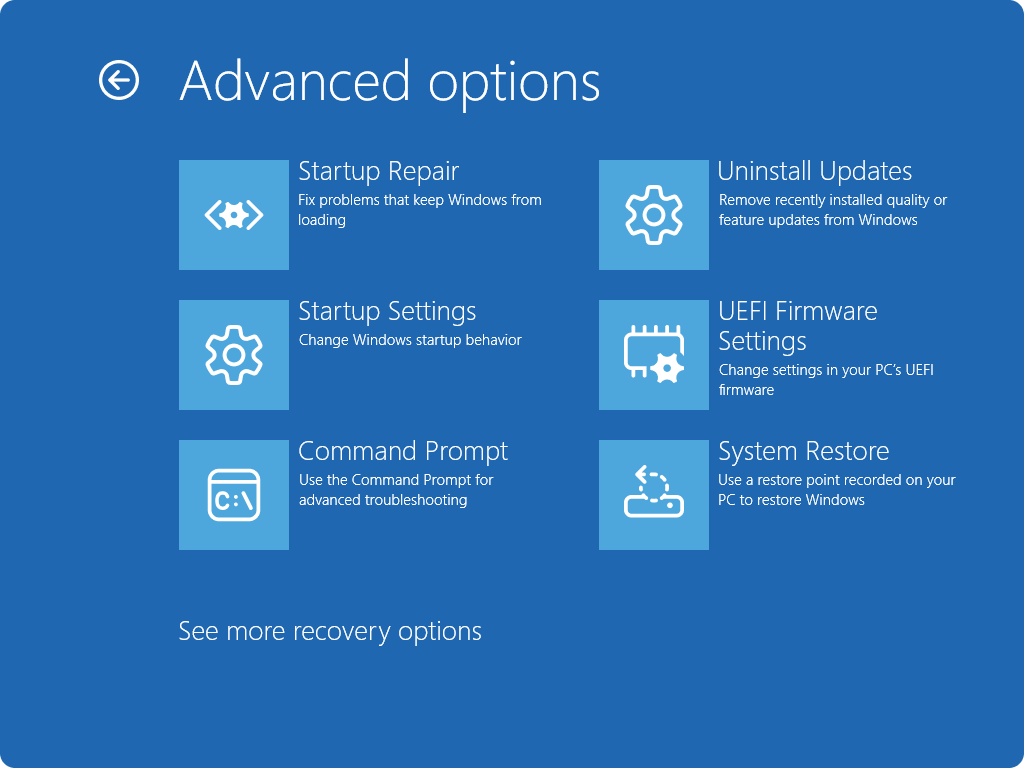
يوفر Windows RE مجموعة من الأدوات للمساعدة في تشخيص المشكلات التي قد تمنع تشغيل Windows بشكل صحيح وإصلاحها. تتضمن هذه الأدوات:
- استعادة في نقطة زمنية: يؤدي هذا الإجراء إلى استرجاع الكمبيوتر الشخصي بالكامل، بما في ذلك: التطبيقات والإعدادات والملفات الشخصية إلى نقطة استعادة تلقائية حديثة. لمعرفة المزيد، راجع استعادة في نقطة زمنية لنظام التشغيل Windows. إذا لم تكن الاستعادة في نقطة زمنية متوفرة، أو إذا كنت بحاجة إلى العودة إلى الوراء لأكثر من ثلاثة أيام، فجرب استعادة النظام بدلا من ذلك. تقوم استعادة النظام باستعادة ملفات النظام وإعداداته (ولكن ليس الملفات الشخصية) وتتوفر على كل من Windows 10 و Windows 11. لمعرفة المزيد، راجع استعادة النظام.
- إعادة ضبط هذا الكمبيوتر: يسمح لك بإعادة ضبط الكمبيوتر إلى إعدادات المصنع، مع خيارات للاحتفاظ بالملفات الشخصية أو إزالتها. لمعرفة المزيد، راجع إعادة ضبط الكمبيوتر
- إصلاح بدء التشغيل: تقوم هذه الأداة تلقائيا بتشخيص وإصلاح المشكلات الشائعة التي يمكن أن تمنع Windows من البدء. لمعرفة المزيد، راجع "إصلاح مشاكل بدء التشغيل"
- إعدادات بدء التشغيل: يسمح لك بتغيير خيارات بدء التشغيل المختلفة للمساعدة في استكشاف الأخطاء وإصلاحها وحل مشكلات Windows. لمعرفة المزيد، راجع إعدادات بدء تشغيل Windows
- موجه الأوامر: يوفر الوصول إلى واجهة سطر أوامر لاستكشاف الأخطاء وإصلاحها بشكل متقدم
- إلغاء تثبيت التحديثات: يسمح لك بإلغاء تثبيت التحديثات المثبتة مؤخرا من Windows
- إعدادات البرامج الثابتة UEFI: عند استخدام هذا الخيار، تتم إعادة تشغيل جهازك وينقلك إلى شاشة إعدادات البرنامج الثابت UEFI، حيث يمكنك تكوين إعدادات الأجهزة المختلفة، مثل ترتيب التمهيد والتمهيد الآمن وخيارات مستوى النظام الأخرى. قد يكون هذا مفيدا إذا كنت بحاجة إلى تغيير الإعدادات لحل مشكلات توافق الأجهزة أو لتمكين ميزات معينة
- استعادة صورة النظام: تمكنك من استعادة الكمبيوتر باستخدام نسخة احتياطية لصورة النظام
ملاحظة
إذا قمت بتشفير جهازك، فستحتاج إلى مفتاح استرداد BitLocker لاستخدام أدوات معينة. إذا كنت لا تعرف مفتاح BitLocker، فراجع البحث عن مفتاح استرداد BitLocker.
الشبكات في Windows RE
تحتاج بعض خيارات الاسترداد في Windows RE، مثل الإصلاح الآلي السريع، إلى اتصال بالإنترنت. يمكن أن يساعد الاتصال عبر الإنترنت Windows على إصلاح جهازك أو تنزيل محتوى استرداد أو إكمال تدفق استرداد مستند إلى السحابة.
إذا كان الاتصال بالشبكة، فيمكن ل Windows RE استخدام خيارات الاتصال المتوفرة مثل:
Ethernet، إذا كان جهازك متصلا بكبل شبكة.
شبكات Wi-Fi المحفوظة من جهاز Windows.
الاتصال يدويا بشبكات Wi-Fi معينة متوفرة في WinRE.
ملاحظة
تتوفر حاليا إعادة استخدام شبكات Wi-Fi المحفوظة من جهاز Windows الخاص بك فقط ضمن برنامج Windows Insider.
إذا كان مكان عملك أو مدرستك تدير جهازك، فيمكن لمؤسستك التحكم في السماح ل Windows RE باستخدام شبكات Wi-Fi المحفوظة على الجهاز. إذا كانت هذه الميزة متوقفة عن التشغيل، فقد تحتاج إلى الاتصال باستخدام Ethernet، أو اختيار شبكة Wi-Fi يدويا، أو الاتصال بفريق الدعم في مؤسستك.
يستخدم Windows RE الشبكة فقط عندما يتطلب خيار استرداد ذلك، أو عندما تختار الاتصال بشبكة. إذا تم تعطيل Wi-Fi بواسطة الأجهزة أو البرامج الثابتة أو مبدل لاسلكي مادي على جهازك، فقد لا يتمكن Windows RE من الاتصال بشبكة Wi-Fi.
لمزيد من المعلومات التقنية حول الشبكات في Windows RE، راجع بيئة الإصلاح في Windows (Windows RE) | Microsoft Learn.