
الإعدادات هي مركز مركزي لإدارة جوانب مختلفة من جهاز الكمبيوتر الخاص بك. يوفر واجهة بسيطة لتخصيص جهاز Windows والتحكم فيه، مما يضمن تجربة أكثر تخصيصا وكفاءة.
سواء كنت تقوم بضبط إعدادات العرض أو تكوين اتصالات الشبكة أو إدارة خيارات الخصوصية، توفر الإعدادات مجموعة شاملة من الأدوات لتلبية احتياجاتك.
لفتح الإعدادات، يمكنك استخدام إحدى الطرق التالية:
انقر بزر الماوس الأيمن فوق Start
 وحدد Settings
استخدام اختصار لوحة المفاتيح
+Iاستخدم الارتباط:
التنقل في الإعدادات
تم تصميم الإعدادات لمساعدتك في العثور على تفضيلات Windows وإدارتها بسرعة. يتميز بلوحة تنقل، مع فئات مسماة بوضوح. يتم تمثيل كل فئة بواسطة أيقونة واسم، مثل النظام وأجهزة & Bluetoothوأمان & الخصوصية.
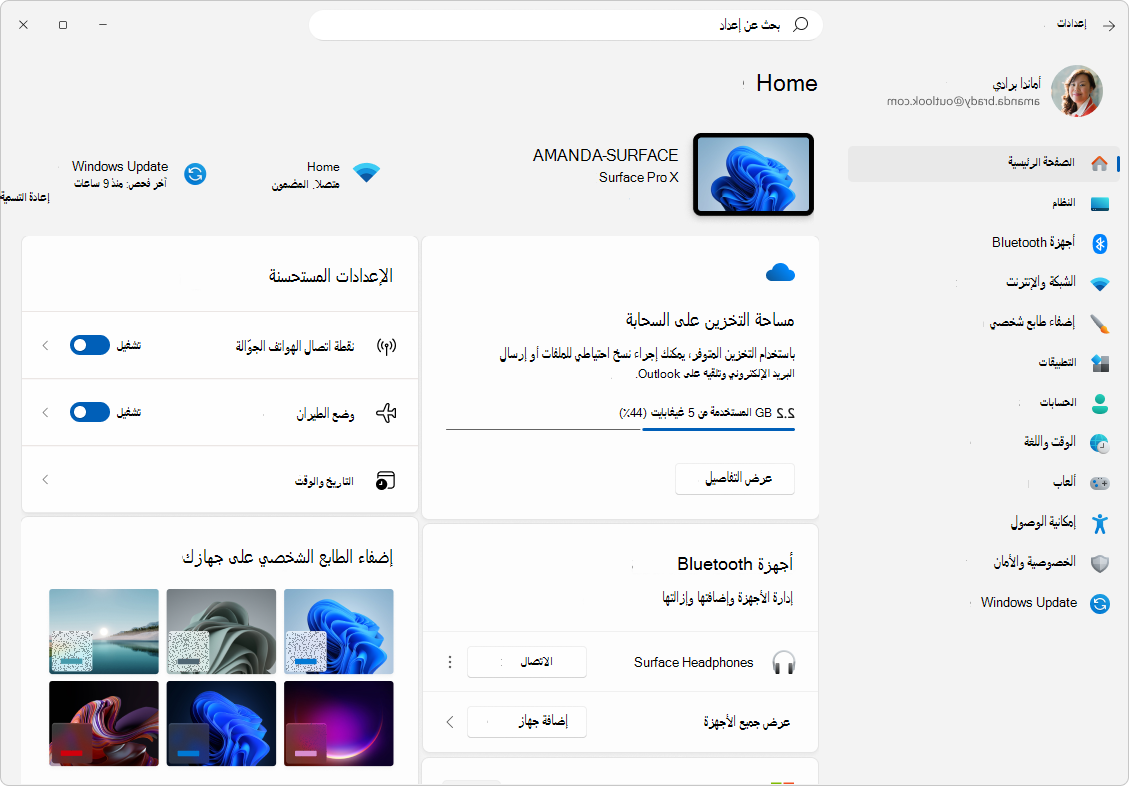
يمكنك استكشاف الإعدادات بطريقتين:
-
استخدام البحث: استخدم شريط البحث للبحث عن الإعدادات عن طريق إدخال كلمة أساسية، مثل "
display" أو "notifications". على أجهزة الكمبيوتر الشخصية Copilot+ ، يتم تحسين تجربة البحث باقتراحات مدعومة بالذكاء الاصطناعي تساعد على عرض الإعدادات الأكثر صلة استنادا إلى هدفك. على هذه الأجهزة، يمكنك البحث عن طريق وصف مشكلة، مثل "my mouse pointer is too small" أو "how to control my PC using voice". - استعراض حسب الفئة: استخدم لوحة التنقل لتحديد فئة. تفتح كل فئة صفحة مخصصة مع إعدادات أو بطاقات مجمعة توفر عناصر تحكم ومعلومات لميزات Windows معينة. تتضمن بعض الصفحات أيضا ارتباطات إلى صفحات فرعية للحصول على خيارات أكثر تفصيلا.
يضمن الجمع بين فئات البحث والإعدادات إمكانية تحديد موقع الإعدادات الأكثر أهمية بالنسبة لك وضبطها بسرعة.
البحث المخول بالذكاء الاصطناعي
في الإعدادات، يمكنك استخدام اللغة الطبيعية للعثور على ما تحتاجه، سواء كنت تبحث عن إعداد معين أو تحاول حل مشكلة. يتم تحقيق ذلك من خلال تجربتين مدعومتين بالذكاء الاصطناعي توفران مستوى جديدا من الراحة لجهازك: البحث المحسنوالوكيل في الإعدادات.
بحث محسن
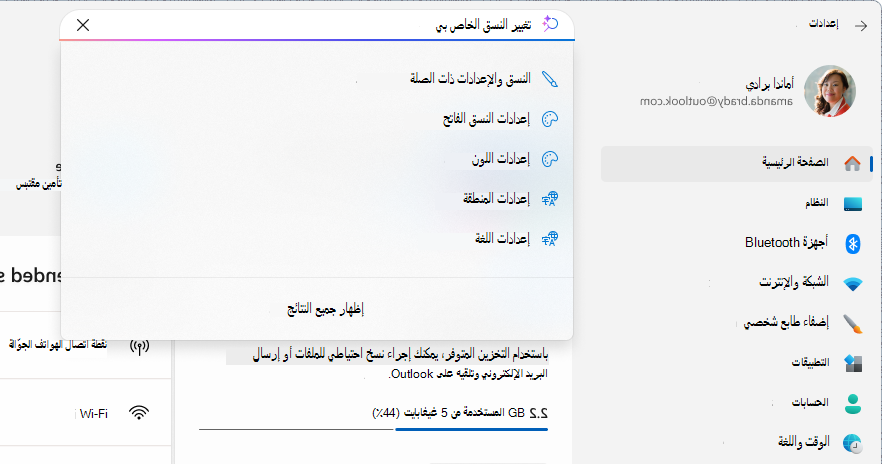
يحسن البحث المحسن تجربة البحث في الإعدادات من خلال فهم المعنى الكامن وراء كلماتك، بدلا من مطابقة الكلمات الأساسية فقط. يمكنك وصف ما تريد القيام به بكلماتك الخاصة، مثل:
- "
Change my theme" - "
View storage usage"
|
ملاحظة:مهم تتوفر هذه الميزة على أجهزة كمبيوتر Copilot+ . تأكد من أن لديك Copilot+ PC للوصول إلى هذه الميزة التي تعمل بالذكاء الاصطناعي والاستمتاع بمزاياها. |

|
|---|
عامل في الإعدادات
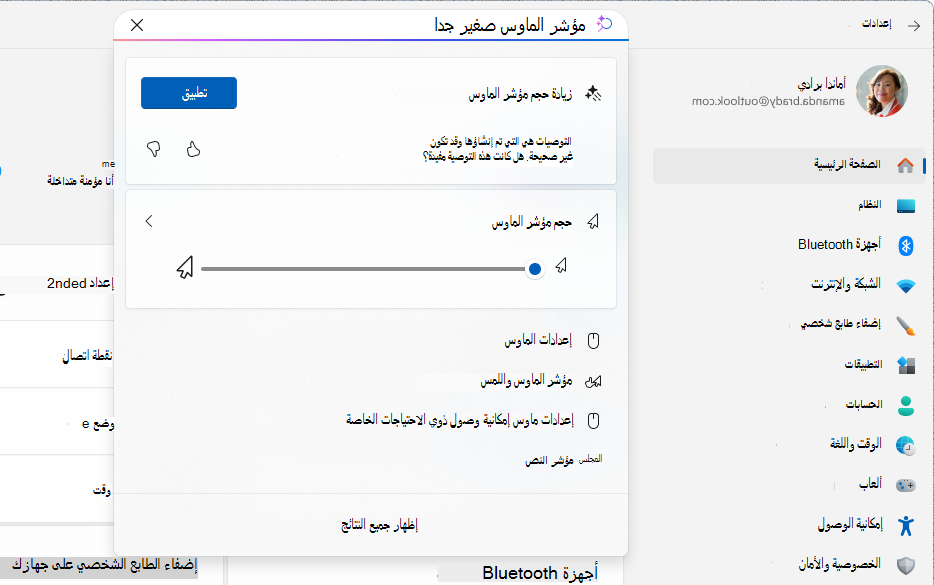
يأخذ عامل الذكاء الاصطناعي الجديد على الجهاز تجربة البحث خطوة أبعد. بالإضافة إلى فهم هدفك، يمكن للعامل اقتراح إصلاح للمشكلات الشائعة. بإذنك وببدء عملك، يمكنه حتى إكمال الإجراءات لتغيير الإعدادات نيابة عنك.
على سبيل المثال، يمكنك القول:
- "
My mouse pointer is too small" - "
How can I share internet with other devices"
|
ملاحظة:مهم تتوفر هذه الميزة على أجهزة كمبيوتر Copilot+ . متطلبات اللغة والجغرافيا اللغة: الصينية (المبسطة) والإنجليزية والفرنسية والألمانية والهندية والإيطالية واليابانية والكورية والبرتغالية والإسبانية.الجغرافيا: جميع البلدان، باستثناء الصين |
|
|---|
التزام Microsoft اتجاه الذكاء الاصطناعي المسؤول والخصوصية
تعمل Microsoft على التقدم الذكاء الاصطناعي بشكل مسؤول منذ عام 2017، عندما حددنا مبادئ الذكاء الاصطناعي الخاصة بنا وقمنا بتشغيل نهجنا في وقت لاحق من خلال معيار الذكاء الاصطناعي المسؤول. الخصوصية والأمان هما مبدآن أساسيان لنا عندما نقوم بتطوير أنظمة الذكاء الاصطناعي وتوزيعها. نحن نعمل على مساعدة عملائنا على استخدام منتجاتنا الذكاء الاصطناعي بطريقة مسؤولة، ومشاركة تعلمنا، وبناء مشاركات مستندة إلى الثقة. لمزيد من المعلومات حول جهود الذكاء الاصطناعي المسؤولة، والمبادئ التي ترشدنا، والأدوات والقدرات التي تم تطويرها لضمان تقنية الذكاء الاصطناعي المسؤولة، راجع الذكاء الاصطناعي المسؤول.
لمساعدتك على فهم كيفية عمل كل ميزة من ميزات الذكاء الاصطناعي بشكل أفضل، من المهم أن تكون على دراية بقدراتها وقيودها. يجب أيضا إعلامك بالخيارات المتاحة لك عند استخدام ميزة مدعومة بالذكاء الاصطناعي، والمسؤولية التي تأتي مع هذه الخيارات.
يستخدم العامل نموذج لغة خفيف الوزن يسمى Settings Mu، والذي يتم ضبطه بدقة باستخدام بيانات الإعدادات لمساعدتك في العثور بسرعة على إعدادات النظام وضبطها.
- يعمل النموذج محليا على جهازك، مع تحليل استعلامك لمطابقته مع الإعدادات ذات الصلة المتوفرة بالفعل في تطبيق الإعدادات.
- إذا تعذر على النموذج تصنيف استعلامك بثقة إلى إعداد معين، فسترى نتائج البحث القياسية بدلا من ذلك.
- يقترح العامل الإعدادات فقط؛ لا يقوم بإجراء أي تغييرات تلقائيا. يجب تحديد الزر تطبيق لتمكين إعداد أو تعطيله. إذا لزم الأمر، يمكنك التراجع عن التغيير بسهولة.
خضع نموذج Settings Mu لتقييمات الإنصاف، بالإضافة إلى تقييمات شاملة للذكاء الاصطناعي المسؤول والأمان والخصوصية. تضمن هذه الخطوات أن تكون التقنية فعالة ومنصفة ومتوافقة مع مبادئ الذكاء الاصطناعي المسؤولة من Microsoft.
فئات الإعدادات
قم بتوسيع الأقسام التالية لمعرفة المزيد حول كل فئة من فئات الإعدادات واكتشاف كيفية تحقيق أقصى استفادة من جهاز Windows.
الصفحة الرئيسية

|
عند فتح الإعدادات، تكون الصفحة الرئيسية هي الصفحة الأولى التي يتم عرضها عادة. تعرض الصفحة الرئيسية الإجراءات المتعلقة بالحساب وتبسط الوصول إلى إعدادات الجهاز المستخدمة بشكل متكرر من خلال البطاقات التفاعلية مثل الإعدادات المستحسنة والتخصيص وBluetooth والتخزين والمزيد. |
|---|
النظام

|
توفر صفحة النظام في الإعدادات نظرة عامة شاملة على الوظائف والتكوينات الأساسية للكمبيوتر. يتضمن خيارات لإدارة إعدادات العرض والإعلامات وإعدادات الطاقة والسكون والتخزين والميزات الاختيارية والمزيد. |
|---|
يمكنك استخدام الارتباط التالي للوصول إلى الصفحة:
لمعرفة المزيد: عرض الإعدادات في Windows.
أجهزة & Bluetooth
|
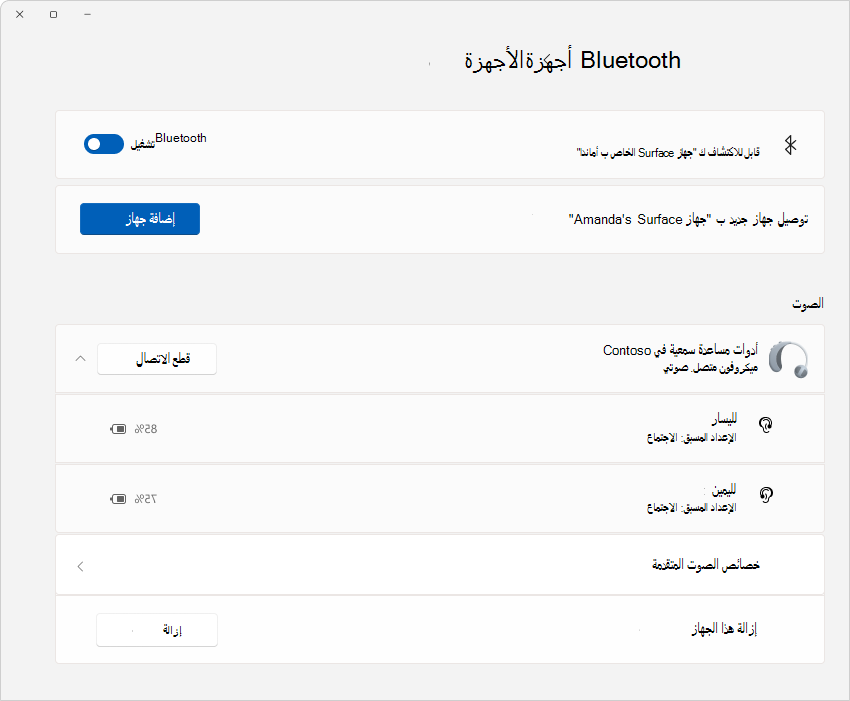
من صفحة أجهزة & Bluetooth ، يمكنك إدارة الأجهزة المتصلة مثل الطابعات والماسحات الضوئية وأجهزة Bluetooth. كما يتضمن إعدادات لتكوينات الماوس ولوحة المفاتيح والقلم ولوحة اللمس. |
|---|
يمكنك استخدام الارتباط التالي للوصول إلى الصفحة:
لمعرفة المزيد: الأجهزة في Windows.
الشبكة والإنترنت

|
تغطي صفحة الشبكة & الإنترنت الإعدادات المتعلقة بشبكة Wi-Fi و Ethernet و VPN ونقطة اتصال الهاتف المحمول واستخدام البيانات. استخدم هذه الصفحة للاتصال بالشبكات وإدارة الاتصالات ومراقبة استهلاك البيانات. |
|---|
يمكنك استخدام الارتباط التالي للوصول إلى الصفحة:
لمعرفة المزيد: إعدادات الشبكة الأساسية والمهام في Windows.
إضفاء طابع شخصي

|
استخدم صفحة إضفاء الطابع الشخصي لتخصيص مظهر الكمبيوتر، بما في ذلك النسق والخلفيات والألوان وشاشة التأمين وقائمة البدء وإعدادات شريط المهام. |
|---|
يمكنك استخدام الارتباط التالي للوصول إلى الصفحة:
لمعرفة المزيد: تعليمات إضفاء الطابع الشخصي على Windows.
التطبيقات

|
تتيح لك صفحة التطبيقات إدارة جميع تطبيقاتك دون عناء. يمكنك عرض التطبيقات وتثبيتها وإلغاء تثبيتها وتحديثها، واختيار التطبيقات الافتراضية، وتكوين تطبيقات وإجراءات بدء التشغيل، كل ذلك في مكان واحد. |
|---|
يمكنك استخدام الارتباط التالي للوصول إلى الصفحة:
لمعرفة المزيد: قم بإلغاء تثبيت التطبيقات والبرامج أو إزالتها في Windows.
الحسابات

|
من صفحة الحسابات ، يمكنك إدارة حساب Microsoft وحساب العمل أو المؤسسة التعليمية وإعدادات العائلة وخيارات تسجيل الدخول. كما يتضمن إعدادات لحسابات البريد الإلكتروني والتطبيقات. |
|---|
يمكنك استخدام الارتباط التالي للوصول إلى الصفحة:
لمعرفة المزيد: تعليمات للحسابات في Windows.
الوقت واللغة

|
استخدم صفحة لغة & الوقت لضبط إعدادات التاريخ والوقت وتفضيلات اللغة وإعدادات المنطقة. |
|---|
يمكنك استخدام الارتباط التالي للوصول إلى الصفحة:
لمعرفة المزيد: قم بتعيين إعدادات الوقت والتاريخ والمنطقة الزمنية في Windows.
ألعاب

|
تتضمن صفحة الألعاب إعدادات لشريط اللعبة ووضع اللعبة وتدفق الألعاب. |
|---|
يمكنك استخدام الارتباط التالي للوصول إلى الصفحة:
لمعرفة المزيد: ميزات وتلميحات ألعاب Windows.
إمكانية الوصول

|
من صفحة إمكانية وصول ذوي الاحتياجات الخاصة ، يمكنك تغيير خيارات إمكانية وصول ذوي الاحتياجات الخاصة في Windows لتسهيل استخدام الكمبيوتر، بما في ذلك إعدادات الرؤية والسمع والتفاعل. |
|---|
يمكنك استخدام الارتباط التالي للوصول إلى الصفحة:
لمعرفة المزيد: اكتشف ميزات إمكانية وصول ذوي الاحتياجات الخاصة في Windows.
الأمان والخصوصية

|
تغطي صفحة أمان & الخصوصية الإعدادات المتعلقة بالموقع والكاميرا والميكروفون وخيارات الخصوصية الأخرى. يمكنك التحكم في أذونات التطبيق وإدارة البيانات التشخيصية وتكوين التشفير والعثور على جهاز مفقود أو مسروق. |
|---|
يمكنك استخدام الارتباط التالي للوصول إلى الصفحة:
لمعرفة المزيد: تغيير إعدادات الخصوصية في Windows.
Windows Update
|
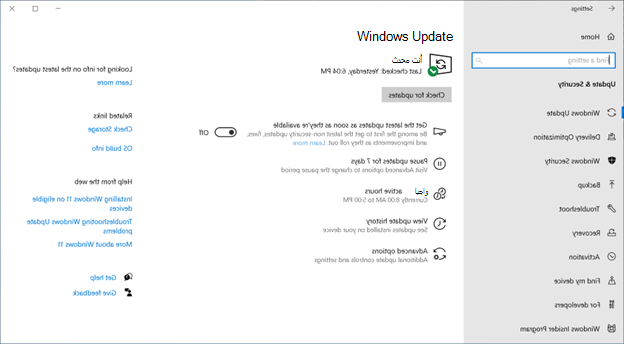
استخدم صفحة Windows Update لتكوين تحديثات Windows والساعات النشطة وخيارات التحديث الأخرى. يمكنك أيضا التسجيل في برنامج Windows Insider للحصول على إصدارات المعاينة من Windows. |
|---|
يمكنك استخدام الارتباط التالي للوصول إلى الصفحة:
لمعرفة المزيد: قم بتثبيت Windows التحديثات.
خيارات التكوين الأخرى
في حين أن الإعدادات هي الأداة الرئيسية لتكوين Windows، هناك خيارات أخرى متوفرة. لمعرفة المزيد حول هذه الأدوات، راجع أدوات تكوين النظام في Windows.