
التركيز هو ميزة Windows مصممة لمساعدتك على البقاء في المهمة عن طريق تقليل عوامل التشتيت. سواء كنت تعمل على مشروع مهم أو تدرس للاختبار أو تحتاج ببساطة إلى بعض الوقت دون انقطاع، يمكن أن يساعدك التركيز على الحفاظ على تركيزك وإنتاجيتك.
كيفية عمل التركيز
يعمل التركيز عن طريق حظر الإعلامات والأصوات والتنبيهات مؤقتا من التطبيقات وجهات الاتصال. يمكنك تخصيص الإعدادات للسماح بوصول إعلامات معينة إذا لزم الأمر.
بشكل افتراضي، عندما تكون في جلسة تركيز، يحدث ما يلي:
- تظهر فترة التركيز على الشاشة
- تشغيل عدم الإزعاج
- يتم إيقاف تشغيل وامض وشارات التطبيقات على شريط المهام مؤقتا
ستتلقى إعلاما عند انتهاء جلسة التركيز. إذا كنت بحاجة إلى ذلك، يمكنك إنهاء جلسة التركيز في وقت مبكر.
ملاحظة
- ملاحظة:
- يعمل التركيز مع فترات التركيز في تطبيق الساعة. إذا قمت بإلغاء تثبيت تطبيق الساعة، فستحتاج إلى إعادة تثبيته لاستخدام التركيز. احصل عليه من Microsoft Store:
كيفية استخدام التركيز
يمكنك بدء جلسة عمل التركيز بطرق مختلفة. قم بتوسيع كل قسم لمعرفة المزيد:
من منطقة التقويم والإعلام
- حدد الساعة أو أيقونة جرس الإعلام على شريط المهام، أو اضغط على مفتاح Windows
 + N
+ N - اختيار مقدار الوقت لجلسة التركيز
- حدد "تشغيل التركيز
 لبدء جلسة العمل
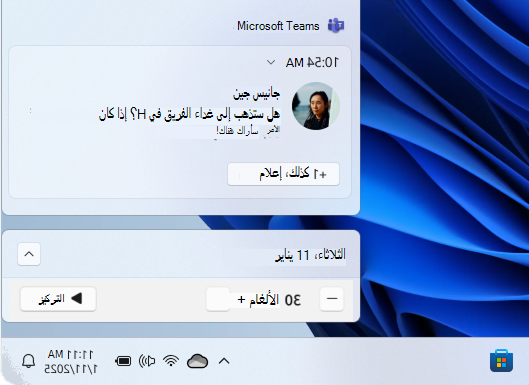
من الإعدادات
- في تطبيق
 Settings على جهاز Windows
حدد System>Focus أو استخدم الاختصار التالي:
- ضمن التركيز، حدد بدء جلسة التركيز لبدء جلسة العمل
من تطبيق الساعة
في تطبيق الساعة على جهاز Windows، حدد التركيز على جلسات العمل أو استخدم الاختصار التالي:
اختر مقدار الوقت لجلسة التركيز وإذا كنت تريد الحصول على فواصل
حدد بدء تشغيل جلسة التركيز
لبدء جلسة العمل
عند بدء جلسة عمل التركيز، يظهر مؤقت التركيز على الشاشة. لاستخدام أدوات تركيز إضافية في تطبيق الساعة، قم بتوسيع مؤقت التركيز للحصول على العرض الكامل لتطبيق الساعة.
عدم الإزعاج أثناء التركيز
عند بدء جلسة تركيز، يتم تشغيل عدم الإزعاج تلقائيا لإسكات الإعلامات. لمراجعة الإعلامات التي تلقيتها أثناء جلسة العمل، افتح مركز الإعلامات.
ملاحظة
إذا تم تشغيل عدم الإزعاج قبل جلسة التركيز، فسيظل قيد التشغيل حتى بعد انتهاء جلسة العمل.
لمعرفة المزيد، راجع الإعلامات وعدم الإزعاج في Windows.
كيفية تكوين التركيز
- في تطبيق Settings على جهاز Windows
حدد System>Focus أو استخدم الاختصار التالي:
ضمن التركيز، حدد الخيارات التي تريد تطبيقها على جلسات التركيز المستقبلية:
- مدة الجلسة
- إظهار المؤقت في تطبيق الساعة
- إخفاء الشارات على تطبيقات شريط المهام
- إخفاء الوميض على تطبيقات شريط المهام
- تشغيل عدم الإزعاج
تشغيل الصوت من Spotify أثناء جلسات التركيز
قم بتوصيل حساب Spotify الخاص بك بتطبيق الساعة وابحث عن الصوت المثالي لمساعدتك على التركيز. فيما يلي كيفية ربط حساب Spotify الخاص بك:
في تطبيق الساعة على جهاز Windows، حدد التركيز على جلسات العمل أو استخدم الاختصار التالي:
حدد ربط Spotify الخاص بك وتسجيل الدخول باستخدام حساب Spotify الخاص بك. ستظهر أفضل قوائم التشغيل ووسائط بودكاست. حدد قائمة التشغيل أو وسائط بودكاست التي تريد الاستماع إليها
سيتم تشغيل الموسيقى عند بدء جلسة التركيز
تعقب المهام باستخدام Microsoft To Do
إذا كنت تستخدم Microsoft To Do لإدارة المهام، يمكنك دمج قائمة المهام في تطبيق الساعة. قبل بدء جلسة عمل التركيز، يمكنك تحديد المهام التي تريد العمل عليها. احصل عليه من Microsoft Store: