
الملخص
توفر لوحة المفاتيح التي تعمل باللمس لوحة مفاتيح على الشاشة في Windows. إنه مفيد على جهاز كمبيوتر لوحي يعمل بنظام Windows عندما لا تكون هناك لوحة مفاتيح متصلة بجهاز Windows.
يختلف سلوك لوحة المفاتيح التي تعمل باللمس على إصدار Windows. حدد إصدار Windows، ثم حدد وضع لوحة المفاتيح التي تعمل باللمس المطلوب.
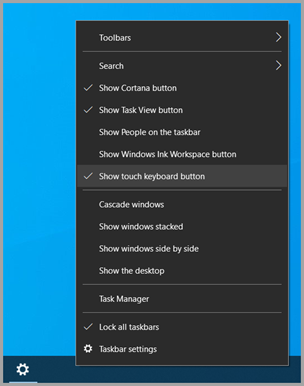
يمكن التحكم في مظهر لوحة المفاتيح التي تعمل باللمس باستخدام أيقونة لوحة المفاتيح التي تعمل باللمس في منطقة علبة النظام في شريط المهام. تحتوي أيقونة لوحة المفاتيح التي تعمل باللمس في منطقة علبة النظام في شريط المهام على الخيارات التالية:
- أبدا - يخفي هذا الخيار بشكل دائم أيقونة لوحة المفاتيح التي تعمل باللمس من منطقة أيقونة علبة النظام في شريط المهام. حدد هذا الخيار لمنع ظهور لوحة المفاتيح التي تعمل باللمس.
-
دائما - تظهر دائما أيقونة لوحة المفاتيح التي تعمل باللمس في منطقة علبة النظام في شريط المهام. لعرض لوحة المفاتيح التي تعمل باللمس، حدد أيقونة
 للوحة المفاتيح التي تعمل باللمس في منطقة علبة النظام في شريط المهام.
 -
عند عدم إرفاق لوحة مفاتيح - تظهر أيقونة لوحة المفاتيح التي تعمل باللمس في منطقة علبة النظام في شريط المهام فقط عندما لا تكون لوحة المفاتيح مرفقة. لعرض لوحة المفاتيح التي تعمل باللمس عند عدم إرفاق لوحة مفاتيح، حدد أيقونة للوحة المفاتيح التي تعمل باللمس في منطقة علبة النظام في شريط المهام.
ملاحظة
مع كل هذه الخيارات، يمكن أن تكون لوحة المفاتيح المرفقة إما لوحة مفاتيح سلكية أو لوحة مفاتيح لاسلكية/Bluetooth.
عدم عرض أيقونة لوحة المفاتيح التي تعمل باللمس مطلقا وتعطيل لوحة المفاتيح التي تعمل باللمس
لإخفاء أيقونة لوحة المفاتيح التي تعمل باللمس من منطقة علبة النظام في شريط المهام وتعطيل لوحة المفاتيح التي تعمل باللمس:
إذا كانت لوحة المفاتيح التي تعمل باللمس مرئية، فقم بإغلاقها عن طريق تحديد
 في نافذة لوحة المفاتيح التي تعمل باللمس.
انقر بزر الماوس الأيمن فوق شريط المهام ثم حدد
 إعدادات شريط المهام.
تلميح
بالنسبة للشاشات التي تعمل باللمس، اضغط باستمرار على شريط المهام ثم حدد
إعدادات شريط المهام.في نافذة شريط مهام إضفاء الطابع > الشخصي ، ضمن قسم أيقونات علبة النظام ، حدد أبدا في القائمة المنسدلة بجوار لوحة
Touch.تتم إزالة أيقونة لوحة المفاتيح التي تعمل باللمس من منطقة علبة النظام في شريط المهام، حتى عندما لا تكون لوحة المفاتيح مرفقة. مع إزالة أيقونة لوحة المفاتيح التي تعمل باللمس، يجب ألا تظهر لوحة المفاتيح التي تعمل باللمس أبدا.
عرض أيقونة لوحة المفاتيح التي تعمل باللمس دائما
لإظهار أيقونة لوحة المفاتيح التي تعمل باللمس دائما في منطقة أيقونة علبة النظام في شريط المهام:
انقر بزر الماوس الأيمن فوق شريط المهام ثم حدد
إعدادات شريط المهام.تلميح
بالنسبة للشاشات التي تعمل باللمس، اضغط باستمرار على شريط المهام ثم حدد
إعدادات شريط المهام.في نافذة شريط مهام التخصيص>، ضمن قسم أيقونات علبة النظام، حدد دائما في القائمة المنسدلة بجوار لوحة
Touch.تتم إضافة أيقونة لوحة المفاتيح التي تعمل باللمس بشكل دائم إلى منطقة علبة النظام في شريط المهام، حتى عند إرفاق لوحة مفاتيح.
لعرض لوحة المفاتيح التي تعمل باللمس، حدد أيقونة
للوحة المفاتيح التي تعمل باللمس في منطقة علبة النظام في شريط المهام.
عندما لا تكون هناك لوحة مفاتيح مرفقة
لإظهار أيقونة لوحة المفاتيح التي تعمل باللمس فقط في منطقة أيقونة علبة النظام في شريط المهام عندما لا تكون هناك لوحة مفاتيح مرفقة:
انقر بزر الماوس الأيمن فوق شريط المهام ثم حدد
إعدادات شريط المهام.تلميح
بالنسبة للشاشات التي تعمل باللمس، اضغط باستمرار على شريط المهام ثم حدد
إعدادات شريط المهام.في نافذة شريط مهام التخصيص>، ضمن قسم أيقونات علبة النظام، حدد عندما لا تكون هناك لوحة مفاتيح مرفقة في القائمة المنسدلة بجوار لوحة
Touch.تتم إضافة أيقونة لوحة المفاتيح التي تعمل باللمس فقط إلى منطقة علبة النظام في شريط المهام عند عدم إرفاق لوحة مفاتيح.
لعرض لوحة المفاتيح التي تعمل باللمس عند عدم إرفاق لوحة مفاتيح، حدد أيقونة
للوحة المفاتيح التي تعمل باللمس في منطقة علبة النظام في شريط المهام.


ترك ملاحظات عبر مركز تقديم الملاحظات
إذا تم تشغيل لوحة المفاتيح التي تعمل باللمس دون داع في تطبيق أو موقف معين، أو إذا كانت هناك أي اقتراحات لتحسين لوحة المفاتيح التي تعمل باللمس، فاترك ملاحظات Microsoft باستخدام مركز تقديم الملاحظات. لمزيد من المعلومات، راجع إرسال ملاحظات إلى Microsoft باستخدام تطبيق مركز تقديم الملاحظات.