
أنت دائما تتحكم في اللقطات التي يمكن أن يحفظها الاستدعاء (معاينة). يمكنك تحديد التطبيقات ومواقع الويب التي تريد تصفيتها من اللقطات المحفوظة، مثل التطبيقات المصرفية ومواقع الويب. ستحتاج إلى استخدام مستعرض مدعوم لتصفية مواقع الويب وتصفية نشاط الاستعراض الخاص. تؤثر تصفية موقع الويب فقط على ما إذا كان محتوى علامات التبويب الأمامية قد يظهر في الاستدعاء. لا تمنع التصفية المستعرضات أو موفري خدمة الإنترنت (ISPs) أو مواقع الويب أو المؤسسات أو غيرها من معرفة أنه تم الوصول إلى موقع الويب وتتبع نشاطك. مثل تطبيقات Windows الأخرى، مثل أداة القصاصة، لن يقوم "الاستدعاء" بتخزين محتوى إدارة الحقوق الرقمية (DRM ). لا يسجل الاستدعاء الصوت أو يحفظ الفيديو المستمر. كما أنه لا يحفظ فيديو اللعبة عندما يكون وضع اللعبة نشطا على الأنظمة الأساسية التي تدعمه.
تتضمن المستعرضات والقدرات المدعمة الآتي:
- Microsoft Edge: يقوم بتصفية مواقع الويب المحددة وتصفية نشاط الاستعراض الخاص
- Firefox: يقوم بتصفية مواقع الويب المحددة وتصفية نشاط الاستعراض الخاص
- Opera: تصفية مواقع الويب المحددة وتصفية نشاط الاستعراض الخاص
- Google Chrome: يقوم بتصفية مواقع الويب المحددة وتصفية نشاط الاستعراض الخاص
- Chromium المستعرضات المستندة إلى (124 أو أحدث): بالنسبة للمستعرضات المستندة إلى Chromium غير المدرجة أعلاه، تقوم بتصفية نشاط الاستعراض الخاص فقط، ولا تقوم بتصفية مواقع ويب معينة
يمكنك التحقق من أن عامل التصفية نشط عن طريق التحقق مما إذا كانت أيقونة الاستدعاء في علبة النظام تحتوي على شارة عامل تصفية فوقها عندما تكون على تطبيق أو موقع ويب تمت تصفيته، أو عندما يكون لديك نافذة استعراض خاصة مفتوحة.

تكوين الاستدعاء لتصفية مواقع ويب وتطبيقات معينة
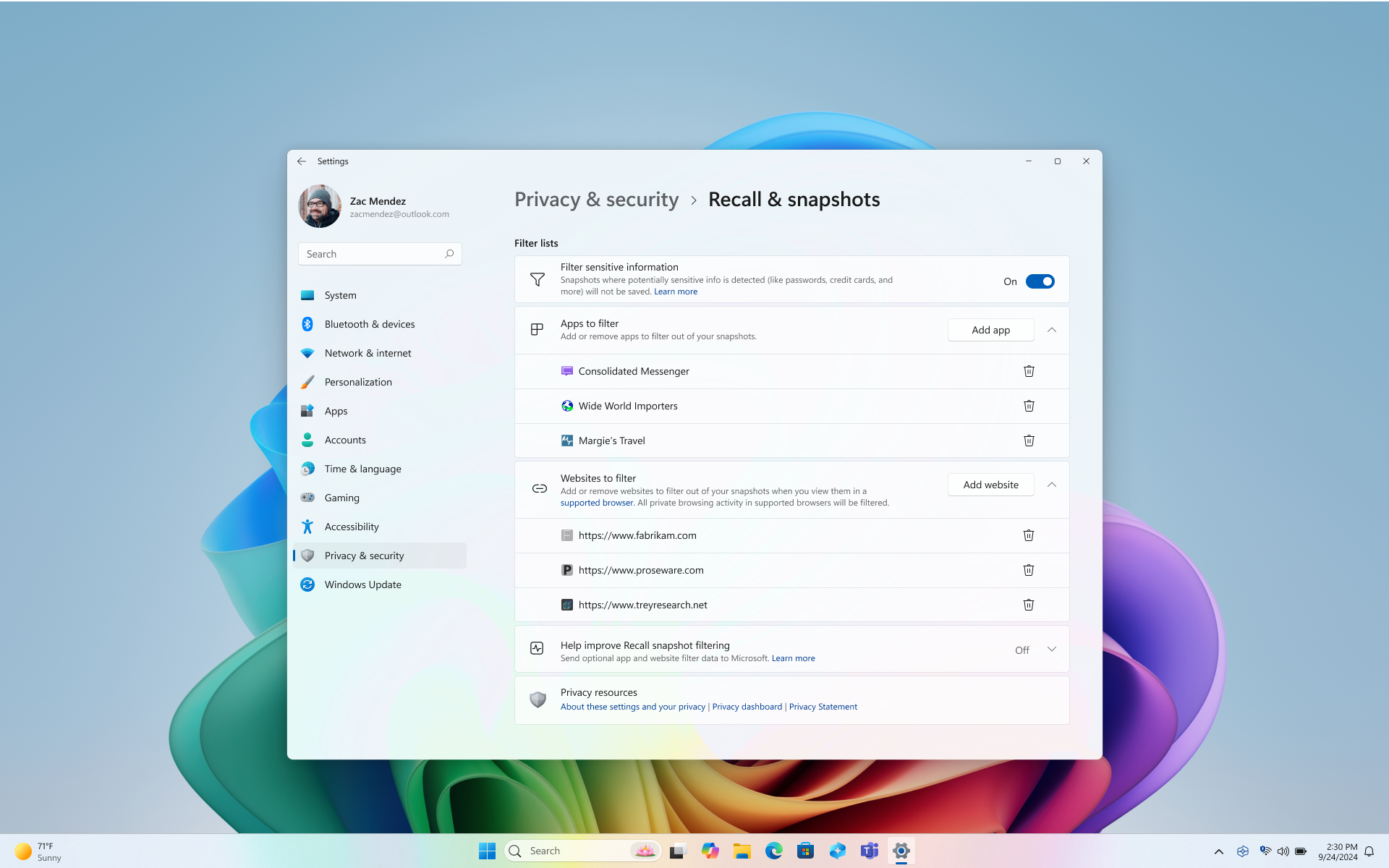
يمكنك بسهولة تصفية التطبيقات ومواقع الويب من الحفظ في اللقطات. تتم تصفية بعض التطبيقات نيابة عنك، ويتم تصفية المعلومات الحساسة بشكل افتراضي. إذا أدركت أن اللقطة تحتوي على موقع ويب أو تطبيق لم تقم بتصفيته بعد، فلديك خيار حذف كل المحتوى من اللقطات المحفوظة حاليا لتطبيق أو موقع ويب. عند تغيير إعدادات الاستدعاء، ستتم مطالبتك بتخويل هذا التغيير باستخدام بيانات اعتماد Windows Hello.
لتصفية موقع ويب:
حدد ... ثم Settings لفتح صفحة Recall & snapshots settings.
- يمكنك أيضا الانتقال إلى إعدادات Windows>الخصوصية & استدعاء الأمان>& لقطات لإدارة الاستدعاء.
حدد إضافة موقع ويبلمواقع الويب لتصفية الإعداد.
اكتب موقع الويب الذي تريد تصفيته في مربع النص. حدد إضافة لإضافته إلى مواقع الويب لتصفية القائمة. عند إضافة موقع الويب، يتم التحقق من صحته للتأكد من وجوده وتقليل مخاطر حدوث خطأ إملائي.
- تأكد من تضمين بداية عنوان موقع الويب مثل http://file://https://www. تتم تصفية المواقع المحلية إلى مستعرض مدعوم مثل edge:// أو chrome:// بشكل افتراضي.
- إضافة https://www.WoodgroveBank.com إلى القائمة سيؤدي أيضا إلى تصفية https://Account.WoodgroveBank.comhttps://www.WoodgroveBank.com/Account.
- عند إضافة مواقع ويب إلى القائمة، لا تقم بتضمين معلومات إضافية مثل معلومات البحث والمعرف. عادة، تريد تضمين بداية العنوان فقط وإزالة أي نهايات لها أحرف مثل ?، ؛ ،= ، &، ٪، وكتل الأحرف/الأرقام التي تأتي بعد هذه الأحرف الخاصة. سيخرج الخيار Add باللون الرمادي عندما يكتشف أن عنوان موقع الويب قد يحتوي على معلومات زائدة أو غير صالحة.
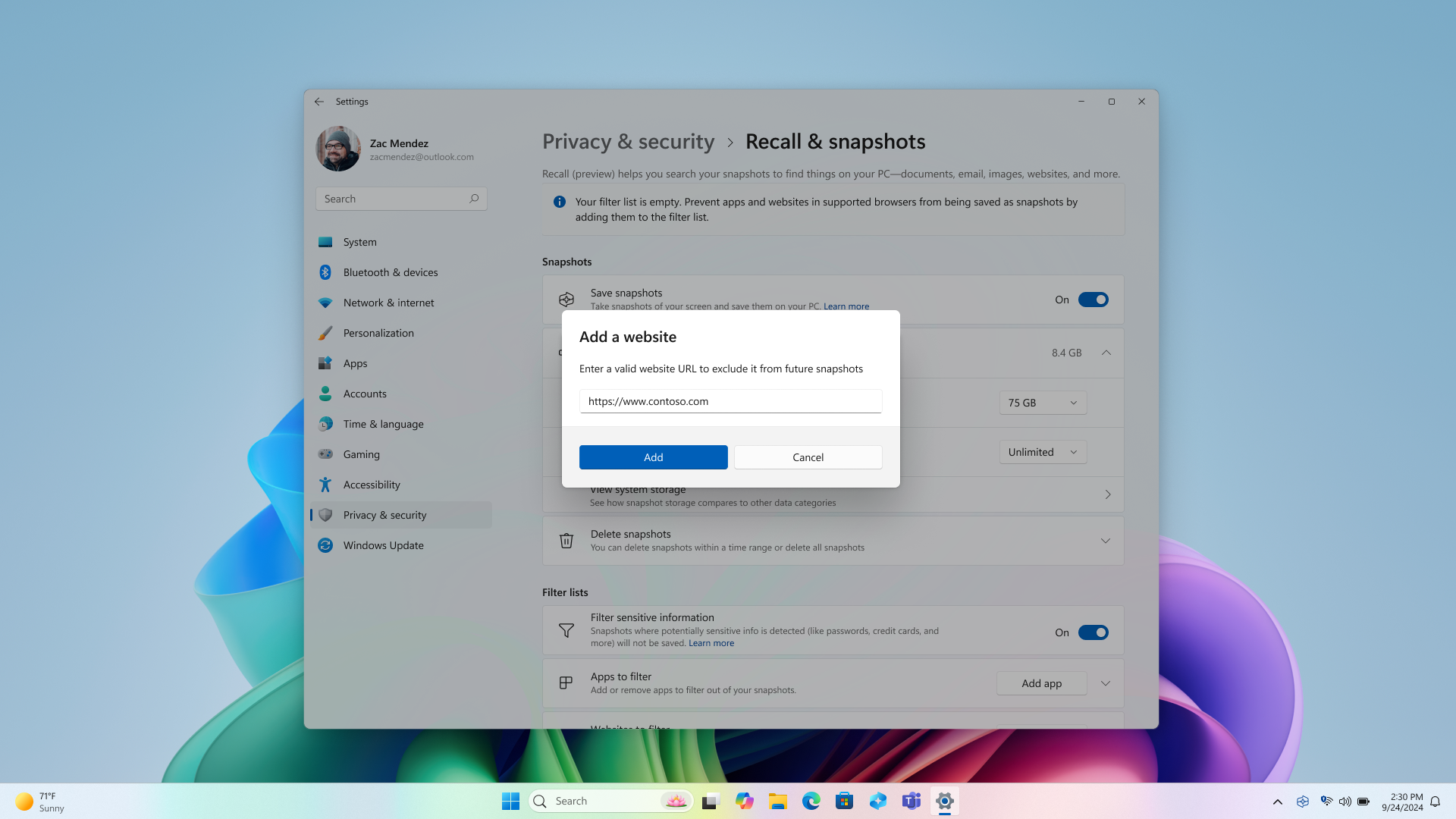
كن على علم بأن مواقع الويب تتم تصفيتها عندما تكون في المقدمة أو في علامة التبويب المفتوحة حاليا في المستعرض المدعوم. لا يزال من الممكن أن تظهر أجزاء من مواقع الويب المصفاة في لقطات مثل:
- عندما يتم تضمين محتوى من موقع ويب تمت تصفيته في موقع ويب آخر، كما هو الحال عندما تظهر منشورات الوسائط الاجتماعية أو مقاطع الفيديو داخل مقالة إخبارية
- عند فتح علامة تبويب المستعرض، ولكن ليس في التركيز حاليا، يمكن أن يظهر اسم موقع الويب في قائمة علامات التبويب
- عند فتح محفوظات المستعرض، يمكن أن يظهر موقع الويب في القائمة
لا تمنع التصفية المستعرضات أو موفري خدمة الإنترنت (ISPs) أو مواقع الويب أو المؤسسات أو غيرها من معرفة أنه تم الوصول إلى موقع الويب وتتبع نشاطك.
لتصفية تطبيق:
حدد ... ثم Settings لفتح صفحة Recall & snapshots settings.
- يمكنك أيضا الانتقال إلى إعدادات Windows>الخصوصية & استدعاء الأمان>& لقطات لإدارة الاستدعاء.
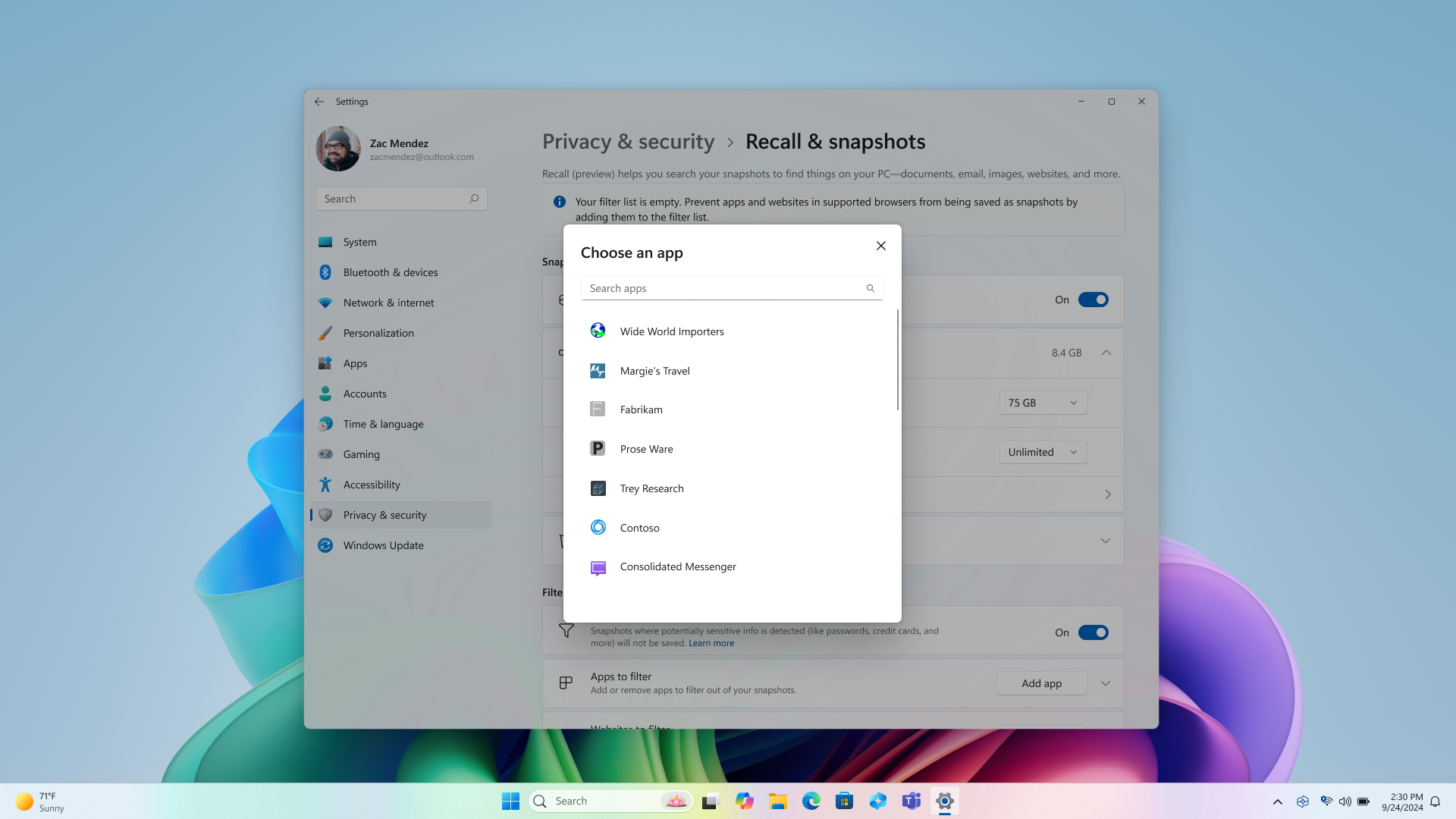
حدد إضافة تطبيق لإعداد التطبيقات لتصفية .
من قائمة التطبيقات، حدد التطبيق الذي تريد تصفيته من استرجاع اللقطات. تظهر التطبيقات المثبتة حاليا على الجهاز فقط في هذه القائمة.
تمت تصفية عملاء اتصال سطح المكتب البعيد من اللقطات
لن يتم حفظ اللقطات عند استخدام عملاء سطح المكتب البعيد المعتمدين. تتم تصفية جلسات اتصال سطح المكتب البعيد من العملاء التاليين من اللقطات:
- اتصال سطح المكتب البعيد (mstsc.exe)
- VMConnect.exe
- Azure Virtual Desktop (MSI)
- التطبيقات البعيدة المتكاملة محليا (RAIL)
ملاحظة
سيتم حفظ العملاء بواسطة الاستدعاء ما لم ينفذ العميل حماية التقاط الشاشة، على سبيل المثال حماية التقاط الشاشة في Azure Virtual desktop. يمكن للعملاء التحكم في كيفية تنفيذ حماية التقاط الشاشة وقد يسمحون بحفظ بعض الصفحات ولكن ليس جلسة العمل البعيدة. يمكن للعملاء دائما إضافة عوامل تصفية لتطبيقات عميل معينة. تحقق من موفر برنامج العميل البعيد للحصول على تفاصيل حول نهج التقاط الشاشة الخاص به.
فهم تصفية المعلومات الحساسة في الاستدعاء
عند استخدام الاستدعاء، يتم تمكين إعداد عامل تصفية المعلومات الحساسة بشكل افتراضي للمساعدة في ضمان سرية بياناتك. تعمل هذه الميزة مباشرة على جهازك، باستخدام NPU ومحرك تصنيف Microsoft (MCE) - نفس التقنية التي يستفيد منها Microsoft Purview للكشف عن المعلومات الحساسة ووضع العلامات عليها. يتم تمكين هذا الإعداد بشكل افتراضي، ما يعني أنه لن يتم حفظ اللقطات عند اكتشاف معلومات يحتمل أن تكون حساسة. والأهم من ذلك، تظل معلوماتك الحساسة على جهازك في جميع الأوقات، بغض النظر عما إذا كان إعداد عامل تصفية المعلومات الحساسة ممكنا أو معطلا. لمزيد من المعلومات حول أنواع المعلومات التي يحتمل أن تكون حساسة، راجع مرجع تصفية المعلومات الحساسة في الاستدعاء.
حذف لقطة أو حذفها أو نسخها من نتائج البحث
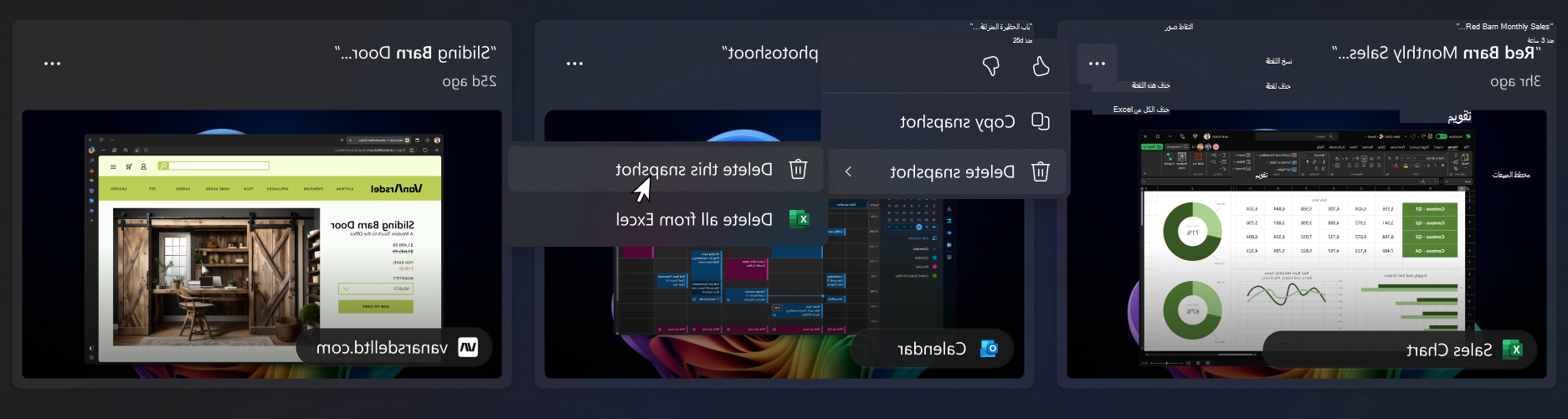
إذا اكتشفت لقطة تريد حذفها أو نسخها، فحدد ... لعرض خيارات اللقطة. يمكنك اختيار نسخ اللقطة في الحافظة لديك أو حذف اللقطة. إذا أدركت أن اللقطة تحتوي على موقع ويب أو تطبيق لم تقم بتصفيته بعد، فلديك خيار حذف جميع اللقطات التي تحتوي على موقع الويب أو التطبيق المحدد. سيتم إعلامك بعدد اللقطات من هذا الموقع أو التطبيق التي سيتم حذفها. إذا تابعت، فسيتم حذف جميع اللقطات بشكل مجمع. إذا كنت ترغب في ذلك، يمكنك إضافة موقع الويب أو التطبيق إلى قائمة التصفية بمجرد الانتهاء من الحذف.
التزام Microsoft’الذكاء الاصطناعي والخصوصية المسؤولة
تعمل Microsoft على التقدم الذكاء الاصطناعي بشكل مسؤول منذ عام 2017، عندما حددنا مبادئ الذكاء الاصطناعي الخاصة بنا وقمنا بتشغيل نهجنا في وقت لاحق من خلال معيار الذكاء الاصطناعي المسؤول. الخصوصية والأمان هما مبدآن أساسيان لنا عندما نقوم بتطوير أنظمة الذكاء الاصطناعي وتوزيعها. نحن نعمل على مساعدة عملائنا على استخدام منتجاتنا الذكاء الاصطناعي بطريقة مسؤولة، ومشاركة تعلمنا، وبناء مشاركات مستندة إلى الثقة. لمزيد من المعلومات حول جهود الذكاء الاصطناعي المسؤولة، والمبادئ التي ترشدنا، والأدوات والقدرات التي أنشأناها للتأكد من أننا نطور تقنية الذكاء الاصطناعي بمسؤولية، راجع الذكاء الاصطناعي المسؤول.
يمكن أن تظهر استدعاء النتائج المتعلقة بالعواطف المتصورة للأشخاص في الصور. العمليات الأساسية للعاطفة البشرية معقدة، وهناك اختلافات الثقافة والجغرافية والفردية التي تؤثر على الطريقة التي قد نتصور بها المشاعر ونجربها ونعبر عن مشاعرنا. تستند النتائج المتعلقة بمشاعر الأشخاص في الصور إلى كيفية ظهورها، وقد لا تشير بالضرورة إلى الحالة الداخلية للأشخاص الأفراد بشكل دقيق.
يمكن للاستدعاء استخدام الإشارات السياقية في الصورة بأكملها، بما في ذلك الأشخاص أو الكيانات في الخلفية، وهي الطريقة التي يمكنها مع ذلك إقران الصورة بفرد. لا يتم استخدام بيانات المقاييس الحيوية والاستنتاج. لا تكون أي نتائج تحدد هوية فرد أو تستنتج عاطفة أحد الأفراد ناتجة عن معالجة الوجه، مثل التعرف على الوجه أو أي استنتاج آخر للوجه. على سبيل المثال، إذا كانت الصورة تحتوي على صورة رياضي شائع يرتدي قميص فريقه ورقمه المحدد، فقد لا يزال الاسترجاع يرجع نتيجة قد تحدد الرياضي استنادا إلى هذه الإشارات السياقية.
تستخدم ميزة الاستدعاء خاصية التعرف البصري على الحروف (OCR)، المتوفرة محلياً على جهاز الكمبيوتر الشخصي، لتحليل اللقطات وتسهيل البحث. لمزيد من المعلومات حول التعرف البصري على الحروف، راجع ملاحظة الشفافية وحالات الاستخدام ل OCR. لمزيد من المعلومات حول الخصوصية والأمان، راجع الخصوصية والتحكم في تجربة الاستدعاء.
يسعدنا أن نتلقى تعليقاتك واقتراحاتك!
إذا كان هناك شيء يعجبك، وخاصة إذا كان هناك شيء لا يعجبك حول استدعاء، فيمكنك إرسال ملاحظاتك إلى Microsoft عن طريق تحديد ... ثم أيقونة الملاحظات في الاستدعاء. سيؤدي تقديم الملاحظات إلى إرسال بيانات من استدعاء إلى Microsoft، بما في ذلك أي لقطات شاشة تقوم بإرفاقها بالملاحظات.