
ما الذي يحدث بالضبط؟
تتم إزالة الميزة التي تقوم بمزامنة مشاريع الفيديو قيد التقدم إلى OneDrive من محرر الفيديو في تطبيق الصور القديمة.
عند حدوث ذلك في 10 يناير 2020، سيتم حذف بيانات التعريف الخاصة بأي من مشاريع الفيديو التي تتم مزامنتها إلى OneDrive. تتضمن بيانات التعريف هذه أشياء مثل ترتيب الصور ومقاطع الفيديو وتوقيت الموسيقى ونص بطاقات العناوين لمشروع فيديو معين. لن تتأثر بهذا التغيير أي واحدة من الصور أو مقاطع الفيديو الفعلية أو أي شيء آخر قمت بحفظه إلى مجلدك الشخصي في OneDrive.
لماذا يجب عليّ الاهتمام بهذا الأمر؟
إذا كنت تعمل على المزامنة إلى OneDrive ولكنك تعمل فقط على مشروع (مشاريع) الفيديو من جهاز واحد، فلا حاجة إلى القيام بأي شيء. يتم حفظ جميع بيانات تعريف الفيديو تلقائيا على جهازك من خلال تطبيق الصور القديمة.
ولكن إذا كنت تستخدم هذه الميزة وتعمل على مشاريعك من أكثر من جهاز واحد، فستحتاج إلى حفظ الإصدارات الأحدث من مشاريعك على جهازك (أو أجهزتك) قبل أن يتوقف العمل بالميزة للتأكد من حفظ جميع تغييراتك الأخيرة.
قبل 10 يناير 2020، احفظ مشاريع الفيديو على أجهزتك
أسهل طريقة لحفظ جميع الإصدارات الأخيرة من جميع مشاريع الفيديو التي قمت بمزامنتها مع OneDrive هي تحديد ارتباط إيقاف تشغيل المزامنة لكافة المشاريع في رسالة التطبيق التي ستشاهدها على صفحة محرر الفيديو. سوف ترى هذه الرسالة فقط إن كنت تعمل على مزامنة المشاريع فعليًا:

ثمة طريقة أخرى وهي فتح كل مشروع فيديو على حدة. إذا تمت مزامنة المشروع إلى OneDrive، فستظهر هذه الرسالة - حدد إيقاف تشغيل المزامنة الآن وسيتم حفظ الإصدار الأخير من هذا المشروع إلى جهازك. مرة أخرى، ستشاهد هذه الرسالة فقط إذا كنت تقوم حاليًا بمزامنة المشروع إلى OneDrive.
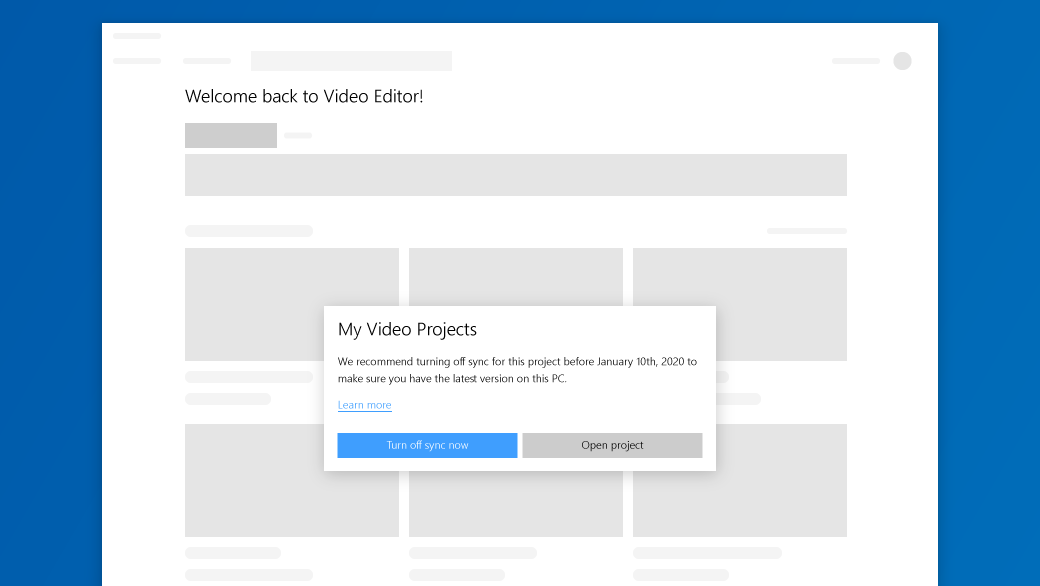
احرص على تنفيذ الإجراء نفسه على جميع الأجهزة التي تستخدمها لتحرير مشروعات الفيديو.
بعد القيام بذلك، سيتم حفظ أحدث وآخر إصدارات مشروعات الفيديو وأي تغييرات مستقبليه إلى جهازك (أجهزتك) محليًا. احرص على القيام بذلك قبل 10 يناير 2020.
تذكر أيضًا أنك إذا أدخلت أي تغييرات على مشروعك على جهاز واحد بعد إيقاف تشغيل المزامنة، فلن تتم مزامنة هذه التغييرات بشكل تلقائي إلى أجهزتك الأخرى.
توجد طريقة جديدة لحفظ النسخ الاحتياطية للمشروع إلى OneDrive
تأكد أولاً من إيقاف تشغيل المزامنة إلى OneDrive لمشروعك (مشاريعك) عن طريق اتباع الإرشادات المذكورة أعلاه. بعد ذلك، مع فتح مشروع الفيديو، حدد مشاهدة المزيد من المزيد  >مشروع النسخ الاحتياطي. سيؤدي ذلك إلى إنشاء ملف vpb. يمكن حفظه في أي مكان تخزن فيه ملفاتك. لفتح ملف .vpb على جهاز آخر، ما عليك سوى تحديد عرض المزيد من المزيد > النسخ الاحتياطي للاستيراد في صفحة مشاريع الفيديو بجوار زر مشروع فيديو جديد.
أثناء إجراء تحديثات لمشروعك من جهاز واحد، ما عليك سوى تذكر نسخه احتياطيا عند الانتهاء (راجع المزيد من المزيد > مشاريع النسخ الاحتياطي) واستيراده مرة أخرى للمتابعة على جهازك الآخر (راجع المزيد المزيد من> استيراد النسخ الاحتياطي).
ماذا سيحدث بعد 10 يناير 2020.
إذا لم تحفظ مشاريع الفيديو محليًا على جهازك بحلول تاريخ الاستحقاق، فسيتم حذف ملفات بيانات التعريف الخاصة بهذه المشاريع من السحابة. ولن تتمكن Microsoft من استردادها.
كما ذكرنا سابقًا، تتضمن بيانات التعريف أشياء مثل ترتيب الصور ومقاطع الفيديو وتوقيت الموسيقى ونص بطاقات العناوين لمشروع فيديو معين. لن تتأثر أي واحدة من الصور أو مقاطع الفيديو الفعلية أو أي شيء آخر قمت بحفظه إلى مجلدك الشخصي في OneDrive.
إذا نسيت القيام بذلك بحلول تاريخ الاستحقاق، فسيتم حفظ مشروع (مشاريع) الفيديو التي كنت تعمل على مزامنتها محليًا على الأجهزة التي قمت بتحريرها عليها، ولكنك قد لا تحصل على آخر التغييرات على جميع أجهزتك.