
تتيح لك ميزة "الإملاء" استخدام أداة تحويل الكلام إلى نص لمحتوى الكاتب في Office باستخدام الميكروفون واتصال بالإنترنت موثوق به. وهذه طريقة سهلة وسريعة لاستنباط أفكارك وإنشاء المسودات أو المخططات وتدوين الملاحظات.
كيفية استخدام الإملاء
- اضغط على أيقونة الميكروفون لبدء استخدام الإملاء.
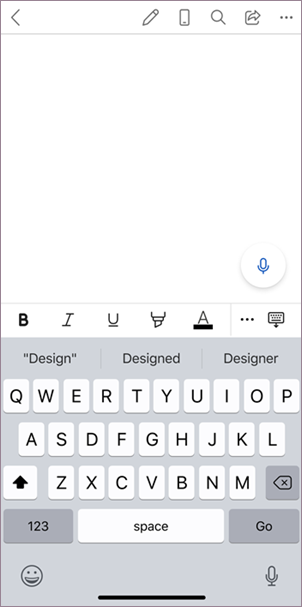
- انتظر حتى يتم تشغيل الزر إملاء وابدأ الاستماع.
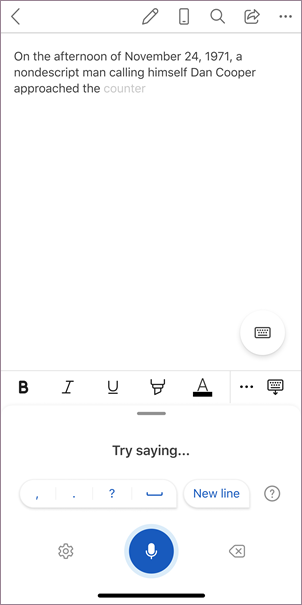
- ابدأ في الحدث وسيظهر النص على الشاشة.
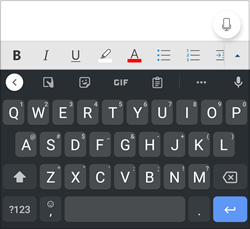

بالإضافة إلى إملاء المحتوى الخاص بك، يمكنك التحدث بالأوامر لإضافة علامات ترقيم، والتنقل حول الصفحة، وإدخال أحرف خاصة.
تعرف على المزيد حول استخدام الإملاء في Word على سطح المكتب والويب
ماذا يمكنني أن أقول؟
بالإضافة إلى إملاء المحتوى الخاص بك، يمكنك التحدث بأمر معين.
أوامر البريد
| إرسال بريد إلكتروني |
|---|
| إرسال بريد إلكتروني -> نعم |
| إرسال بريد إلكتروني -> إلغاء الأمر |
| إدراج مساحة |
| مفتاح مسافة للخلف |
| Backspace 'n' |
| أحرف Backspace الأخيرة 'n' |
| إيقاف الإملاء مؤقتا |
| إظهار التعليمات |
| إظهار جميع الأوامر |
المزيد من المعلومات
اللغات المنطوقة المعتمدة
بصورة تلقائية، يتم تعيين "الإملاء" إلى لغة المستند الموجود في Office.
نحن نعمل بجِد لتحسين هذه اللغات وإضافة المزيد من الإعدادات المحلية واللغات.
اللغات المعتمدة
الصينية (الصين)
الإنجليزية (أستراليا)
الإنجليزية (كندا)
الإنجليزية (الهند)
الإنجليزية (المملكة المتحدة)
الإنجليزية (الولايات المتحدة)
الفرنسية (كندا)
الفرنسية (فرنسا)
الألمانية (ألمانيا)
الهندية
الإيطالية (إيطاليا)
اليابانية
البرتغالية (البرازيل)
الإسبانية (إسبانيا)
الإسبانية (المكسيك)
معاينة اللغات *
العربية (مملكة البحرين)
العربية (مصر)
العربية (المملكة العربية السعودية)
البلغارية
الصينية (التقليدية، هونغ كونغ)
الصينية (تايوان)
الكرواتية (كرواتيا)
التشيكية
الدانماركية
الهولندية (هولندا)
الإنجليزية (نيوزيلندا)
الإستونية
الفنلندية
اليونانية
الغوجاراتية (الهند)
العبرية
المجرية
الأيرلندية
الكورية
اللاتفية
الليتوانية
المالطية
الماراثية (الهند)
النرويجية (بوكمال)
البولندية
البرتغالية (البرتغال)
الرومانية
الروسية
السلوفاكية
السلوفينية
السويدية (السويد)
التاميلية (الهند)
التيلوجو (الهند)
التايلاندية
التركية (تركيا)
الفيتنامية
* قد تكون معاينة اللغات أقل دقة أو ذات دعم محدود في علامات الترقيم.
إعدادات الإملاء
انقر فوق أيقونة الترس لمشاهدة الإعدادات المتوفرة.
- اللغة المنطوقة: عرض اللغات وتغييرها في القائمة المنسدلة
- الميكروفون: عرض الميكروفون وتغييره
- علامات الترقيم التلقائي: تبديل علامة الاختيار إلى وضع التشغيل أو إيقاف التشغيل، إذا كانت متوفرة للغة المختارة
- عامل تصفية الألفاظ النابية: إخفاء العبارات الحساسة المحتملة باستخدام ***
تلميحات لاستخدام الإملاء
- يؤدي قول "حذف" في حد ذاته إلى إزالة الكلمة الأخيرة أو علامات الترقيم قبل المؤشر.
- يؤدي قول "حذف ذلك" إلى إزالة آخر تعبير منطوق.
- يمكنك وضع خط غامق أو مائل أو تسطير أو خط وسط كلمة أو عبارة. مثال على ذلك هو إملاء "المراجعة بحلول الغد في الساعة 5 مساء"، ثم قول "غامق غدا" الذي سيترك لك "مراجعة بحلول الغد في الساعة 5 مساء"
- جرب عبارات مثل "الكلمة الأخيرة الغامق" أو "تسطير الجملة الأخيرة".
- سيؤدي قول "إضافة تعليق إلى هذا غدا" إلى إدراج تعليق جديد مع النص "انظر إلى هذا غدا" داخله.
- سيؤدي قول "إضافة تعليق" في حد ذاته إلى إنشاء مربع تعليق فارغ حيث يمكنك كتابة تعليق.
الخصوصية
هذه الخدمة لا تخزن البيانات الصوتية لك أو النص المُسجل.
تتم إرسال الكلمات المنطوقة إلى Microsoft ولا يُستخدم إلا لتقديم نتائج النص لديك.
للاطلاع على المزيد من المعلومات حول التجارب التي تحلل المحتوى الخاص بك، فاطلع على التجارب المتصلة في Office.
استكشاف الأخطاء وإصلاحها
تعذر العثور على الزر "إملاء"
إذا لم تتمكن من رؤية الزر "إملاء":
- تأكد من تسجيل الدخول باستخدام اشتراك Microsoft 365 نشط
- الإملاء غير متوفر في Office 2016 أو 2019 لنظام التشغيل Windows بدون Microsoft 365
يظهر الزر "إملاء" رمادياً
إذا كنت ترى الزر "إملاء" رمادياً
- تأكد من أن الملاحظة ليست في حالة Read-Only.
عدم وصول الميكروفون
إذا ظهرت الرسالة "لا نملك حق الوصول إلى الميكروفون لديك":
- تأكد من عدم استخدام أي تطبيق أو صفحة ويب أخرى للميكروفون وحاول مرة أخرى
- قم بالتحديث، وانقر فوق إملاء، وامنح الإذن للمستعرض للوصول إلى الميكروفون
الميكروفون لا يعمل
إذا ظهرت الرسالة "توجد مشكلة في الميكروفون" أو "يتعذر علينا الكشف عن الميكروفون":
- تأكد من توصيل الميكروفون
- اختبر الميكروفون للتأكد من أنه يعمل
لا يمكن لخاصية "الإملاء" سماعك
إذا ظهرت الرسالة "يتعذر على الإملاء سماعك" أو في حال عدم ظهور أي شيء على الشاشة التي تُملي عليها:
- تأكد من عدم كتم صوت الميكروفون
- اضبط مستوى الإدخال الخاص بالميكروفون
- انتقل إلى موقع أكثر هدوءاً
- إذا كنت تستخدم ميكروفوناً مدمجاً، فحاول مرة أخرى باستخدام سماعة الرأس أو الميكروفون الخارجي
مشكلات الدقة أو الكلمات المفقودة
إذا لاحظت أن العديد من الكلمات الخاطئة يتم إخراجها أو لاحظت فقدان كلمات:
- تأكد من وجود اتصال سريع وموثوق به بالإنترنت.
- تجنب ظهور أصوات في الخلفية قد تؤثر على صوتك أو احجبها
- حاول التحدث بصورة أكثر وضوحاً
- تحقق لمعرفة إذا ما كان الميكروفون الذي تستخدمه بحاجة إلى الترقية