لقد قمت بإنشاء قائمة بجهات الاتصال والبيانات الأخرى التي تريد استخدامها لدمج البريد Word. إذا كان مصدر البيانات عبارة عن جدول بيانات Excel موجود، فستحتاج فقط إلى إعداد البيانات لدمج البريد. ولكن إذا كان مصدر البيانات عبارة عن علامة تبويب محددة (.txt) أو ملف قيمة مفصولة بفاصلة (.csv)، فستحتاج أولا إلى استيراد البيانات إلى Excel، ثم إعدادها لدمج البريد.
الخطوة 1: إعداد مصدر البيانات في Excel
إذا كنت تستخدم جدول بيانات Excel كمصدر بيانات لدمج البريد في Word، فتخط هذه الخطوة. إذا كان مصدر البيانات عبارة عن ملف .txt أو ملف.csv، فاستورده إلى Excel.
بعد نجاح استيراد ملف .csv أو .txt، انتقل إلى الخطوة 2.
إذا كنت تستخدم Excel لـ Microsoft 365
- افتح Excel.
- انتقل إلى البيانات>من النص/CSV.
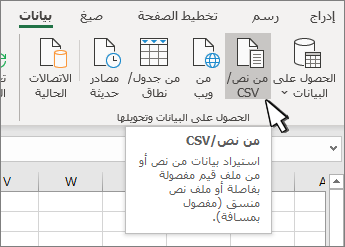
- حدد ملف .csv أو .txt.
- في معاينة الاستيراد، قم بتعيين عمود الرمز البريدي/البريدي إلى نص.
- لإكمال الاستيراد، حدد تحميل (أو استيراد) في معاينة الاستيراد. ثم يقوم Excel بإدراج البيانات في ورقة عمل.
- استخدم هذه الورقة كمصدر بيانات لدمج البريد.
إذا كنت تستخدم Excel 2016
افتح Excel.
Excel 2016 انتقل إلى البيانات>الحصول على بيانات> خارجيةمن النص.
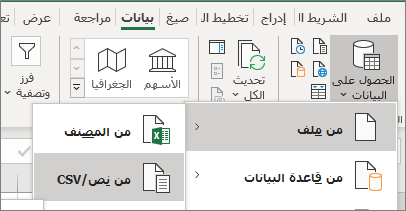
اختر ملف .txt أو .csv الذي تريده ثم حدد استيراد.
في معالج استيراد النص، في جزء نوع البيانات الأصلية، اختر محدد.
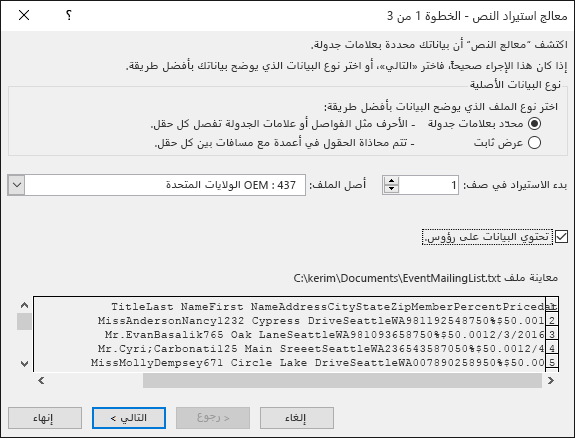
حدّد بياناتي تحتوي على رؤوس الموجودة أعلى جزء المعاينة إذا كان الملف يحتوي على رؤوس، ثم اختر التالي.
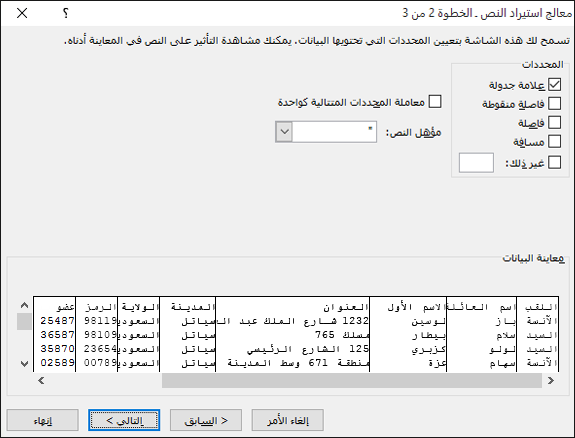
في الجزء محددات، حدد خانة الاختيار التي تتطابق مع المحدد (كعلامة تبويب أو فاصلة) الذي تستخدمه البيانات، ثم اختر التالي.
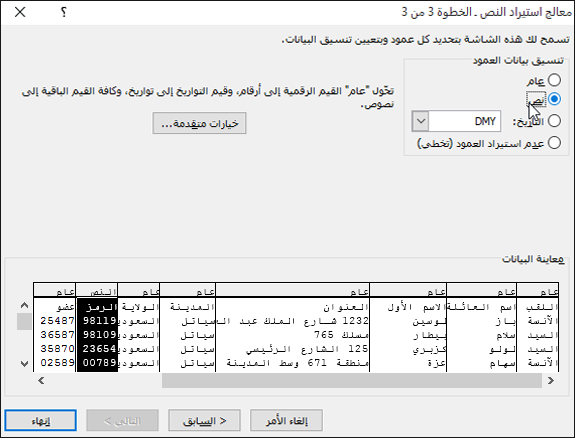
ضمن معاينة البيانات، حدد العمود الذي يحتوي على الرموز البريدية، وضمن تنسيق بيانات العمود، اختر النص.
ملاحظة
في كل مرة تطبق فيها تنسيق بيانات—العام أو النص أو التاريخ-لعمود، سيظهر اسم التنسيق في رأس الجدول لهذا العمود.
كرر الخطوة 7 إذا كان هناك ضرورة، وذلك باختيار العمود الذي تريد تغييره وتنسيق البيانات الذي تريد تطبيقه.
حدد إنهاء.
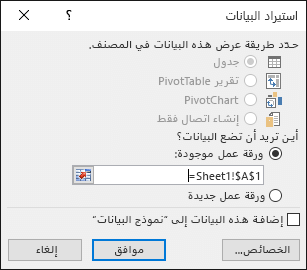
في مربع الحوار استيراد البيانات، قم بقبول الإعداد الافتراضي لـ ورقة عمل حالية وعنوان الخلية، ثم اختر موافق.
إنذار
يعرض عنوان الخلية في مربع حوار استيراد البيانات الخلية المحددة حالياً. يتم استيراد البيانات بدءاً من عنوان الخلية المحددة.
قم بحفظ جدول البيانات باستخدام اسم ملف جديد.
الخطوة 2: إعداد مصدر البيانات
في مصدر بيانات Excel الذي ستستخدمه لقائمة بريدية في دمج بريد Word، تأكد من تنسيق أعمدة البيانات الرقمية بشكل صحيح. حدد تنسيق عمود يتضمن أرقاماً، على سبيل المثال، ليتطابق مع فئة معينة مثل عملة.
إذا قمت باختيار النسبة المئوية كفئة، فاعلم أن تنسيق النسبة المئوية سيؤدي إلى ضرب قيمة الخلية في 100. إذا كنت تريد تجنب عامل الضرب هذا، فقم بتنسيق عمود النسب المئوية كنص.
يتعين تنسيق رموز ZIP أو الرموز البريدية كنص للحفاظ على البيانات أثناء عملية دمج المراسلات. إذا لم يتم ذلك عند استيرادها، فقم بتنسيقها الآن. يتم إسقاط الأصفار البادئة- على سبيل المثال، 00399-في الرموز أثناء عملية دمج المراسلات إذا لم تكن منسّقة كنص.
- اختر العمود الذي يحتوي على رموز ZIP أو الرموز البريدية أو البيانات الأخرى المطلوب تنسيقها.
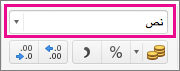
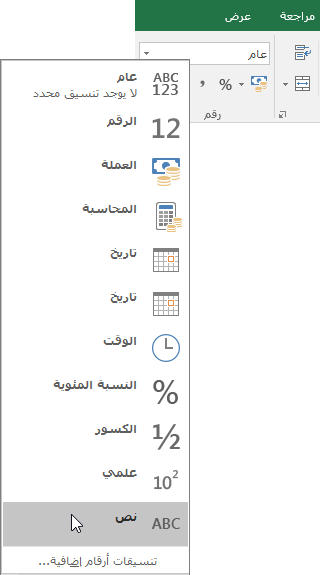
- انتقل إلى الصفحة الرئيسية، وفي المجموعة رقم ، حدد السهم لأسفل مربع تنسيق الأرقام ، ثم اختر خيارا في القائمة (مثل النص).
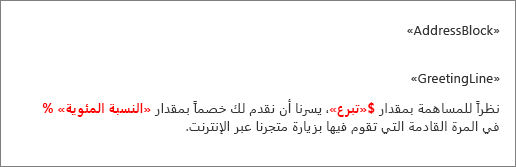
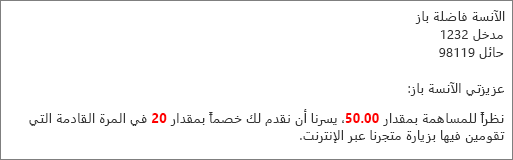
تأكد من أنك تقوم بإضافة الرمز المناسب قبل حقل الدمج أو بعده. على سبيل المثال، إليك كيفية إظهار قيم العملة والنسب المئوية إذا حذفت الرموز.
إذا قمت بتضمين الرموز، فستكون الأرقام مفهومة أكثر.
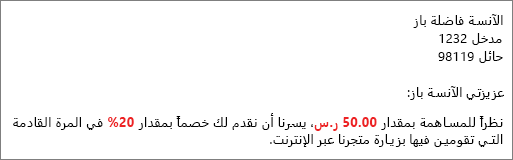
يمكنك إضافة الرموز قبل حقول الدمج المماثلة أو بعدها كما يلي: