
قبل الطباعة، يمكنك معاينة المستند وتحديد الصفحات التي تريد طباعتها.
معاينة المستند
- حدد طباعة الملف>.
- لمعاينة كل صفحة، حدد الأسهم الأمامية والخلفية في أسفل الصفحة.

إذا كان النص صغيراً جداً للقراءة، فقم باستخدام شريط تمرير التكبير/التصغير في أسفل الصفحة لتكبيره.

- اختر عدد النسخ وأي خيارات أخرى تريدها، وحدد الزر طباعة .

طباعة صفحات معينة
حدد طباعة الملف>.
لطباعة صفحات معينة فقط، أو طباعة بعض خصائص المستند، أو طباعة التغييرات والتعليقات المتعقبة، حدد السهم ضمن الإعدادات، إلى جانب طباعة كل الصفحات (الافتراضي)، للاطلاع على كل الخيارات.

لطباعة صفحات معينة فقط، نفّذ أحد الإجراءات التالية:
- لطباعة الصفحة الظاهرة في المعاينة، حدد طباعة الصفحة الحالية.
- لطباعة صفحات متتالية مثل 1 -3، حدد طباعة مخصصة وأدخل رقمي الصفحة الأولى والأخيرة في مربع الصفحات.
- لطباعة صفحات فردية ونطاق من الصفحات (مثل الصفحة 3 والصفحات 4-6) في الوقت نفسه، حدد طباعة مخصصة، وأدخل أرقام الصفحات والنطاقات مفصولة بفواصل (على سبيل المثال 3، 4-6).
الطباعة بالألوان
ملاحظة
إذا كانت الطابعة التي اخترتها ضمن طابعة تدعم خيارات الطباعة بالألوان واللونين الأسود والأبيض وخيارات طباعة التدرج الرمادي، فستظهر الخيارات في القائمة الموجودة ضمن إعدادات.
- حدد طباعة الملف>.
- ضمن الإعدادات، اختر خيار طباعة الألوان وأي خيارات أخرى تريدها، وحدد الزر طباعة .
طباعة التعليقات الموجودة في المستند
افتح مستنداً يحتوي على تعليقات. إذا لم يظهر خيار التعليقات على الفور، فانتقل إلى مراجعة>إظهار العلامات، وحدد التعليقات فقط من القائمة.
يمكنك اختيار طباعة التعليقات من مراجع واحد محدد عن طريق تحديد المراجع ضمن أشخاص محددين.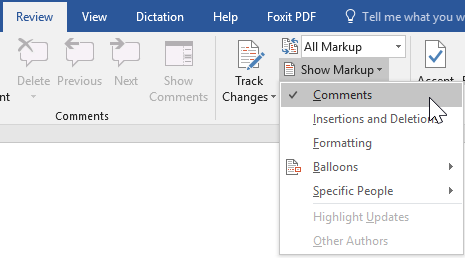
حدد طباعة الملف>.
ضمن إعدادات، حدد علامات الطباعة.
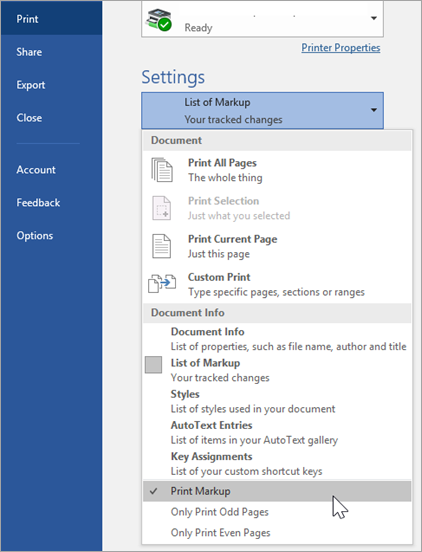
حدد طباعة.
ستتم طباعة المستند مع تضمين التعليقات.
ملاحظة
إذا كنت تريد طباعة المستند بدون أي تعليقات، فانتقل إلى مراجعة>التعقب>بدون علامات ثم قم بطباعة المستند.

اطلع أيضاً على
- موقع الشركة المصنعة للطابعة على الويب (حيث يمكنك البحث عن برامج التشغيل المحدّثة للطابعة)
- الطباعة بالأسود والأبيض
- منتديات مجتمع Microsoft 365