
يأتي Microsoft  الجديد مزودا بخيارات إمكانية وصول مضمنة لمساعدتك في استعراض الويب بطريقة تناسب احتياجاتك بشكل أفضل.
في هذا الموضوع
- تكبير النص
- جعل الويب يقرأ بصوت عالٍ لك
- القراءة بطريقة مريحة أكثر
- احصل على أوصاف الصور لقارئات الشاشة
- مخطط تفصيلي عالي الرؤية
- استخدام لوحة المفاتيح لاستعراض الويب
- استعراض علامة الإقحام
- استعراض علامة التبويب
- استخدم التباين العالي للقراءة بشكل أفضل
- طرح سؤال تأكيدي قبل إغلاق نوافذ بعلامات تبويب
- تخصيص نمط التسمية التوضيحية
Windows 11
في Windows 11، يمكن العثور على جميع ميزات إمكانية وصول ذوي الاحتياجات الخاصة في صفحة إعدادات واحدة في Microsoft Edge.
- انتقل إلى الإعدادات والمزيد من
 >الإعدادات الإعدادات
 >إمكانية وصول ذوي الاحتياجات الخاصة
 .
.
تكبير النص
لتكبير صفحة ويب واحدة في Microsoft Edge، حدد الإعدادات والمزيد ثم اختر تكبير/تصغير إضافة أو تصغير
 أو ملء الشاشة
 .
.
أو استخدم اختصارات لوحة المفاتيح التالية:
| اضغط على هذا | لتنفيذ هذا الإجراء |
|---|---|
| Ctrl+علامة الجمع (+) | تكبير بنسبة 25% |
| Ctrl+علامة الطرح (-) | تصغير بنسبة 25% |
| Ctrl+0 | إعادة تعيين مستوى التكبير/التصغير إلى الافتراضي |
| Ctrl+تمرير العجلة لأعلى | التكبير |
| Ctrl+عجلة التمرير لأسفل | التصغير |
| F11 | التبديل بين طريقة عرض ملء الشاشة والخروج من وضع ملء الشاشة |
لتعيين مستوى التكبير/التصغير الافتراضي لجميع مواقع الويب في Microsoft Edge:
- انتقل إلى الإعدادات والمزيد على Alt + F.
- حدد الإعدادات الإعدادات واختر إمكانية وصول ذوي الاحتياجات الخاصة .
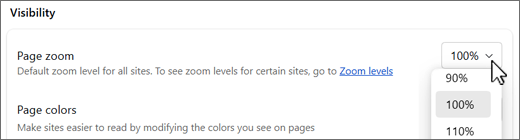
- حدد مستوى التكبير/التصغير المطلوب من القائمة المنسدلة لتكبير الصفحة ضمن الرؤية.
يمكنك إدارة مستويات التكبير/التصغير لمواقع معينة بسهولة عن طريق تحديد مستويات التكبير/التصغير.
يمكنك أيضا تكبير النص في Windows. سيتم تطبيق التغييرات التي تقوم بها هنا على معظم النصوص على جهازك.
- في Windows 11، حدد Start
 >Settings Settings>Accessibility>Text size. اسحب شريط التمرير حتى يسهل قراءة نص العينة، ثم حدد تطبيق.
 - في Windows 10، حدد Start>Settings Settings>سهولة الوصول>Display>اجعل النص أكبر. اسحب شريط التمرير حتى يسهل قراءة نص العينة، ثم حدد تطبيق.
جعل الويب يقرأ بصوت عالٍ لك
بإمكان Microsoft Edge أن يقرأ لك الأخبار والقصص الرياضية وصفحات ويب أخرى بصوت عالٍ. مع فتح صفحة الويب، حدد باستمرار (انقر بزر الماوس الأيمن) في أي مكان على الصفحة واختر قراءة بصوت عال . يمكنك أيضا الانتقال إلى الإعدادات والمزيد ثم تحديد قراءة بصوت عال. إذا لم تتمكن من رؤية القراءة بصوت عال، فحدد المزيد من الأدوات ثم اختر قراءة بصوت عال.
أو استخدم اختصارات لوحة المفاتيح التالية:
| اضغط على هذا | لتنفيذ هذا الإجراء |
|---|---|
| Ctrl+التحول+يو | بدء "القراءة بصوت عالٍ" أو إيقافها |
القراءة بطريقة مريحة أكثر
يوفر "القارئ الشامل" في Microsoft Edge تخطيطًا أوضح وأبسط بتشتت أقل. يمكنك تغيير النسق وحجم النص بالطريقة التي تراها أكثر ملاءمة لك.
في Microsoft Edge، انتقل إلى الصفحة التي تريد قراءتها.
حدد إدخال القارئ الشامل على شريط العناوين (متوفر فقط في بعض صفحات الويب)
ملاحظة
إذا لم يظهر الزر القارئ الشامل، فحدد المزيد من الإجراءات (علامات الحذف الدائرية) ثم اختر القارئ الشامل.
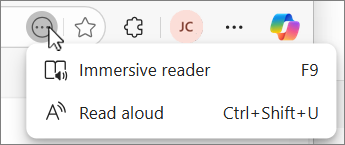
تحت تفضيلات النص، حدد حجم النص وغيّر نسق الصفحة إلى واحد من 23 اختياراً.
يمكنك استخدام اختصارات لوحة المفاتيح التالية للقارئ الشامل:
| اضغط على هذا | لتنفيذ هذا الإجراء |
|---|---|
| F9 | دخول "القارئ الشامل" أو الخروج منه |
الاطلاع على استخدام القارئ الشامل في Microsoft Edge
الحصول على أوصاف الصور من Microsoft
يستطيع Microsoft Edge الكشف عن صور ليس لها وصف وإنشاء أوصاف. يمكن قراءة أوصاف الصور بصوت عالٍ بواسطة قارئات الشاشة باللغة الإنجليزية والإسبانية واليابانية والبرتغالية والصينية المبسطة.
لتشغيل هذه الميزة:
- انتقل إلى الإعدادات والمزيد واختر إعدادات .
- حدد إمكانية وصول ذوي الاحتياجات الخاصة ، واختر الحصول على أوصاف الصور لقارئات الشاشة، وحدد نعم، أنا في.
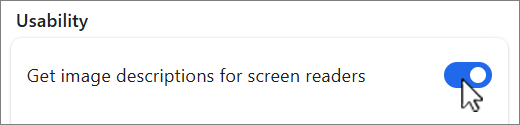
- عند تشغيل هذه الميزة، سيقوم Microsoft Edge تلقائياً بإنشاء أوصافاً للصور الغير موصوفة على أي موقع ويب.
مؤشر تركيز الرؤية العالية
ينشئ مؤشر التركيز عالي الرؤية مخططاً تفصيلياً بالأسود والأبيض حول العنصر الذي تم التركيز عليه في صفحة ويب. سيظهر المخطط التفصيلي عند تحديد رابط أو منطقة نص وعند استخدام التنقل باستخدام لوحة المفاتيح، مثل زر Tab.
لتشغيل هذه الميزة:
- انتقل إلى الإعدادات والمزيد من>الإعدادات الإعدادات .
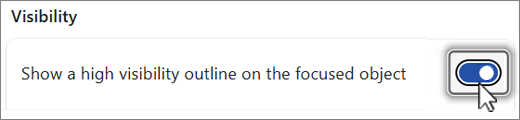
- حدد Accessibility وقم بتشغيل إظهار مخطط تفصيلي عالي الرؤية على الكائن المركز عليه.
- عند تشغيل هذه الميزة، سيظهر مخطط تفصيلي باللونين الأسود والأبيض لمدة ثلاث ثوان حول العنصر الذي تم التركيز عليه في أي صفحة ويب.
استخدام لوحة المفاتيح لاستعراض الويب
باستخدام لوحة المفاتيح فقط، يمكنك نقل التركيز بسرعة عبر الأجزاء الرئيسية من المستعرض، مثل:
- علامات التبويب في المستعرض
- شريط العناوين والبحث
- شريط المفضلة (إذا كان متوفرًا)
- محتوى صفحة الويب
- مربعات حوار منبثقة معينة
| اضغط على هذا | لتنفيذ هذا الإجراء |
|---|---|
| F6 | نقل التركيز إلى جزء المستعرض التالي |
| التحول+F6 | نقل التركيز إلى جزء المستعرض السابق |
| Ctrl+F6 | نقل التركيز إلى جزء محتوى الويب |
تشغيل استعراض علامة الإقحام
للتنقل بين الصفحات بمؤشر نص، قم تشغيل استعراض علامة الإقحام.
تشغيل أو إيقاف استعراض علامة الإقحام لجلسة العمل الحالية فقط باستخدام اختصارات لوحة المفاتيح:
| اضغط على هذا | لتنفيذ هذا الإجراء |
|---|---|
| F7 | تشغيل استعراض علامة الإقحام أو إيقاف تشغيله |
قم بتشغيل استعراض علامة الإقطف إلى أجل غير مسمى:
- انتقل إلى الإعدادات والمزيد واختر إعدادات .
- حدد Accessibility وقم بتشغيل التنقل في الصفحات باستخدام مؤشر نص.
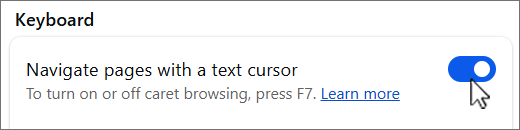
مع تشغيل استعراض علامة الإقصار، يمكنك نقل علامة الإقصار داخل صفحة ويب باستخدام مفاتيح الأسهم الاتجاهية لأعلىولأسفلولليسارولليمين وأزرار الصفحة الرئيسيةوالصفحة لأعلىوالصفحة لأسفل على لوحة المفاتيح.
لتحديد النص أو الصور أو العناصر الأخرى على الصفحة، اضغط باستمرار على Shift أثناء نقل علامة الإقطف.
على سبيل المثال، لفتح القائمة لصورة على الصفحة:
- استخدم مفاتيح الأسهم لنقل علامة الإقصار مباشرة قبل الصورة.
- اضغط باستمرار على Shift أثناء تحريك علامة الإقصار باستخدام مفاتيح الأسهم اليسرى أو اليمنى لتحديد الصورة.
- ثم اضغط على Shift+F10 لفتح القائمة للصورة.
من هذه القائمة، يمكنك القيام بأشياء مثل نسخ الصورة إلى الحافظة أو إجراء بحث مرئي باستخدام الصورة.
استعراض علامة التبويب
يمكنك استخدم مفتاح TAB للانتقال سريعاً بين العناصر على الشاشة، مثل:
- الارتباطات التي تكون عبارة عن نصوص أو صور
- الحقول النصية في النماذج على الويب
- شريط العناوين والبحث
- الأزرار على شريط الأدوات
- علامات التبويب في المستعرض
| اضغط على هذا | لتنفيذ هذا الإجراء |
|---|---|
| Tab | نقل التركيز إلى العنصر التالي |
| التحول+التبويب | نقل التركيز إلى العنصر السابق |
عند نقل التركيز إلى علامات تبويب المستعرض أو القوائم أو القوائم، يمكنك استخدام مفاتيح الأسهم لأعلىولأسفلواليسارواليمين لنقل التركيز من عنصر إلى آخر.
يمكنك أيضاً إعادة ترتيب وضع علامات تبويب المستعرض (إذا كان لديك أكثر من علامة تبويب مفتوحة)، أو العناصر الموجودة في شريط المفضلة لديك. لنقل أحد العناصر باستخدام أوامر لوحة المفاتيح، يجب أن يكون التركيز على هذا العنصر.
| اضغط على هذا | لتنفيذ هذا الإجراء |
|---|---|
| Alt+التحول+سهم لليسار | نقل العنصر المركز عليه إلى اليسار |
| Alt+Shift+ سهم لليمين | نقل العنصر المركز عليه إلى اليمين |
| Alt+التحول+سهم لأعلى | نقل العنصر المركز عليه إلى الأعلى |
| Alt+التحول+السهم | نقل العنصر المركز عليه إلى الأسفل |
راجع المزيد من اختصارات لوحة المفاتيح لـ Microsoft Edge
استخدم التباين العالي للقراءة بشكل أفضل
يُسهّل وضع التباين العالي قراءة الشاشة باستخدام ألوان أكثر تميزاً.
تشغيل وضع التباين العالي أو إيقاف تشغيله باستخدام اختصار لوحة المفاتيح:
| اضغط على | لتنفيذ هذا الإجراء |
|---|---|
| Alt الأيسر+Shift الأيسر+طباعة الشاشة | تشغيل وضع التباين العالي أو إيقاف تشغيله |
تخصيص نسق عالي التباين في Windows:
- في Windows 11، حدد Start>Settings Settings>Accessibility>Contrast themes. اختر نسقاً من القائمة المنسدلة وحدد تطبيق.
- في Windows 10، حدد Start>Settings Settings>Ease of Access>High contrast. ضمن استخدام التباين العالي، قم بتعيين تشغيل التباين العالي إلى تشغيل. ضمن اختر نسقاً، وحدد نسق للتباين العالي ثم حدد تطبيق.
طرح سؤال تأكيدي قبل إغلاق نوافذ بعلامات تبويب
في Microsoft Edge، يمكنك منع المستعرض من إغلاق نافذة ذات علامات تبويب مفتوحة متعددة عن طريق طلب التأكيد قبل الخروج.
لتشغيل هذه الميزة:
- انتقل إلى الإعدادات والمزيد من>الإعدادات.
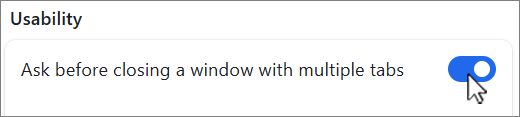
- حدد Accessibility وقم بتشغيل Ask قبل إغلاق نافذة مع علامات تبويب متعددة ضمن قابلية الاستخدام.
- عند تشغيل هذه الميزة، سيقوم Microsoft Edge بطلب التأكيد قبل إغلاق نافذة أو نوافذ مفتوح بها علامات تبويب متعددة.
تخصيص نمط التسمية التوضيحية
يمكنك تسهيل استخدام جهازك بدون صوت من خلال عرض الصوت كنص.
للوصول إلى تفضيلات التسمية التوضيحية في Microsoft Edge:
- انتقل إلى الإعدادات والمزيد من>الإعدادات الإعدادات .
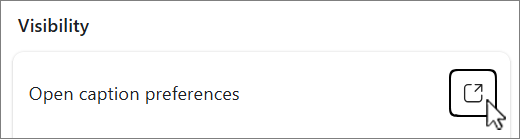
- حدد Accessibility وحدد Open caption preferences.
للوصول إلى تفضيلات التسمية التوضيحية في Windows:
- في Windows 11، حدد Start>Settings>AccessibilityCaptions>
 . ضمن التسميات التوضيحية، اختر نمط التسمية التوضيحية من القائمة المنسدلة أو حدد تحرير لتخصيص التسميات التوضيحية.
 - في Windows 10، حدد Start>Settings>Ease of AccessClosed captions> . ضمن التسميات التوضيحية المغلقة، حدد من القوائم المنسدلة المختلفة لتخصيص التسميات التوضيحية.