
هذه المقالة مخصصة للأشخاص الذين يستخدمون برنامج قارئ شاشة مثل Windows Narrator أو JAWS أو NVDA مع أدوات أو ميزات Windows ومنتجات Microsoft 365. تشكل هذه المقالة جزءاً من مجموعة محتوى الدعم والتعلم لإمكانية وصول دوي الاحتياجات الخاصة حيث يمكنك العثور على مزيد من معلومات إمكانية وصول ذوي الاحتياجات الخاصة في تطبيقاتنا. للحصول على تعليمات عامة، تفضل بزيارة دعم Microsoft.
استخدم Excel مع لوحة المفاتيح وقارئ الشاشة لإنشاء PivotTables أو PivotCharts. لقد اختبرناه مع "الراوي" وNVDA و JAWS، ولكنه قد يعمل مع برامج قراءة الشاشة الأخرى طالما أنها تتبع معايير وتقنيات إمكانية وصول ذوي الاحتياجات الخاصة الشائعة.
استخدم PivotTable لحساب البيانات وتلخيصها وتحليلها. يمكنك إنشاء مقارنات وأنماط واتجاهات لبياناتك بسرعة.
باستخدام PivotChart، يمكنك تقديم بياناتك بشكل مرئي، والحصول بسرعة على الصورة الكبيرة لما يحدث.
ملاحظة
- يتم إصدار ميزات Microsoft 365 جديدة تدريجياً للمشتركين Microsoft 365، لذا قد لا يتضمن تطبيقك هذه الميزات بعد. للتعرّف على كيفية الحصول على الميزات الجديدة بشكل أسرع، انضم إلى برنامج Office Insider.
- لمعرفة المزيد حول برامج قراءة الشاشة، انتقل إلى كيف تعمل برامج قراءة الشاشة مع Microsoft 365.
في هذا الموضوع
إنشاء PivotTable
- في ورقة العمل، حدد الخلايا التي تريد تحويلها إلى PivotTable. تأكد من أن بياناتك لا تحتوي على أي صفوف أو أعمدة فارغة. لا يمكن أن تحتوي البيانات على أكثر من صف عنوان واحد.
- اضغط على Alt+N، V، ثم T. يتم فتح مربع الحوار إنشاء PivotTable .
- يكون التركيز على المربع جدول/نطاق: يعرض نطاق الخلايا المحدد، وتسمع نطاق الخلايا المحدد. راجع التحديد واستخدم لوحة المفاتيح لتعديل النطاق إذا لزم الأمر.
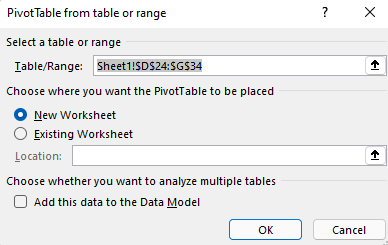
- عندما تصبح جاهزا، اضغط على المفتاح Tab حتى تصل إلى الزر موافق ، ثم اضغط على مفتاح الإدخال Enter. يتم فتح ورقة عمل جديدة ل PivotTable. يفتح جزء حقول PivotTable على يمين الشاشة.
- لنقل التركيز إلى جزء حقول PivotTable ، اضغط على F6 حتى تسمع: "حقول PivotTable، اكتب الكلمات للبحث عنها."
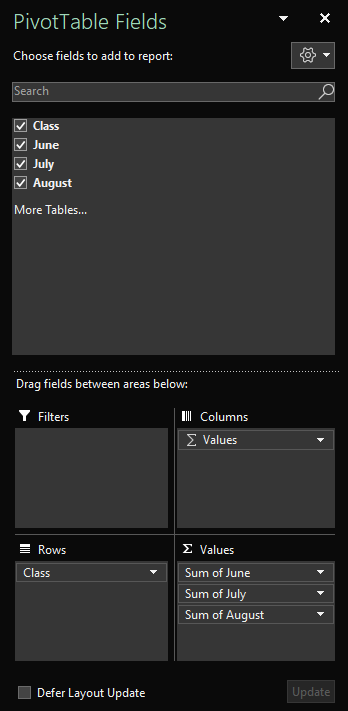
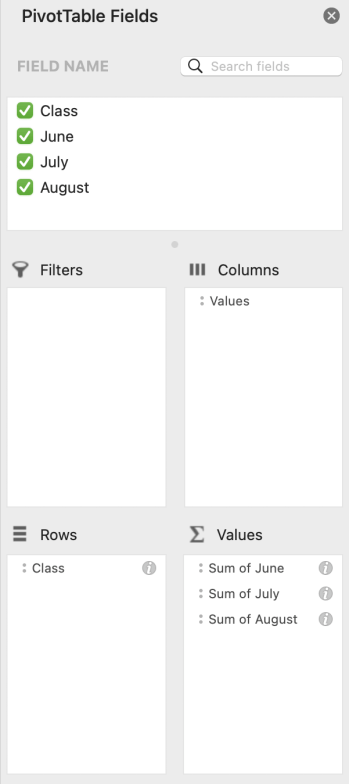
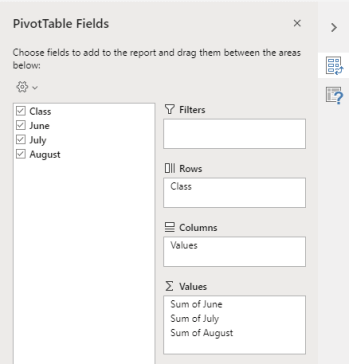
- يمكنك الآن تحديد الحقول التي تريد استخدامها في PivotTable. لاستعراض قائمة الحقول، استخدم مفتاح السهم لأسفل أو لأعلى. لتحديد حقل ل PivotTable، اضغط على مفتاح المسافة. تتم إضافة الحقول وبياناتها إلى PivotTable على شبكة ورقة العمل.
تتم إضافة الحقول التي تحددها إلى مناطقها الافتراضية في أسفل جزء حقول PivotTable : تتم إضافة الحقول غير الرقمية إلى الصفوف، وتتم إضافة التسلسلات الهرمية للتاريخ والوقت إلى الأعمدة، وتتم إضافة الحقول الرقمية إلى القيم. - يمكنك الآن نقل حقل إلى منطقة أخرى أو إلى موضع آخر داخل منطقته الحالية إذا لزم الأمر. في جزء حقول PivotTable ، اضغط على المفتاح Tab حتى تسمع اسم المنطقة التي تحتوي على الحقل الذي تريد نقله. اضغط على مفتاح السهم لليمين حتى تسمع الحقل الذي تريده. ثم اضغط على مفتاح السهم لأعلى حتى تسمع الخيار الذي تريده، على سبيل المثال، "الانتقال إلى تسميات الأعمدة"، ثم اضغط على مفتاح الإدخال Enter. يتم تحديث PivotTable على شبكة ورقة العمل وفقا لذلك.
تحديث PivotTable
إذا أضفت بيانات جديدة إلى مصدر بيانات PivotTable، فيجب تحديث جميع جداول PivotTable التي تم إنشاؤها على مصدر البيانات هذا.
- في ورقة العمل، حدد خلية في PivotTable الذي تريد تحديثه.
- اضغط على Shift+F10 أو مفتاح قائمة Windows لفتح قائمة السياق.
- لتحديث البيانات في PivotTable، اضغط على R.
إنشاء PivotChart
- في ورقة العمل، حدد الخلايا التي تريد تحويلها إلى PivotChart. تأكد من أن بياناتك لا تحتوي على أي صفوف أو أعمدة فارغة. لا يمكن أن تحتوي البيانات على أكثر من صف عنوان واحد.
- اضغط على Alt+N وS وZ ثم C. يتم فتح مربع الحوار إنشاء PivotChart .
- يكون التركيز على المربع جدول/نطاق: يعرض نطاق الخلايا المحدد، وتسمع نطاق الخلايا المحدد. راجع التحديد واستخدم لوحة المفاتيح لتعديل النطاق إذا لزم الأمر.
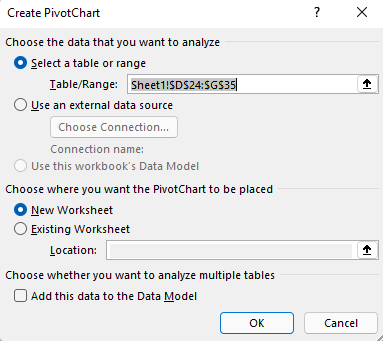
- عندما تصبح جاهزا، اضغط على المفتاح Tab حتى تسمع "موافق، الزر"، ثم اضغط على مفتاح الإدخال Enter. يتم فتح ورقة عمل جديدة ل PivotChart. يفتح جزء حقول PivotChart على يمين الشاشة.
- اضغط على F6 حتى تسمع: "حقول PivotChart، اسم الحقل للبحث عن."
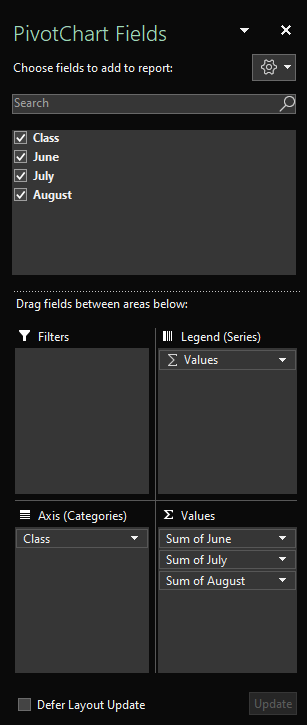
- يمكنك الآن تحديد الحقول التي تريد استخدامها في PivotChart. لاستعراض قائمة الحقول، استخدم مفتاح السهم لأسفل أو لأعلى. لتحديد حقل ل PivotChart، اضغط على مفتاح المسافة. تتم إضافة الحقول وبياناتها إلى PivotChart على شبكة ورقة العمل.
- يمكنك الآن نقل حقل إلى منطقة أخرى أو إلى موضع آخر داخل منطقته الحالية إذا لزم الأمر. في جزء حقول PivotChart ، اضغط على المفتاح Tab حتى تسمع اسم المنطقة التي تحتوي على الحقل الذي تريد نقله. اضغط على مفتاح السهم لليمين حتى تسمع الحقل الذي تريده. ثم اضغط على مفتاح السهم لأعلى حتى تسمع الخيار الذي تريده، على سبيل المثال، "الانتقال إلى تسميات وسيلة الإيضاح"، ثم اضغط على مفتاح الإدخال Enter. يتم تحديث PivotChart على شبكة ورقة العمل وفقا لذلك.
إنشاء PivotChart من PivotTable
- حدد خلية في PivotTable تريد تحويلها إلى PivotChart.
- اضغط على Alt+J وT ثم C. يتم فتح مربع الحوار إدراج مخطط .
- لنقل التركيز إلى قائمة أنواع المخططات المتوفرة، اضغط على المفتاح Tab مرة واحدة. ستسمع نوع المخطط المحدد حاليا. لاستعراض قائمة أنواع المخططات، استخدم مفتاح السهم لأعلى أو لأسفل.
- عند العثور على نوع المخطط الذي تريد إدراجه، اضغط على المفتاح Tab مرة واحدة لنقل التركيز إلى قائمة الأنواع الفرعية للمخطط المتوفرة. لاستعراض قائمة الأنواع الفرعية، استخدم مفتاح السهم لليمين أو لليسار.
- عندما تعثر على النوع الفرعي للمخطط الذي تريده، اضغط على مفتاح الإدخال Enter لإدراج PivotChart في ورقة العمل نفسها مثل PivotTable.
اطلع أيضاً على
استخدام قارئ شاشة لإضافة حقول أو إزالتها أو ترتيبها في PivotTable في Excel
استخدام قارئ شاشة لتصفية البيانات في PivotTable في Excel
استخدام قارئ شاشة لتجميع البيانات أو فك تجميعها في PivotTable في Excel
إجراء المهام الأساسية باستخدام قارئ الشاشة في Excel
إعداد الجهاز للعمل باستخدام إمكانية وصول ذوي الاحتياجات الخاصة في Microsoft 365



الدعم التقني للعملاء ذوي الاحتياجات الخاصة
تسعى شركة Microsoft إلى تقديم أفضل تجربة ممكنة لجميع العملاء. إذا كان لديك إعاقة أو أسئلة تتعلق بإمكانية وصول ذوي الاحتياجات الخاصة، فيرجى الاتصال ب Microsoft Disability Answer Desk للحصول على المساعدة التقنية. تم تدريب فريق دعم Disability Answer Desk على استخدام العديد من التقنيات المساعدة الشائعة ويمكن أن يقدم مساعدة باللغة الإنجليزية والإسبانية والفرنسية وبلغة الإشارة الأمريكية. يرجى الانتقال إلى موقع Microsoft Disability Answer Desk للاطلاع على تفاصيل الاتصال الخاصة بمنطقتك.
إذا كنت مستخدما حكوميا أو تجاريا أو مستخدما للمؤسسة، فيرجى الاتصال بالمؤسسة Answer Desk لذوي الاحتياجات الخاصة.