
يجد العديد من المستخدمين أن استخدام لوحة مفاتيح خارجية مع اختصارات لوحة المفاتيح في قائمة ملف لتطبيقات Microsoft 365 في Windows يساعدهم على العمل بكفاءة أكبر. بالنسبة للمستخدمين الذين يعانون من إعاقة في الحركة أو البصر، يمكن أن يكون استخدام اختصارات لوحة المفاتيح أسهل مقارنة باستخدام شاشة اللمس، كما أنها تمثل بديلاً أساسياً لاستخدام الماوس.
تحتوي القائمة ملف على خيارات لإدارة ملفات Microsoft 365 والحسابات وإعدادات التطبيق، والتي يمكنك الوصول إليها مباشرة من طريقة العرض العادية أو التحرير باستخدام الاختصارات أدناه.
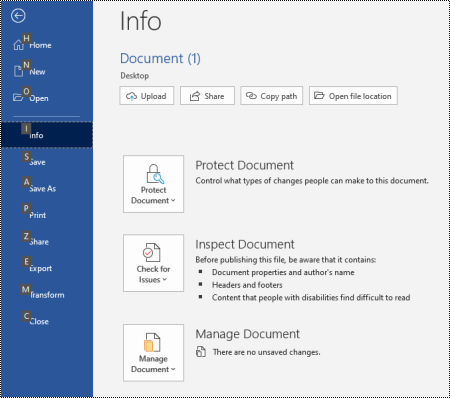 في القائمة ملف، يمكنك تنفيذ المهام التي تتعامل مع ما يحدث خلف الكواليس، ولهذا السبب تعرف قائمة ملف أيضا باسم "طريقة عرض Backstage".
ملاحظة
- تشير الاختصارات في هذا الموضوع إلى تخطيط لوحة المفاتيح الأمريكية. لذا قد لا تتوافق التخطيطات الأخرى تماماً مع المفاتيح على لوحة المفاتيح الأمريكية.
- تعني علامة الجمع (+) في الاختصار أنك بحاجة إلى الضغط على مفاتيح متعددة في نفس الوقت.
- تعني علامة الفاصلة (،) في الاختصار أنك بحاجة إلى الضغط على مفاتيح متعددة بالترتيب.
- للعثور بسرعة على اختصار في هذه المقالة، يمكنك استخدام البحث. اضغط على Ctrl+F، ثم اكتب كلمات البحث.
في هذا الموضوع
- فتح القائمة ملف
- استخدام اختصارات لوحة المفاتيح لقائمة "ملف"
- مفاتيح الاختصار المستخدمة بشكلٍ متكرر
- إنشاء ملف Microsoft 365 جديد
- سرد الملفات وفتحها والبحث فيها
- حفظ ملفات Microsoft 365 وإعادة تسميتها
- طباعة ملفات Microsoft 365
- إنشاء ملف PDF أو XPS أو تغيير نوع الملف
- حماية ملفات Microsoft 365 وفحصها وإدارتها
- الوصول إلى معلومات حساب Microsoft 365
- الوصول إلى معلومات حساب البريد الإلكتروني في Outlook
- الوصول إلى إعدادات وخيارات تطبيق Microsoft 365
- إرسال ملاحظات حول تطبيقات Microsoft 365
فتح القائمة "ملف"
في طريقة العرض العادية أو التحرير أو علبة الوارد لتطبيق Microsoft 365، اضغط على Alt+F.
يتم فتح القائمة ملف. وهي مقسمة إلى عدة صفحات، تسمى أحيانا علامات التبويب، والتي تحتوي على المزيد من الخيارات حول موضوع الصفحة. يعتمد عدد الصفحات على التطبيق.
استخدام اختصارات لوحة المفاتيح لقائمة "ملف"
تم تعيين KeyTip لكل صفحة وخيار في القائمة ملف . يمكنك استخدام KeyTips لتحديد الخيارات والتنقل لأسفل وصولا إلى مزيد من الإعدادات وفتح مربعات الحوار في القائمة ملف بدلا من إعطاء اختصار لوحة المفاتيح الكامل في كل مرة.
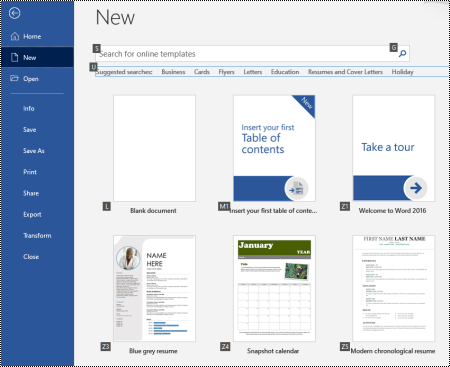
تظهر تلميحات المفاتيح كأحرف أو أرقام أو مزيج من كليهما في مربع مربع صغير فوق صفحات القائمة "ملف " وخياراته.
تلميح
إذا لم يتم عرض تلميحات المفاتيح، فاضغط على Alt. إذا كانت تلميحات المفاتيح رمادية اللون، فلن يتوفر الخيار.
- اضغط على Alt+F لفتح القائمة ملف . يتم عرض تلميحات المفاتيح عبر خيارات صفحة قائمة الملف .
- على لوحة المفاتيح، اضغط على المفتاح الذي يطابق الحرف الموجود في KeyTip للصفحة لتحديد الصفحة وفتحها. على سبيل المثال، لفتح الصفحة New في Word، اضغط على N.
يتم فتح الصفحة، ويتم عرض مجموعة جديدة من تلميحات المفاتيح عبر خيارات الصفحة المحددة. - لتحديد خيار على الصفحة، اضغط على مفتاح لوحة المفاتيح المطابق لحرف KeyTip.
على سبيل المثال، في الصفحة جديد في Word، اضغط على S للانتقال إلى حقل البحث عن القوالب عبر الإنترنت.
ملاحظة
إذا كنت تتنقل في قائمة ملف باستخدام قارئ شاشة، وتهبط على خيار باستخدام KeyTip، فستسمع اسم الخيار، متبوعا بالاختصار الكامل.
في الجداول أدناه، يحتوي صف البيانات الأول ضمن صف الرأس عادة على الاختصار الكامل للصفحة. تحتوي الصفوف التالية على تلميحات المفاتيح المستخدمة في تلك الصفحة.
مفاتيح الاختصار المستخدمة بشكلٍ متكرر
يسرد هذا الجدول الاختصارات الأكثر استخداما للوصول إلى الخيارات الموجودة في القائمة ملف في Microsoft 365.
| لتنفيذ هذا الإجراء | اضغط على |
|---|---|
| افتح القائمة ملف . | Alt+F |
| في القائمة ملف ، استخدم الاختصارات التالية: | |
| افتح الصفحة الرئيسية للوصول إلى ملفاتك الأخيرة أو مثبتة أو مشتركة، وأنشئ ملفا فارغا جديدا أو استخدم قالب، وابحث عن ملف، كل ذلك في صفحة واحدة. | H |
| افتح الصفحة New لإنشاء ملف فارغ جديد، أو استعرض بحثا عن قالب. | N |
| احفظ ملفا بالقيم الافتراضية. يتوفر هذا الخيار عند عدم تحديد خيار الحفظ التلقائي . | S |
| افتح مربع الحوار حفظ باسم لحفظ الملف باسم مختلف أو إلى موقع آخر. | أ، 1 |
| افتح الصفحة طباعة لتعيين خيارات الطباعة وطباعة ملف. | P |
| قم بإنهاء القائمة ملف والعودة إلى طريقة العرض العادية أو التحرير أو علبة الوارد. | مفتاح الخروج Esc |
إنشاء ملف Microsoft 365 جديد
يسرد هذا الجدول اختصارات إنشاء ملف Microsoft 365 جديد باستخدام الخيارات الموجودة في الصفحة الجديدة من القائمة ملف .
تلميح
لإنشاء ملف أو بريد إلكتروني فارغ جديد بسرعة، اضغط على Ctrl+N.
| لتنفيذ هذا الإجراء | اضغط على |
|---|---|
| افتح الصفحة New . | Alt+F، N |
| في الصفحة New ، استخدم الاختصارات التالية: | |
| إنشاء ملف جديد باستخدام قالب في قائمة قوالب التطبيقات. | Z، متبوعا برقم من 1 إلى 9 أو حرف من A إلى P، ثم C. على سبيل المثال، اضغط على Z و1 وC. |
| ابحث عن قوالب عبر الإنترنت. | S، اكتب كلمات البحث، ثم اضغط على مفتاح الإدخال Enter. |
| إجراء بحث محدد مسبقا عن أنواع القوالب. | U، متبوعا بعدد من 1 إلى 7. على سبيل المثال، اضغط على U، 1. |
سرد الملفات وفتحها والبحث فيها
يسرد هذا الجدول اختصارات إدراج ملفات Microsoft 365 وفتحها والبحث فيها باستخدام الخيارات الموجودة في صفحة فتح من القائمة ملف . يمكنك أيضا استخدام اختصارات لفتح المجلدات في مواقع حفظ مختلفة، على سبيل المثال، على الكمبيوتر الشخصي أو OneDrive.
تلميح
لفتح ملف بسرعة وعرض قائمة بالملفات الأخيرة، اضغط على Ctrl+O.
| لتنفيذ هذا الإجراء | اضغط على |
|---|---|
| افتح الصفحة فتح . | Alt+F، O |
| في الصفحة فتح ، استخدم الاختصارات التالية: | |
| ابحث عن ملف في ملفاتك الأخيرة. | R وE واكتب كلمات البحث |
| عرض قائمة بالملفات الأخيرة. | R، Y، 2 |
| عرض قائمة بالمجلدات الأخيرة. | R، Y، 3 |
| عرض قائمة بالملفات التي تمت مشاركتها معك أو التي قمت بمشاركتها مع الآخرين. | Y، 1 |
| عرض قائمة بالملفات والمجلدات على OneDrive الخاص بشركتك. | S، 1 |
| عرض قائمة بالمواقع على SharePoint التي تستخدمها وتتبعها. | S، 2 |
| عرض قائمة بالملفات والمجلدات على OneDrive الشخصي. | K |
| عرض خيارات التنقل وقائمة بالملفات والمجلدات على جهازك المحلي. | C |
| افتح مربع الحوار Windows Open القياسي للاستعراض بحثا عن الملفات والمجلدات. | O |
| افتح مستندا حديثا تم إغلاقه دون حفظ. | U، حدد موقع الملف، ثم اضغط على مفتاح الإدخال Enter |
حفظ ملفات Microsoft 365 وإعادة تسميتها
يسرد هذا الجدول اختصارات حفظ ملفات Microsoft 365 وإعادة تسميتها باستخدام الخيارات الموجودة في القائمة ملف أو صفحة حفظ أو حفظ باسم ، والتي يمكنك الوصول إليها من طريقة العرض العادية أو طريقة التحرير.
تلميح
لحفظ ملف بسرعة، اضغط على Ctrl+S.
| لتنفيذ هذا الإجراء | اضغط على |
|---|---|
| احفظ ملفا بالقيم الافتراضية. يتوفر هذا الخيار عند عدم تحديد خيار الحفظ التلقائي . | S |
| افتح صفحة حفظ أو حفظ باسم . | A |
| في الصفحة حفظ أو حفظ باسم ، استخدم الاختصارات التالية: | |
| أضف موقع سحابة لحفظ الملف فيه. | أ، أ |
| إعادة تسمية ملف. | أ، Y، 3 |
| احفظ نسخة من الملف إلى المستندات على الكمبيوتر الشخصي. | أ، ج، Y، 8 لنقل الموقع إلى المستندات. ثم اضغط على Alt+A، Y، 5 للحفظ. |
| افتح مربع الحوار حفظ باسم لحفظ الملف باسم مختلف أو إلى موقع آخر. | A أو 1 أو A أو O |
طباعة ملفات Microsoft 365
يسرد هذا الجدول اختصارات طباعة ملفات Microsoft 365 باستخدام الخيارات الموجودة في صفحة طباعة من القائمة ملف التي يمكنك الوصول إليها من طريقة العرض العادية أو طريقة التحرير.
تلميح
لطباعة ملف بسرعة باستخدام الإعدادات الافتراضية، اضغط على Ctrl+P، P.
| لتنفيذ هذا الإجراء | اضغط على |
|---|---|
| افتح صفحة طباعة . | Alt+F، P |
| في صفحة طباعة ، استخدم الاختصارات التالية: | |
| افتح قائمة الطابعة لتحديد طابعة. | I |
| افتح القائمة لتحديد نطاق الطباعة. | A |
| تعيين نطاق الطباعة حسب أرقام الصفحات أو الشرائح. | S |
| تعيين اتجاه الصفحة للطباعة. | O |
| عيّن حجم الورق. | L |
إنشاء ملف PDF أو XPS أو تغيير نوع الملف
يسرد هذا الجدول اختصارات تغيير نوع الملف وإنشاء ملف PDF أو XPS لملف Microsoft 365 باستخدام الخيارات الموجودة في صفحة التصدير من القائمة ملف .
| لتنفيذ هذا الإجراء | اضغط على |
|---|---|
| افتح صفحة التصدير . | Alt+F، E |
| في صفحة تصدير ، استخدم الاختصارات التالية: | |
| إنشاء ملف PDF أو XPS لملف Microsoft 365. | A |
| تغيير نوع الملف الخاص بملف Microsoft 365. | C، اختر نوع ملف، ثم احفظ الملف. |
| في PowerPoint، افتح مربع الحوار إرسال إلى MicrosoftWord لإنشاء نشرات للعرض التقديمي بتنسيق Word. | H، A |
حماية ملفات Microsoft 365 وفحصها وإدارتها
يسرد هذا الجدول اختصارات حماية ملفات Microsoft 365 وإدارتها باستخدام الخيارات الموجودة في صفحة المعلومات في القائمة ملف .
| لتنفيذ هذا الإجراء | اضغط على |
|---|---|
| افتح صفحة المعلومات . | Alt+F، I |
| في صفحة معلومات ، استخدم الاختصارات التالية: | |
| انسخ المسار إلى الملف. | C |
| افتح موقع الملف. | F |
| افتح القائمة حماية المستند لتحديد نوع التغييرات التي يمكن للآخرين إجراؤها. | P |
| تحقق من الملف بحثا عن الخصائص المخفية والمعلومات الشخصية قبل النشر. | أنا، أنا |
الوصول إلى معلومات حساب Microsoft 365
يسرد هذا الجدول الاختصارات للوصول إلى معلومات حساب Microsoft 365. يمكنك، على سبيل المثال، تغيير صورة حسابك والتحقق من وجود تحديثات Microsoft 365 المتوفرة باستخدام الخيارات الموجودة في صفحة الحساب من القائمة ملف . في Outlook، تسمى الصفحة حساب Microsoft 365.
| لتنفيذ هذا الإجراء | اضغط على |
|---|---|
| افتح صفحة الحساب أو حساب Microsoft 365 . | Alt+F، D |
| في صفحة الحساب أو حساب Microsoft 365 ، استخدم الاختصارات التالية: | |
| تغيير صورة حسابك. | C |
| سجّل الخروج من حسابك. | E |
| تبديل حساب المستخدم. | S |
| تحقق من تحديثات Microsoft 365 المتوفرة وقم بتطبيقها. | R |
الوصول إلى معلومات حساب البريد الإلكتروني في Outlook
يسرد هذا الجدول الاختصار للوصول إلى معلومات حساب البريد الإلكتروني في Outlook. يمكنك إدارة إعدادات حسابك باستخدام الخيارات الموجودة في صفحة معلومات الحساب من القائمة ملف .
| لتنفيذ هذا الإجراء | اضغط على |
|---|---|
| افتح صفحة معلومات الحساب . | Alt+F، I |
ملاحظة
لتحديث معلومات حسابك، اضغط على المفتاح Tab للتنقل عبر الخيارات المتوفرة، ثم اضغط على مفتاح الإدخال Enter لتحديد الخيار المطلوب.
الوصول إلى إعدادات وخيارات تطبيق Microsoft 365
يسرد هذا الجدول الاختصارات لفتح مربع الحوار خيارات والوصول إلى إعدادات تطبيق Microsoft 365 وخياراته. استنادا إلى التطبيق، يمكنك، على سبيل المثال، إدارة إعدادات التدقيق الإملائي أو تخصيص مظهر التطبيق.
| لتنفيذ هذا الإجراء | اضغط على |
|---|---|
| افتح مربع الحوار خيارات . | Alt+F، T |
| في مربع الحوار خيارات ، استخدم الاختصارات التالية: | |
| الوصول إلى خيار العرض لتعديل خيارات عرض الصفحة. | D |
| الوصول إلى خيار إمكانية وصول ذوي الاحتياجات الخاصة لتعديل إعدادات إمكانية وصول ذوي الاحتياجات الخاصة. | A |
| الوصول إلى خيار التدقيق لتعديل إعدادات التدقيق الإملائي والنحوي. | P |
| تغيير نسق Microsoft 365. | G، ثم المفتاح Tab، وT |
إرسال ملاحظات حول تطبيقات Microsoft 365
يسرد هذا الجدول اختصار إرسال الملاحظات على تطبيقات Microsoft 365 باستخدام الخيارات الموجودة في صفحة الملاحظات في القائمة ملف .
| لتنفيذ هذا الإجراء | اضغط على |
|---|---|
| افتح صفحة الملاحظات . | Alt+F، K |
ملاحظة
لاختيار تقديم مجاملة أو الإبلاغ عن مشكلة أو تقديم اقتراح، اضغط على المفتاح Tab للانتقال إلى الخيار المطلوب، ثم اضغط على مفتاح الإدخال Enter.
اطلع أيضاً على
تسهيل الوصول إلى المحتوى للجميع
اختصارات لوحة المفاتيح في Word
اختصارات لوحة المفاتيح لـ Outlook
استخدام اختصارات لوحة المفاتيح لإنشاء عروض PowerPoint التقديمية
استخدام اختصارات لوحة المفاتيح لتقديم عروض PowerPoint التقديمية
الدعم التقني للعملاء ذوي الاحتياجات الخاصة
تسعى شركة Microsoft إلى تقديم أفضل تجربة ممكنة لجميع العملاء. إذا كان لديك إعاقة أو أسئلة تتعلق بإمكانية وصول ذوي الاحتياجات الخاصة، فيرجى الاتصال ب Microsoft Disability Answer Desk للحصول على المساعدة التقنية. تم تدريب فريق دعم Disability Answer Desk على استخدام العديد من التقنيات المساعدة الشائعة ويمكن أن يقدم مساعدة باللغة الإنجليزية والإسبانية والفرنسية وبلغة الإشارة الأمريكية. يرجى الانتقال إلى موقع Microsoft Disability Answer Desk للاطلاع على تفاصيل الاتصال الخاصة بمنطقتك.
إذا كنت مستخدما حكوميا أو تجاريا أو مستخدما للمؤسسة، فيرجى الاتصال بالمؤسسة Answer Desk لذوي الاحتياجات الخاصة.