
يمنحك هذا الموضوع إرشادات خطوة بخطوة حول كيفية تسهيل الوصول إلى رسائل البريد الإلكتروني وإلغاء تأمين المحتوى للجميع، بما في ذلك الأشخاص ذوي الاحتياجات الخاصة.
على سبيل المثال، ستتعلم كيفية العمل مع مدقق الوصول لمعالجة مشكلات إمكانية وصول ذوي الاحتياجات الخاصة أثناء كتابة رسالة بريدك الإلكتروني. ستتعلم أيضا كيفية إضافة نصوص بديل إلى الصور بحيث يتمكن الأشخاص الذين يستخدمون برامج قراءة الشاشة من الاستماع إلى كل ما يتعلق بالصورة. يمكنك أيضا قراءة كيفية استخدام الخطوط والألوان والأنماط لتحقيق أقصى قدر من الشمولية لرسائل البريد الإلكتروني قبل إرسالها.
في هذا الموضوع
- تسهيل وصول الأشخاص ذوي الاحتياجات الخاصة إلى بريدك الإلكتروني في Mac Outlook
- التحقق من إمكانية وصول ذوي الاحتياجات الخاصة أثناء العمل في Outlook
- تجنب استخدام الجداول
- استخدام العناوين والأنماط المضمنة
- إنشاء شعارات الفقرات
- إضافة نص بديل إلى المرئيات
- إضافة نص ارتباط تشعبي يمكن الوصول إليه وتلميحات الشاشة
- استخدام تنسيق الخط واللون الذي يمكن الوصول إليه
- إنشاء قوائم يمكن الوصول إليها
- ضبط المسافة بين الجمل والفقرات
- طلب بريد إلكتروني يمكن الوصول إليه
- اختبار إمكانية الوصول باستخدام القارئ الشامل
التحقق من إمكانية وصول ذوي الاحتياجات الخاصة أثناء العمل في Outlook for Windows
مدقق الوصول هو أداة تستعرض المحتوى الخاص بك وتعلم مشكلات إمكانية وصول ذوي الاحتياجات الخاصة التي تأتي عبرها. وهو يشرح لماذا قد تكون كل مشكلة مشكلة محتملة لشخص من ذوي الاحتياجات الخاصة. يقترح مدقق الوصول أيضا كيفية حل المشكلات التي تظهر.
في Outlook الجديد وOutlook الكلاسيكي، يتم تشغيل مدقق الوصول تلقائيا في الخلفية عند إنشاء بريد إلكتروني. إذا اكتشف مدقق الوصول مشكلات إمكانية وصول ذوي الاحتياجات الخاصة، فسيوفر MailTip دفعة ملائمة لمراجعة المشكلات وتصحيحها قبل إرسال بريدك الإلكتروني.

في Outlook الجديد وOutlook الكلاسيكي، يمكنك تحديد كيفية عمل إعلامات إمكانية وصول ذوي الاحتياجات الخاصة ومدقق الوصول. حددخيارات>الملفات>إمكانية الوصول وحدد ما إذا كنت تريد رؤية إعلامات إمكانية وصول ذوي الاحتياجات الخاصة من خلال MailTip أثناء العمل أو في سيناريوهات معينة أو فقط عند تشغيل مدقق الوصول يدويا.
الخيار الافتراضي هو إظهار إعلامات إمكانية وصول ذوي الاحتياجات الخاصة في سيناريوهات معينة. إذا تم الكشف عن أي مشكلات في إمكانية وصول ذوي الاحتياجات الخاصة، يظهر MailTip لإرشادك لمراجعة الاقتراحات وإصلاح المشكلة.

تتوفر الخيارات التالية:
إظهار تحذيرات إمكانية وصول ذوي الاحتياجات الخاصة أثناء عملي
إظهار تحذيرات إمكانية وصول ذوي الاحتياجات الخاصة عندما:
- مستلم واحد على الأقل يفضل المحتوى الذي يمكن الوصول إليه
- استخدام خلفية داكنة لإنشاء رسالة. إذا كنت تقوم بإنشاء نسق أسود مع تمكين الوضع الداكن، وهو الإعداد الافتراضي لهذا النسق، يتم تشغيل مدقق الوصول ولكنه يعرض الإعلامات فقط عندما يكون تباين النص غير كاف. ستظل أي مشكلات أخرى تظهر في جزء إمكانية وصول ذوي الاحتياجات الخاصة ، ولكنها لن تتسبب في ظهور MailTip.
- إنشاء رسالة إلى جمهور كبير
- مستلم واحد على الأقل خارج مؤسستي
- إنشاء رسالة ذات أهمية عالية
إظهار تحذيرات إمكانية وصول ذوي الاحتياجات الخاصة فقط عند فتح مدقق الوصول
لتشغيل مدقق الوصول يدويا، حدد مراجعة>التحقق من إمكانية وصول ذوي الاحتياجات الخاصة. يتم فتح جزء إمكانية وصول ذوي الاحتياجات الخاصة ، ويمكنك الآن مراجعة مشكلات إمكانية وصول ذوي الاحتياجات الخاصة وإصلاحها. لمزيد من المعلومات، انتقل إلى تحسين إمكانية وصول ذوي الاحتياجات الخاصة باستخدام مدقق الوصول.
تجنب استخدام الجداول في Outlook for Windows
في Outlook for Windows الجديد أو Outlook الكلاسيكي لنظام التشغيل Windows، تجنب استخدام الجداول إن أمكن وقم بتقديم البيانات بطريقة أخرى، مثل الفقرات التي تحتوي على عناوين وشعارات. قد يكون من الصعب قراءة الجداول ذات العرض الثابت للأشخاص الذين يستخدمون "المكبر"، لأن هذه الجداول تفرض المحتوى على حجم معين. هذا يجعل الخط صغيرا جدا، ما يجبر مستخدمي المكبر على التمرير أفقيا خاصة على الأجهزة المحمولة.
إذا كان عليك استخدام الجداول، فاستخدم الإرشادات التالية للتأكد من إمكانية الوصول إلى الجدول قدر الإمكان:
- تجنب جداول العرض الثابتة.
- تأكد من عرض الجداول بشكل صحيح على جميع الأجهزة، بما في ذلك الهواتف والأجهزة اللوحية.
- إذا كانت لديك ارتباطات تشعبية في الجدول، فقم بتحرير نصوص الارتباطات، بحيث تكون منطقية ولا تكسر منتصف الجملة.
- تأكد من قراءة البريد الإلكتروني بسهولة باستخدام المكبر. أرسل مسودة البريد الإلكتروني إلى نفسك واعرضها على جهاز محمول للتأكد من أن الأشخاص لن يحتاجون إلى تمرير البريد الإلكتروني أفقيا على هاتف، على سبيل المثال.
- استخدم رؤوس الجداول.
- اختبار إمكانية الوصول باستخدام القارئ الشامل.
استخدام رؤوس الجداول
في Outlook for Windows الجديد أو Outlook for Windows الكلاسيكي، تتعقب برامج قراءة الشاشة موقعها في جدول عن طريق حساب خلايا الجدول. إذا كان الجدول متداخلا داخل جدول آخر أو إذا تم دمج خلية أو تقسيمها، يفقد قارئ الشاشة العدد ولا يمكنه توفير معلومات مفيدة حول الجدول بعد تلك النقطة. يمكن أن تُضلل الخلايا الفارغة في جدول مستخدم قارئ الشاشة وتجعله يعتقد أن الجدول انتهى. استخدم بنية جدول بسيطة للبيانات فقط وحدد معلومات رأس العمود. تستخدم برامج قراءة الشاشة أيضاً معلومات الرأس للتعرف على الصفوف والأعمدة.
للتأكد من أن الجداول لا تحتوي على خلايا مقسمة أو خلايا مدمجة أو جداول متداخلة، استخدم مدقق الوصول.
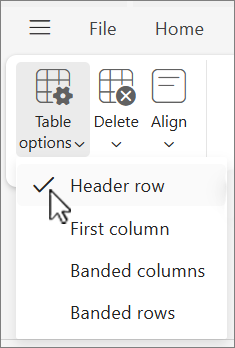
- ضع المؤشر في أي مكان في الجدول.
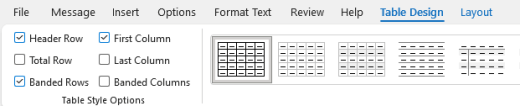
- في علامة التبويب تصميم الجدول ، في المجموعة خيارات نمط الجدول ، حدد خانة الاختيار صف الرأس .
- اكتب عناوين الأعمدة.
استخدام العناوين والأنماط المضمنة في Outlook for Windows
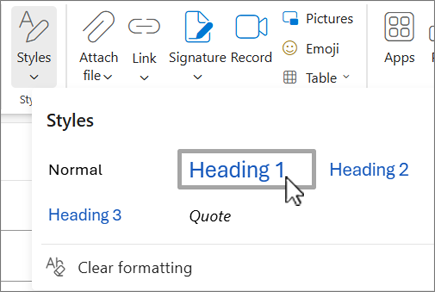
في Outlook for Windows الجديد أو Outlook الكلاسيكي لنظام التشغيل Windows، من المفترض أن يتم مسح العناوين ضوئيا، سواء بصريا أو باستخدام التقنية المساعدة. من الناحية المثالية، تشرح العناوين ما هو قسم البريد الإلكتروني. استخدم أنماط العناوين المضمنة وأنشئ نصوص عناوين وصفية لتسهيل على مستخدمي قارئ الشاشة تحديد بنية الرسالة والتنقل في العناوين.
قم بتنظيم العناوين وفقًا للترتيب المنطقي المحدد. على سبيل المثال، استخدم العنوان 1 ثم العنوان 2. تنظيم المعلومات في بريدك الإلكتروني في مجموعات صغيرة. وبشكل مثالي، يجب أن يشتمل كل عنوان على فقرات قليلة.
للحصول على إرشادات خطوة بخطوة حول كيفية استخدام العناوين والأنماط، انتقل إلى تنسيق رسائل البريد الإلكتروني باستخدام الأنماط.
إنشاء شعارات الفقرات في Outlook for Windows
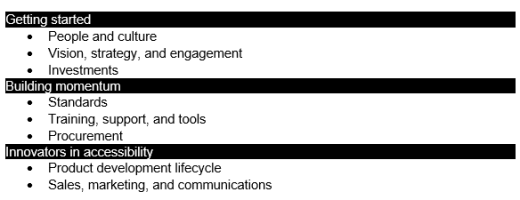
في Outlook for Windows الجديد أو Outlook الكلاسيكي لنظام التشغيل Windows، بالإضافة إلى استخدام العناوين لتنظيم المحتوى في رسالة البريد الإلكتروني، يمكنك أيضا إنشاء شعارات الفقرات. في شعار فقرة، تمتد كتلة ألوان الخلفية عبر عرض رسالة البريد الإلكتروني وتسلط الضوء على النص داخل الشعار. يعد هذا بديلا رائعا للجداول لتنظيم المحتوى وفصله.
- حدد نص الشعار الخاص بك.
- حدد علامة تبويب تنسيق النص.
- في المجموعة فقرة ، حدد
 التظليل، ثم حدد اللون الذي تريده.
إضافة نص بديل إلى المرئيات في Outlook for Windows
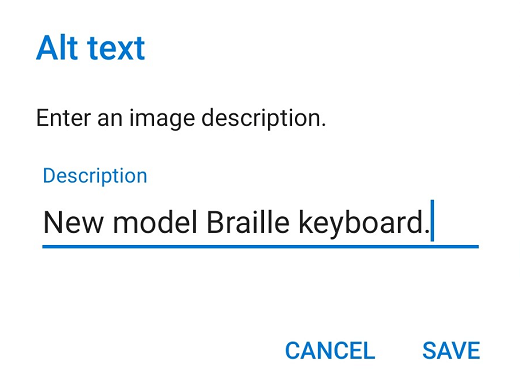
في Outlook for Windows الجديد أو Outlook for Windows الكلاسيكي، يساعد النص البديل الأشخاص الذين لا يمكنهم رؤية الشاشة على فهم ما هو مهم في الصور والأشكال ورسومات SmartArt والمخططات وغيرها من المرئيات. في النص البديل، صف الصورة بإيجاز وأذكر هدفها. تقرأ برامج قراءة الشاشة النص لوصف الصورة للمستخدمين الذين لا يمكنهم رؤية الصورة.
للحصول على إرشادات خطوة بخطوة حول كيفية إضافة نص بديل، انتقل إلى إضافة نص بديل إلى شكل أو صورة أو مخطط أو رسم SmartArt أو كائن آخر.
لمزيد من المعلومات حول كيفية كتابة نص بديل، انتقل إلى كل ما تحتاج إلى معرفته لكتابة نص بديل فعال. يتضمن المحتوى المرئي صوراً ورسومات SmartArt وأشكالاً ومجموعات ومخططات وعناصر مضمنة وحبراً ومقاطع فيديو.
للعثور على نص بديل مفقود، استخدم مدقق الوصولفي Outlook الجديد أو Outlook الكلاسيكي.
ملاحظة
- بالنسبة لمحتوى الصوت والفيديو، بالإضافة إلى النص البديل، قم بتضمين التسمية التوضيحية المغلقة للأشخاص الذين يعانون من الصمم أو ضعف السمع.
- تجنب استخدام النص في الصور باعتباره الأسلوب الوحيد لنقل المعلومات المهمة. إذا كان يجب عليك استخدام صورة مع نص فيها، كرر هذا النص في رسالة البريد الإلكتروني.
إضافة نص ارتباط تشعبي يمكن الوصول إليه وتلميحات الشاشة في Outlook for Windows
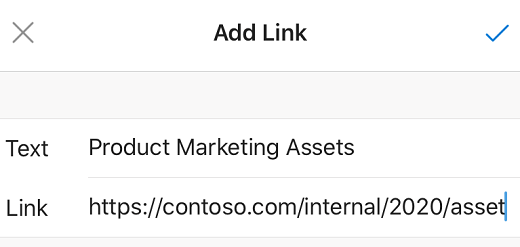
في Outlook for Windows الجديد أو Outlook الكلاسيكي لنظام التشغيل Windows، يقوم الأشخاص الذين يستخدمون برامج قراءة الشاشة في بعض الأحيان بفحص قائمة الارتباطات. يجب أن تنقل الارتباطات معلومات واضحة ودقيقة حول الوجهة. على سبيل المثال، تجنب استخدام نصوص الارتباط مثل "انقر هنا" أو "راجع هذه الصفحة" أو "انتقل إلى هنا" أو "تعرف على المزيد". بدلا من ذلك، قم بتضمين العنوان الكامل لصفحة الوجهة. يمكنك أيضاً إضافة تلميحات الشاشة التي تظهر عند تمرير مؤشر الماوس فوق النص أو الصور التي تحتوي على ارتباط تشعبي.
تلميح
إذا كان العنوان الموجود على صفحة وجهة الارتباط التشعبي يعطي ملخصا دقيقا لما هو موجود على الصفحة، فاستخدمه لنص الارتباط التشعبي. على سبيل المثال، يتطابق نص الارتباط التشعبي هذا مع العنوان في صفحة الوجهة: إنشاء المزيد باستخدام قوالب Microsoft.
للحصول على إرشادات خطوة بخطوة حول كيفية إنشاء ارتباطات تشعبية وتلميحات الشاشة، انتقل إلى إنشاء ارتباط تشعبي أو تحريره.
استخدام تنسيق الخط الذي يمكن الوصول إليه ولونه في Outlook for Windows
في Outlook for Windows الجديد أو Outlook for Windows الكلاسيكي، لا يستبعد الخط الذي يمكن الوصول إليه سرعة قراءة أي شخص يقرأ رسالة بريد إلكتروني أو يبطئها، بما في ذلك الأشخاص الذين يعانون من ضعف البصر أو إعاقة القراءة أو الأشخاص المكفوفين. يعمل الخط الصحيح على تحسين وضوح رسائل البريد الإلكتروني وقابليتها للقراءة.
للحصول على إرشادات حول كيفية تغيير الخط الافتراضي، انتقل إلى تغيير الخط الافتراضي أو تعيينه في Outlook.
استخدم تنسيق خط ممكن الوصول إليه
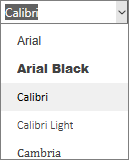
لتقليل حمل القراءة، حدد خطوط sans serif المألوفة مثل Arial أو Calibri. تجنب استخدام جميع الأحرف الكبيرة أو الخطوط المائلة أو المسطّرة بشكل زائد.
قد يفوت الشخص المصاب بإعاقة بصرية المعنى الذي تنقله ألوان معينة. على سبيل المثال، أضف تسطيرا إلى نص الارتباط التشعبي المشفر بالألوان بحيث يعرف الأشخاص الذين يعانون من عمى الألوان أن النص مرتبط حتى لو لم يتمكنوا من رؤية اللون. يٌفضَّل إضافة خط غامق أو استخدام حجم خط أكبر للعناوين.
- حدد النص الذي تريده.
- حدد علامة تبويب تنسيق النص.
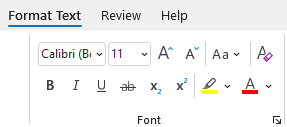
- في المجموعة خط ، التي توفر خيارات لنوع الخط وحجمه ونمطه ولونه، حدد خيارات التنسيق في Outlook الجديد أو Outlook الكلاسيكي.
استخدام لون خط يمكن الوصول إليه
في Outlook for Windows الجديد أو Outlook الكلاسيكي لنظام التشغيل Windows، يجب أن يكون النص في بريدك الإلكتروني قابلا للقراءة في وضع التباين العالي. على سبيل المثال، استخدم نظام الألوان الساطعة أو ألوان «التباين العالي» الموجودة في الأطراف المقابلة في نطاق الألوان. تسهّل أنظمة ألوان الأبيض والأسود عملية تمييز النص والأشكال على الأشخاص الذين يعانون من عمى الألوان.
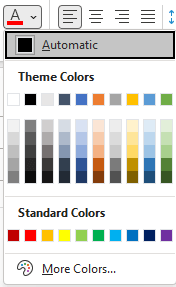
للتأكد من عرض النص بشكل جيد في وضع التباين العالي، استخدم الإعداد التلقائي لألوان الخط. للعثور على تباين ألوان غير كاف، استخدم مدقق الوصول.
- حدد النص الذي تريده.
- حدد رسالة.
- في المجموعة خط ، حدد
 لون الخط.
 - حدد تلقائي.
إنشاء قوائم يمكن الوصول إليها في Outlook for Windows
لتسهيل قراءة بريدك الإلكتروني على برامج قراءة الشاشة، قم بتنظيم المعلومات الموجودة في بريدك الإلكتروني في مجموعات صغيرة مثل القوائم ذات التعداد النقطي أو الرقمي.
للحصول على إرشادات خطوة بخطوة حول كيفية إنشاء قوائم، انتقل إلى إضافة قائمة ذات تعداد رقمي أو نقطي إلى رسالة.
ضبط المسافة بين الجمل والفقرات في Outlook for Windows
في Outlook for Windows الجديد أو Outlook الكلاسيكي لنظام التشغيل Windows، يصف الأشخاص الذين يعانون من عسر القراءة رؤية النص "يسبح معا" على صفحة (ضغط سطر واحد من النص في السطر أدناه). يرون النص مدمجاً أو مشوهاً في أغلب الأحيان. لتقليل حمل القراءة، يمكنك زيادة المسافة البيضاء بين الجمل والفقرات.
- حدد النص الذي تريده.
- حدد علامة تبويب تنسيق النص.
- في المجموعة فقرة، حدد
 مشغل إعدادات الفقرة في الزاوية السفلية اليسرى.

- في علامة التبويب المسافات البادئة والتباعد ، حدد خيارات التباعد التي تريدها ضمن التباعد وحدد موافق.

طلب بريد إلكتروني يمكن الوصول إليه في Outlook for Windows
في Outlook for Windows الجديد أو Outlook for Windows الكلاسيكي، اسمح للأشخاص الذين يرسلون إليك البريد الإلكتروني بمعرفة أنك تفضل تلقي محتوى يمكن الوصول إليه.
- للانتقال إلى تفاصيل حسابك على الويب، في Outlook، حددمعلوماتالملف>، ثم في إعدادات الحساب، انقر فوق الارتباط ضمن الوصول إلى هذا الحساب على الويب. يتم فتح Outlook على ويب في المستعرض.
- في Outlook على ويب، في علامة التبويب ملف، حدد
 Settings، واختر Accessibility. على علامة التبويب عام .
 - لطلب محتوى يمكن الوصول إليه، حدد اطلب من المرسلين إرسال محتوى يمكن الوصول إليه. وأغلق نافذة الإعدادات .
اختبار إمكانية الوصول باستخدام القارئ الشامل في Outlook for Windows
في Outlook for Windows الجديد أو Outlook الكلاسيكي لنظام التشغيل Windows، حاول قراءة البريد الإلكتروني باستخدام القارئ الشامل للتحقق من كيفية ظهوره.
- في رسالة البريد الإلكتروني، في علامة التبويب رسالة، حدد
 القارئ الشامل.
 - في علامة التبويب القارئ الشامل، حدد
 للقراءة بصوت عال.
 - للخروج من القارئ الشامل، حدد
 Close القارئ الشامل.
اطلع أيضاً على
فيديو: تحسين إمكانية الوصول إلى البريد الإلكتروني
تحسين الوصول باستخدام "مدقق الوصول"
تسهيل وصول الأشخاص ذوي الاحتياجات الخاصة إلى مستندات Word
تسهيل وصول الأشخاص ذوي الاحتياجات الخاصة إلى مستندات Excel
تسهيل الوصول إلى عروض PowerPoint التقديمية الخاصة بك للأشخاص ذوي الاحتياجات الخاصة










الدعم التقني للعملاء ذوي الاحتياجات الخاصة
تسعى شركة Microsoft إلى تقديم أفضل تجربة ممكنة لجميع العملاء. إذا كان لديك إعاقة أو أسئلة تتعلق بإمكانية وصول ذوي الاحتياجات الخاصة، فيرجى الاتصال ب Microsoft Disability Answer Desk للحصول على المساعدة التقنية. تم تدريب فريق دعم Disability Answer Desk على استخدام العديد من التقنيات المساعدة الشائعة ويمكن أن يقدم مساعدة باللغة الإنجليزية والإسبانية والفرنسية وبلغة الإشارة الأمريكية. يرجى الانتقال إلى موقع Microsoft Disability Answer Desk للاطلاع على تفاصيل الاتصال الخاصة بمنطقتك.
إذا كنت مستخدما حكوميا أو تجاريا أو مستخدما للمؤسسة، فيرجى الاتصال بالمؤسسة Answer Desk لذوي الاحتياجات الخاصة.