
إذا كانت الصورة تساوي ألف كلمة، فما قيمتها للأشخاص الذين لا يستطيعون رؤيتها؟ بدون كلمات، من السهل على الأشخاص الذين يعانون من إعاقة بصرية تفويت المعلومات الهامة أو الشعور بالإحباط من التجربة.
النص البديل (النص البديل) هو نص وصفي ينقل معنى العنصر المرئي وسياقه في إعداد رقمي، مثل تطبيق أو صفحة ويب. عندما تصل برامج قراءة الشاشة مثل Microsoft Narrator و JAWS وNVDA إلى المحتوى مع النص البديل، تتم قراءة النص البديل بصوت عال حتى يتمكن الأشخاص من فهم ما هو على الشاشة بشكل أفضل. يقلل النص البديل الوصفي المكتوب جيداً من الغموض بشكل كبير ويحسن تجربة المستخدم.
يصف هذا الموضوع كيفية فهم النص البديل الفعال وكتابته واستخدامه في منتجات Microsoft 365.
 \
\
أدوات النص البديل في Microsoft 365
لمساعدتك في استخدام النص البديل، يقدم Microsoft 365 مدقق الوصول لمراجعة المحتوى المرئي ذي الصلة للنص البديل والحصول على اقتراحات حول تحسين إمكانية الوصول إلى المحتوى، ومنشئ نص بديل تلقائي، ومحرر نص بديل يدوي.
افتح مدقق الوصول في Microsoft 365:
- في علامة التبويب مراجعة ، حدد التحقق من إمكانية وصول ذوي الاحتياجات الخاصة.
- في الجزء الأيمن من "مساعد إمكانية وصول ذوي الاحتياجات الخاصة "، تظهر المشكلات المتعلقة بإمكانية وصول ذوي الاحتياجات الخاصة ضمن عناوين الفئات.
- حدد أي مشكلات تم وضع علامة عليها لمشاهدة الإجراءات الموصى بها.
عرض النص البديل وتحريره يدويا، أو الموافقة على النص البديل التلقائي:
- انقر بزر الماوس الأيمن فوق صورة أو مخطط أو كائن آخر، وحدد عرض نص بديل.
تلميح: في علامة التبويب مراجعة ، يمكنك تحديد القائمة المنسدلة التحقق من إمكانية وصول ذوي الاحتياجات الخاصة واختيار نص بديل. - في جزء النص البديل على اليمين، قم بتحرير النص البديل المعروض أو الموافقة عليه (إذا تم إنشاؤه تلقائيا).
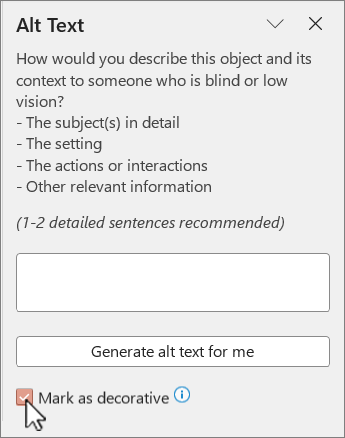
- إذا لم تكن الصورة بحاجة إلى نص بديل، مثل حد، فحدد وضع علامة كزخرفي.
تشغيل النص البديل الذي تم إنشاؤه تلقائيا أو إيقاف تشغيله:
- في علامة التبويب ملف ، حدد خيارات واختر علامة التبويب إمكانية وصول ذوي الاحتياجات الخاصة .
- حدد خانة الاختيار تمكين الخيار لإنشاء نص بديل باستخدام الذكاء الاصطناعي أو قم بإلغاء تحديده ضمن نص بديل.
متى نستخدم نص بديل؟
الصور
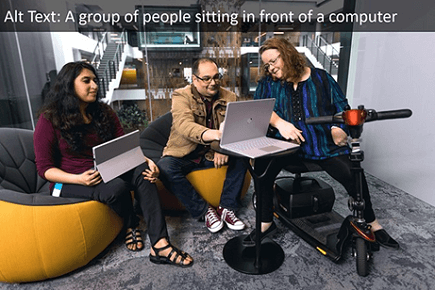
تأكد من نقل المحتوى والغرض من الصورة بطريقة مختصرة لا لبس فيها. يجب ألا يكون النص البديل أطول من جملة أو اثنتين - في معظم الأحيان ستحدث بعض الكلمات المحددة بعناية. ضع في اعتبارك ما هو مهم في الصورة. على سبيل المثال، قد يكون السياق المهم هو الإعداد أو المشاعر على وجوه الأشخاص أو الألوان أو الأحجام النسبية.
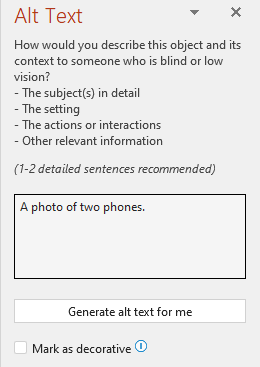
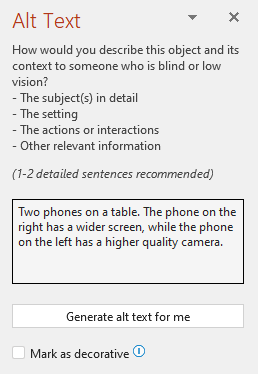 لا تكرر المحتوى النصي المحيط كنص بديل أو استخدم عبارات تشير إلى الصور، مثل"رسم" أو "صورة". في المثال أدناه، يشير النص البديل إلى الصورة ولا يصف محتوى الصورة بشكل كاف.
 يمكنك أيضا إضافة نص بديل كوسيطة إلى الدالة IMAGE إما باستخدام نص بعلامات اقتباس أو باستخدام مرجع خلية يحتوي على النص. على سبيل المثال، IMAGE ("www.contoso.com/logo.jpg"، "شعار Contoso").
الرسومات التخطيطية والمخططات الانسيابية والمخططات
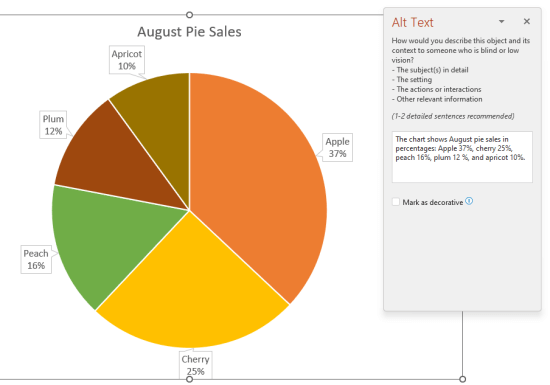
عند التعامل مع الكائنات التي تقدم معلومات تفصيلية، مثل مخطط المعلومات الرسومي، استخدم نصاً بديلاً لتوفير المعلومات المنقولة في الكائن. إن وصف المخطط بأنه "مخطط شريطي يعرض المبيعات بمرور الوقت"، على سبيل المثال، لن يكون مفيدًا للشخص الكفيف. حاول نقل البصيرة. على سبيل المثال، "مخطط شريطي يعرض المبيعات بمرور الوقت. في يوليو، تجاوزت مبيعات العلامة التجارية A المبيعات للعلامة التجارية B وحافظت على الزيادة على مدار العام. يجب أن يصف النص البديل بوضوح نقطة البداية والتقدم واختتام المخططات الانسيابية.
مقاطع الفيديو
تتطلب مقاطع الفيديو التي لا تشرح محتواها نصاً بديلاً لوصف التجربة المرئية، حتى إذا كان المستخدم يسمع الموسيقى وأصوات الخلفية والكلام. يجب أن يصف النص البديل محتوى الفيديو والغرض منه.
من الناحية المثالية، يجب أن يحتوي الفيديو على مسار صوتي ثانٍ مع وصف لعناصر الفيديو المرئية تماماً ولا يمكن للأشخاص ذوي الإعاقة البصرية الوصول إليها.
الجداول
لا يقوم مدقق الوصول بوضع علامة إذا كان الجدول يفتقد إلى نص بديل. ومع ذلك، من الأفضل دائماً كتابة نص بديل واضح ووصفي ومختصر للجدول.
متى لا نستخدم نص بديل؟
كائنات بصرية زخرفية
تضيف الكائنات الزخرفية أهمية مرئية ولكنها غير مفيدة (على سبيل المثال، الحدود الأسلوبية). People استخدام برامج قراءة الشاشة تسمع أن هذه مزخرفة حتى يعرفوا أنها لا تفتقد إلى أي معلومات مهمة. لوضع علامة زخرفية على عنصر تحكم، حدد وضع علامة زخرفية في جزء النص البديل . سيصبح حقل إدخال النص رمادي اللون.
تلميح
إذا قمت بتصدير المستند كملف PDF، فستتم تلقائيا وضع علامة على أي مرئيات وضعت عليها علامة زخرفية كعناصر اصطناعية. ثم يتم تجاهلها من قبل برامج قراءة الشاشة عند التنقل من خلال ملفات PDF.
مقسمات طرق العرض
إذا لم يقم مدقق الوصول بوضع علامة على كائن عندما يفتقد نص بديل، فلن تحتاج إلى كتابة نص بديل له. آلة التقطيع هي مثال على مثل هذا الكائن.
كيف تضيف نص بديل إلى كائن؟
للحصول على إرشادات حول كيفية إضافة نص بديل في Outlook Word وExcel وPowerPoint، انتقل إلى إضافة نص بديل إلى شكل أو صورة أو مخطط أو رسم SmartArt أو كائن آخر.
تلميحات لاستخدام نص بديل في Microsoft 365
- تذكر استخدام مدقق الوصول أثناء عملية المراجعة. يتحقق من أن كل المحتوى المرئي ذي الصلة يحتوي على نص بديل ويقدم لك أيضاً اقتراحات أخرى لتحسين إمكانية الوصول إلى المحتوى الخاص بك، مثل التحقق من نسب التباين. لتشغيل مدقق الوصول، في علامة التبويب مراجعة ، حدد التحقق من إمكانية وصول ذوي الاحتياجات الخاصة. لمزيد من المعلومات حول مدقق الوصول، راجع تحسين إمكانية الوصول باستخدام مدقق الوصول.
- لا تستخدم اسم ملف أو نصاً مكرراً أو عناوين URL كنص بديل. يقوم مدقق الوصول بوضع علامة عليها لأنها غير مفيدة لشخص لديه إعاقة بصرية. لمزيد من المعلومات، راجع قواعد مدقق الوصول.
- إذا كانت هناك مجموعة من الكائنات تشكل مجموعة دلالية، مثل مجموعة من الصور التي تعرض كلاباً، فقم بتعيين نص بديل للمجموعة بأكملها. إذا تم تجميع الكائنات معاً لأسباب تتعلق بالتنسيق، فقم بفك تجميع الكائنات وتعيين نص بديل مناسب لكل كائن.
ملاحظة
إذا كنت قد استخدمت Microsoft 365 لفترة من الوقت، فربما لاحظت أن جزء النص البديل كان يحتوي على حقلين، العنوانوالوصف. نستخدم الآن حقل وصف واحداً في معظم تطبيقاتنا - فقد وجدنا أن وجود حقل واحد أسهل وأقل إرباكًا لك كمؤلف وأيضًا لأي شخص يستخدم قارئ الشاشة لاستهلاك المحتوى.
النص البديل التلقائي
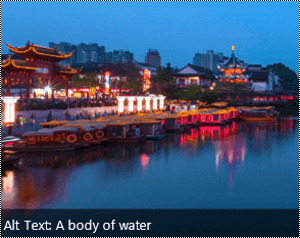
في Microsoft 365، يمكن إنشاء نص بديل تلقائيا. عند إدراج صورة، قد ترى شريطاً يظهر في أسفل الصورة مع نص بديل تم إنشاؤه تلقائيًا.
إذا قمت بتحديد تمكين خيار إنشاء نص بديل باستخدام الذكاء الاصطناعي، يحاول Microsoft 365 إنشاء نص بديل للصور المدرجة. بناءً على محتوى الصورة، تمنحك الميزة أحياناً علامات وصفية وأحياناً تحصل على جمل كاملة.
إذا تم إنشاء نص بديل تلقائي أو كنت تريد تغييره، يمكنك مراجعته وتحريره في جزء النص البديل . يمكنك أيضا تحديد إنشاء نص بديل يدويا بالنسبة لي للحصول على إمكانيات إضافية. تذكر مراجعته وتحريره في جزء النص البديل وإزالة أي تعليقات تمت إضافتها هناك مثل "الوصف الذي تم إنشاؤه بثقة عالية".
تشغيل النص البديل التلقائي
- في علامة التبويب ملف ، حدد خيارات واختر إمكانية وصول ذوي الاحتياجات الخاصة.
- حدد خانة الاختيار تمكين الخيار لإنشاء نص بديل باستخدام الذكاء الاصطناعي أو قم بإلغاء تحديده ضمن نص بديل.
موافقة النص البديل التلقائي
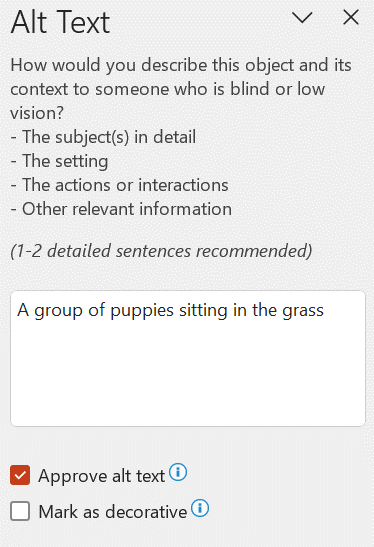
- في تطبيق Microsoft 365، انقر بزر الماوس الأيمن فوق العنصر لمراجعة وحدد عرض النص البديل. لفتح الجزء نص بديل.
- إذا كان النص البديل مرضياً، فحدد مربع الاختيار موافقة على النص البديل.
إيقاف تشغيل النص البديل التلقائي
- في علامة التبويب ملف ، حدد خيارات واختر إمكانية وصول ذوي الاحتياجات الخاصة.
- قم بإلغاء تحديد إنشاء نص بديل تلقائيا لي ضمن نص بديل تلقائي.
أين تجد إرشادات وظيفية للنص البديل
احصل على موارد إضافية لمساعدتك في كتابة نص بديل فعال:
- تحسين الوصول باستخدام "مدقق الوصول"
- قواعد مدقق الوصول
- تسهيل الوصول إلى المحتوى للجميع
- تسهيل وصول الأشخاص ذوي الاحتياجات الخاصة إلى مستندات Word
- تسهيل وصول الأشخاص ذوي الاحتياجات الخاصة إلى مستندات Excel
- إتاحة الوصول إلى دفاتر ملاحظاتك في OneNote لذوي الاحتياجات الخاصة
- إتاحة الوصول إلى ورسالتك الإلكترونية في Outlook لذوي الاحتياجات الخاصة
- تسهيل الوصول إلى عروض PowerPoint التقديمية الخاصة بك للأشخاص ذوي الاحتياجات الخاصة
- إتاحة مواقع Project Online والمشاريع الخاصة بك قابلة للوصول للأشخاص ذوي الاحتياجات الخاصة
- إتاحة الوصول إلى موقعك في SharePoint لذوي الاحتياجات الخاصة
- إتاحة الوصول إلى تصميمك في Sway لذوي الاحتياجات الخاصة
- تسهيل وصول الأشخاص ذوي الاحتياجات الخاصة إلى الرسومات التخطيطية في Visio
- لمزيد من المعلومات حول كيفية التأكد من أن منتجات Microsoft 365 وتجارب المستخدم تفي بمتطلبات إمكانية وصول ذوي الاحتياجات الخاصة، تفضل بزيارة مواقع إمكانية وصول ذوي الاحتياجات الخاصة لدينا Microsoft 365 الشاملة والقابلة للوصولوجعل المحتوى الخاص بك متاحا للجميع باستخدام مدقق الوصول.