يتيح لك SharePoint في Microsoft 365 إضافة نص بديل بسهولة، يعرف أيضا بالنص البديل، لجميع محتويات الوسائط المتعددة. يعتبر النص البديل أحد الخطوات الأولى اتجاه الوصول الكامل لمستند. ويساعد المستخدمين الذين يعانون من الإعاقة البصرية للتعرف على محتوى الصور ولقطات الشاشة والمخططات ومقاطع الفيديو والمزيد. يمكن للمستخدمين الذين يعانون من الصمم الاعتماد على نسخة النص للوصول إلى المحتوى في مقاطع الفيديو أو ملفات الصوت.
في هذا الموضوع
إضافة صورة مع نص بديل
عند استخدام الصور أو الصور أو القصاصات الفنية أو الصوت، فأنت مسؤول عن احترام حقوق النشر. بالنسبة للصور، يمكن أن يساعد عامل تصفية الترخيص في Bing.
لفتح الشريط تحرير والدخول في وضع التحرير، حدد الارتباط تحرير على الصفحة التي تريد تحريرها.
قم بوضع التركيز في المكان الذي تريد ظهور الصورة فيه.
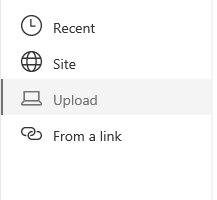
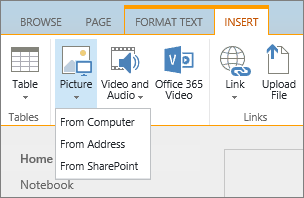
لفتح مربع الحوار تحميل صورة، من علامة التبويب إدراج، افتح مجموعة الصور وحدد من الكمبيوتر.
تلميح
لإدراج صورة من الإنترنت من خلال لصق عنوان URL للصورة، حدد من عنوان. لإدراج صورة من موقع SharePoint في Microsoft 365، حدد من SharePoint.
اختر ملفك، وحدد مجلد وجهة في موقع SharePoint في Microsoft 365 (الخيار الافتراضي هو مجلد أصول الموقع )، وقم بتضمين أي ملاحظات حول إصدار الصورة المختلفة.
لإدراج صورتك وتنشيط علامة التبويب صورة ، حدد موافق.

تلميح
تكون علامة التبويب صورة مرئية فقط عند تحديد صورة.
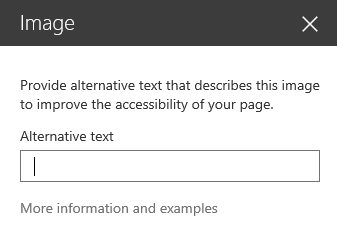
انتقل إلى المربع نص بديل على علامة التبويب صورة، ثم ادخل نصاً بديلاً للصورة.
عند الانتهاء، انقر فوق حفظ.
تلميحات حول إمكانية وصول ذوي الاحتياجات الخاصة
- يجب أن يكون النص البديل مختصراً ولكن وصفياً.
- يوضح النص البديل الجيد للسامع سبب أهمية الصورة.
لمزيد من المعلومات حول النص البديل، بما في ذلك الأمثلة والارتباطات لمزيد من المعلومات، تفضل بزيارة صفحة النص البديل WebAIM .
إضافة فيديو إلى جزء ويب للوسائط
عند إضافة فيديو إلى صفحة، تأكد من تضمين تسميات توضيحية وأوصاف صوت المحتوى. تساعد التسميات التوضيحية المستخدمين الذين يعانون من مشاكل في السمع على التعرف على المحتوى، كما توفر المساعدة للناطقين غير الأصليين الذين يشاهدون الفيديو.
لإنشاء تسجيل صوت بإمكانية وصول للمستخدمين الذين يعانون من الصمم، قم بإنشاء نسخة وتوفيرها مع الملف الصوتي.
لفتح الشريط تحرير والدخول في وضع التحرير، حدد الارتباط تحرير على الصفحة التي تريد عرض الفيديو فيها.
ضع التركيز في المكان الذي تريد ظهور الفيديو فيه.
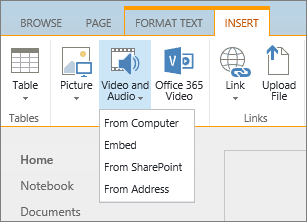
لفتح مربع الحوار تحميل صورة، من علامة تبويب إدراج، افتح مجموعة ملفات الصوت والفيديو وحدد من الكمبيوتر.
تلميح
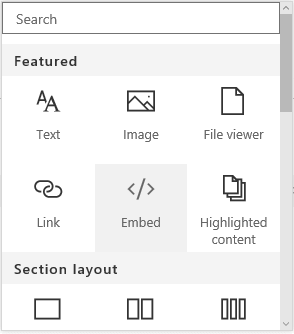
لإدراج ملف من الإنترنت، حدد من عنوان وقم بلصق عنوان URL. لإدراج صوت أو فيديو من SharePoint في Microsoft 365site، حدد من SharePoint. لإضافة التعليمات البرمجية المراد تضمينها من مواقع مثل YouTube أو Vimeo، حدد تضمين.
اختر ملفك، وحدد مجلد وجهة في SharePoint في موقع Microsoft 365 (الخيار الافتراضي هو مجلد أصول الموقع )، وقم بتضمين أي ملاحظات قابلة للتطبيق حول إصدار الملف المختلف.
لإدراج الفيديو داخل مكون "جزء الوسائط" وتنشيط علامتي التبويب "جزء ويب" و"الوسائط"، حدد "موافق".
تلميح
تكون علامة التبويب وسائط مرئية فقط عند تحديد ملف وسائط.
افتح علامة التبويب جزء ويب وحدد خصائص جزء ويب. يظهر جزء خصائص جزء ويب الوسائط .
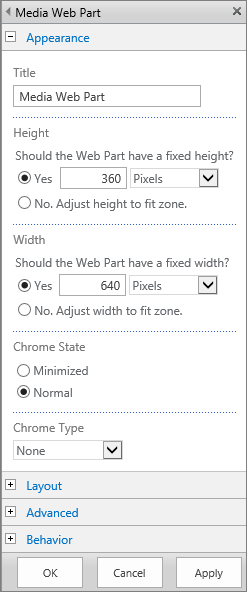
في المربع عنوان، اكتب العنوان.
قم بالتمرير لأسفل، ثم افتح لوحة الخيارات المتقدمة.
في مربع الوصف، اكتب وصفاً قصيراً لملف الصوت أو الفيديو.
لتطبيق تغييراتك على جزء ويب الوسائط، قم بالتمرير إلى النهاية وحدد تطبيق.
عندما تنتهي، لحفظ التغييرات على هذه الصفحة، حدد حفظ.
تضمين ملف صوت في صفحتك
تساعدك هذه الإرشادات على معرفة كيفية وضع شريط تحكم صغير ومبسط إلى صفحة ويب. يعد شريط التحكم هو الخيار الأفضل لملفات الصوت، مثل وسائط بودكاست، التي يكون فيها جزء ويب الكامل للوسائط كبير جداً.
قم بتحميل ملفات الصوت والنسخة إلى مجلد أصول الموقع.
- لفتح قائمة الإعدادات ، في الزاوية العلوية اليسرى، حدد أيقونة الإعدادات .
- حدد الارتباط محتويات الموقع.
- انتقل إلى المجلد أصول الموقع.
- اسحب ملف الصوت والنسخة المكتوبة إلى المجلد.
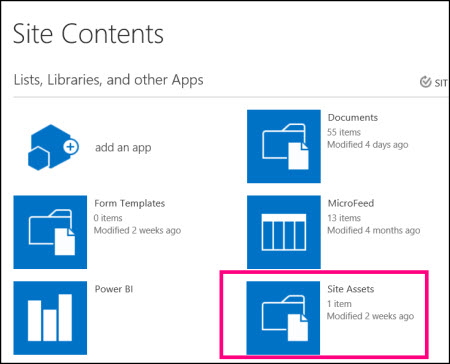
- الحصول على عناوين URL للملفات. لفتح قائمة إجراءات الملف، الموجودة بجانب اسم الملف، حدد علامة الحذف. قم بنسخ الارتباط ولصقه من قائمة الإجراءات إلى ملف آخر. ستحتاج إلى هذا الارتباط لاحقاً في تضمين التعليمة البرمجية.
لفتح الشريط تحرير والدخول في وضع التحرير، حدد الارتباط تحرير على الصفحة التي تريد عرض الفيديو فيها.
ضع التركيز في المكان الذي تريد ظهور الفيديو فيه.
لفتح مربع الحوار تضمين، من علامة التبويب إدراج، افتح المجموعة ملفات الصوت والفيديو وحدد تضمين.
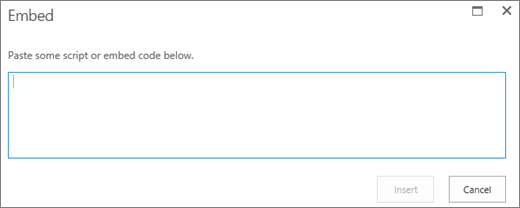
قم بلصق تضمين التعليمة البرمجية في الحقل، باستخدام عنوان URL للملف الصوتي بعد "src=" وبين علامتي الاقتباس.
<audio src="your-audio-file-URL-here.mp3"controls="controls"></audio>
تضع هذه التعليمة البرمجية شريط التحكم في الوسائط على الصفحة. يتيح هذا الشريط للمستخدمين بدء التشغيل وإيقافه.تلميح
إذا لم يتم تنسيق تضمين التعليمة البرمجية بشكل صحيح أو إذا كان يشير إلى موقع ملف غير موجود، فلن يكون الزر "إدراج" نشطاً.
عند الانتهاء، حدد إدراج لوضع عنصر التحكم بالصوت على الصفحة. يبدو عنصر التحكم في الصوت المضمن كما يلي:

قم بوضع التركيز في نهاية قصاصة عنصر التحكم في الصوت وللانتقال إلى السطر التالي، اضغط على مفتاح الإدخال Enter.
أدرج ارتباطاً في ملف النسخة الصوتي.
لفتح مربع الحوار تحديد أصل، من علامة التبويب إدراج، حدد ارتباط ومن SharePoint.
حدد ملف نسخة الصوت، واضغط على إدراج. يؤدي هذا إلى إدراج ارتباط تشعبي باستخدام اسم الملف كنص الارتباط.
قم بوضع التركيز في الارتباط، قبل آخر حرف من اسم الملف. اضغط ببطء على مفتاح backspace لإزالة جميع الحروف ما عدا الحرفين الأول والأخير من اسم الملف.
تلميح
يؤدي هذا إلى ترك الارتباط كما هو والحفاظ على المؤشر حيث يجب أن يكون بالضبط حتى يمكنك تغيير نص الارتباط.
اكتب النص الذي تريده للارتباط. على سبيل المثال، لنسخة صوت، اكتب عرض نسخة الصوت.
احذف الأحرف المتبقية من اسم الملف.
عندما تنتهي من ذلك، لحفظ جميع التغييرات، في أعلى الصفحة، انقر فوق حفظ.