
تتوفر ميزة الصوت الطبيعي في "الراوي" في Windows 11، الإصدار 22H2 والإصدارات الأحدث. لمزيد من المعلومات حول الميزات الجديدة في Windows 11، الإصدار 22H2، وكيفية الحصول على التحديث، راجع ما الجديد في تحديثات Windows الأخيرة. ألست متأكداً من إصدار Windows المتوفر لديك؟ راجع: البحث عن إصدار Windows.
هل تتلقى رسالة الخطأ التالية عند محاولة إعداد "الأصوات الطبيعية للراوي ": "الرجاء التحقق من اتصالك بالإنترنت والمحاولة مرة أخرى." أو "حدث خطأ ما ولا يمكننا تثبيت الصوت الطبيعي الجديد الآن. يرجى المحاولة مرة أخرى لاحقا."
قد يعني هذا عدم وجود وصول إلى كتالوج تطبيقات Microsoft Store في السحابة أثناء الإعداد. إذا تلقيت رسالة الخطأ هذه، فاتبع الإرشادات التالية:
التحقق من الاتصال:
- تحقق من اتصالك بالإنترنت على الجهاز حيث ترى هذا الخطأ.
- إذا لم يكن الاتصال بالإنترنت مشكلة، فتحقق مما إذا كان يمكنك الوصول إلى تطبيق Microsoft Store والقدرة على تنزيل التطبيقات.
إذا كان بإمكانك تنزيل التطبيقات عبر تطبيق Microsoft Store، فأرسل ملاحظاتك باستخدام تطبيق مركز تقديم الملاحظات حتى نتمكن من التحقيق في المشكلة.
ملاحظة
إذا لم تتمكن من تنزيل التطبيقات عبر تطبيق Microsoft Store والعمل في بيئة مؤسسة، فمن المحتمل أن يكون مسؤول الشبكة قد عطل الوصول إلى تطبيق Microsoft Store.
قم بأحد الإجراءات التالية لتثبيت حزمة Store:
- إذا كنت مؤسسة تدعم مسؤول تكنولوجيا المعلومات، فاتصل بمسؤول تكنولوجيا المعلومات واطلب منه تنزيل حزمة Store المناسبة ونشرها على جهازك.
- قم بتنزيل حزمة Store المناسبة وتثبيتها بنفسك ثم اتبع الإرشادات الواردة في تثبيت حزمة Store.
حزم المتجر
| اللغة | نوع النظام | حزمة المتجر |
|---|---|---|
| الإنجليزية (الولايات المتحدة) | AMD x64 | Voice.en-US.cab |
تثبيت حزمة Store
قم بتنزيل حزمة Store من الجدول أعلاه الذي يطابق متطلبات اللغة الخاصة بك.
- لتحديد نوع النظام، انتقل إلى بدء تشغيل>جميع التطبيقات>إعدادات>النظام>حول. يتم سرد نوع النظام الخاص بك في قسم مواصفات الجهاز ، ضمن نوع النظام.
في مجلد التنزيلات ، انقر نقرا مزدوجا فوق ملف الخزانة (CAB) لفتحه.
انقر نقرا مزدوجا فوق ملف ZIP الموجود في ملف CAB، ثم اختر مكان استخراج الملف.
انتقل إلى المجلد حيث قمت باستخراج الملف وانقر نقرا مزدوجا فوق المجلد المضغوط.
داخل المجلد المستخرج، ستكون الدلائل المسماة بعد الأصوات التي تحتوي عليها متوفرة.
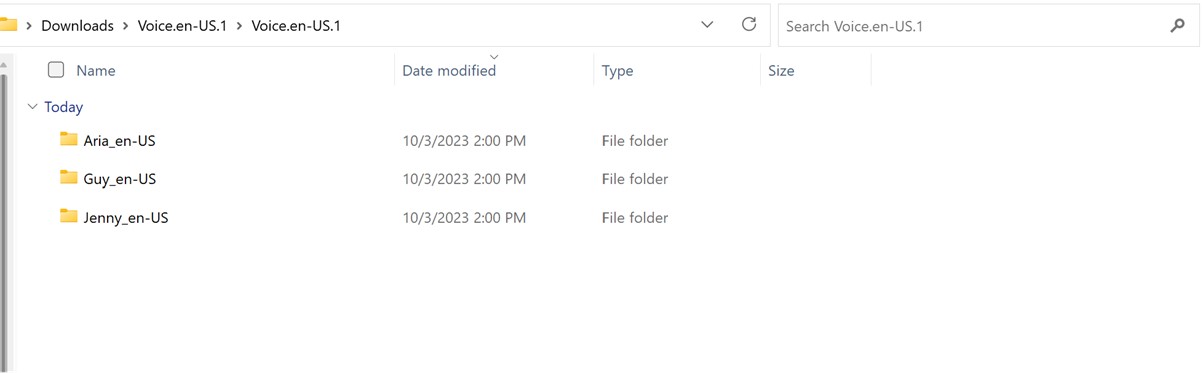
انقر نقرا مزدوجا فوق مجلد الأصوات المطلوبة.
انقر نقرا مزدوجا فوق ملف MSIX لتشغيل المثبت.

ملاحظة
إذا تلقيت الآن خطأ "لم يتم دعم مثل هذه الواجهة" أو طلب منك Windows تحديد تطبيق لفتح ملف MSIX، فستفقد تطبيقا مطلوبا لتثبيت الحزمة. لحل هذه المشكلة، استخرج ملف ZIP إلى مجلد، واستخدم تطبيق Windows PowerShell للانتقال إلى المجلد الذي تم فك ضغطه، وقم بتشغيل الأمر Add-AppxPackage cmdlet، حيث يجب أن يتطابق اسم ملف MSIX مع ما هو موجود في المجلد. على سبيل المثال: Add-AppPackage -path 287f9bba5faf4ee4a3a91bb389cc3b7b.msix.
في نافذة المثبت، حدد تثبيت لبدء التثبيت.
عند اكتمال التثبيت، حدد إغلاق.
أنت الآن جاهز لاستخدام الميزة (الراوي).ملاحظة
إذا لم ينجح التثبيت أو لم تعمل الميزة بعد التثبيت، فأرسل الملاحظات باستخدام تطبيق مركز تقديم الملاحظات حتى نتمكن من التحقيق في المشكلة.
التالي: الملحق H: تم إصلاح قائمة المشكلات والأخطاء
العودة إلى جدول المحتويات