

هل من الصعب تحديد نص في مستند أو تفاصيل في ورقة عمل؟ هل تبدو الشاشة ساطعة لدرجة أنها تؤذي عينيك ويفقد كل شيء عليها في الخلفية البيضاء؟ في هذه المقالة، ستجد تلميحات ونصائح حول كيفية تجربة خيارات الألوان على جهاز الكمبيوتر الخاص بك وفي تطبيقات Microsoft 365 لتسهيل رؤية الأشياء على الشاشة وأكثر راحة لك. ستجد أيضا إرشادات حول كيفية التغيير إلى نسق التباين العالي لتقليل لون الخلفية البيضاء على الشاشة.
كيف أعمل العثور على أفضل إعدادات اللون والتباين بالنسبة لي؟
للعثور على إعدادات اللون والتباين التي تعمل نيابة عنك، فكر أولا في ما تفعله على الكمبيوتر معظم الوقت والتطبيقات التي تستخدمها خلال النهار. هل تقوم بكتابة رسائل البريد الإلكتروني أو المستندات وقراءتها، أو إدخال البيانات وتحليلها في أوراق العمل، أو حضور الاجتماعات عبر الإنترنت، أو البحث عن معلومات على الإنترنت؟ ربما تقوم بتحرير الصور أو استخدام مشروع أو تطبيق إدارة حساب؟ هل تحتاج إلى رؤية أصغر التفاصيل على الشاشة، أو تحديد ظلال الألوان، أو مجرد جعل العمل على جهاز الكمبيوتر الخاص بك أكثر راحة على عينيك؟
بعد ذلك، اقرأ هذه المقالة واعرف أي من النصائح والحيل التي يجب عليك تجربتها أولا. نحن جميعا مختلفون، ولهذا السبب فإن التجربة هي الخطوة الأكثر أهمية في العثور على أفضل خيارات الألوان والتباين بالنسبة لك. لا تقلق، يمكنك دائما العودة إلى إعدادات اللون والتباين الأصلية إذا لم يعجبك شكل الأشياء على الشاشة.
لاحظ أن بعض خيارات الألوان والتباين تؤثر على كل شيء على الشاشة، وبعضها يؤثر فقط على تطبيقات Microsoft 365 أو تطبيق واحد فقط. كلما قمت بتغيير خيارات اللون والتباين، تحقق من التطبيقات والميزات التي تستخدمها بشكل أكبر لمعرفة كيف تبدو مع الإعدادات الجديدة.
تعرف على كيفية تغيير اللون والتباين على الكمبيوتر لتسهيل رؤية الأشياء وقراءتها على الشاشة. ستتعرف على ما يجب فعله، على سبيل المثال، إذا كانت الشاشة ساطعة جدا، يبدو أن مؤشر الماوس يختفي على الخلفية، أو إذا كانت العناصر الموجودة على الشاشة تبدو ضبابية. ستتعلم أيضا كيفية تعديل الألوان والتباين في تطبيقات Microsoft 365 لتسهيل الوصول إليها.
في هذا الموضوع
- ألوان الشاشة ساطعة جدا
- أريد تحويل الشاشة البيضاء في الغالب إلى شاشة سوداء في الغالب
- أنا ملون وأرغب في ضبط الألوان على الشاشة
- أريد أن يستخدم Windows الألوان الداكنة
- أريد فقط أن يستخدم Windows الألوان الداكنة، وليس التطبيقات
- النص والتفاصيل تبدو ضبابية على الشاشة
- كيف يمكنني عكس الألوان على الشاشة لحماية عيني؟
- لا يمكنني رؤية التفاصيل على شريط المهام أو قائمة البدء أو مركز الصيانة
- في اجتماعات Microsoft Teams، تجعل الخلفية المزدحمة من الصعب علي رؤية وجوه المشاركين
- في Microsoft Teams، أحتاج إلى خلفية أدكن لتقليل الوهج
- في تطبيقات Microsoft 365، تكون ألوان الشريط والخلفية خفيفة جدا
- أريد استخدام خلفية سوداء في Word
- في Microsoft Edge، تبدو الألوان ساطعة جدا
- الألوان والسطوع على مواقع الويب تجهد عيني
- أفضل الألوان البيضاء على الشاشة
- من الصعب العثور على مؤشر الماوس
- من الصعب العثور على مؤشر النص
ألوان الشاشة ساطعة جدا
عندما تعمل على الكمبيوتر لفترة طويلة، يمكن أن يؤدي سطوع الشاشة إلى إيذاء عينيك. حاول التبديل على الضوء الليلي. إنه يغير درجة حرارة لون الشاشة التي ستظهر ألوانا أكثر دفئا أسهل على عينيك. كما أنه يقلل من وهج الخلفيات البيضاء والمحتوى.
لا يتوفر الضوء الليلي إذا كان جهازك يستخدم برامج تشغيل DisplayLink أو Basic Display.
- لفتح الإعدادات على الكمبيوتر، اضغط على مفتاح شعار Windows+I أو حدد بدء
 >الإعدادات الإعدادات
 .
. - حدد عرض النظام>.
- قم بتشغيل مفتاح الضوء الليلي في مجموعة الألوان & السطوع .
- حدد الضوء الليلي وأوقف تشغيل مفتاح جدولة الضوء الليلي .
- لضبط شدة الضوء، استخدم شريط تمرير القوة لتغيير الكثافة. اعتمادا على شدة، فإنه يمكن أن تتحول الأبيض إلى تان أو أصفر أو برتقالي أو أحمر.
أريد تحويل الشاشة البيضاء في الغالب إلى شاشة سوداء في الغالب
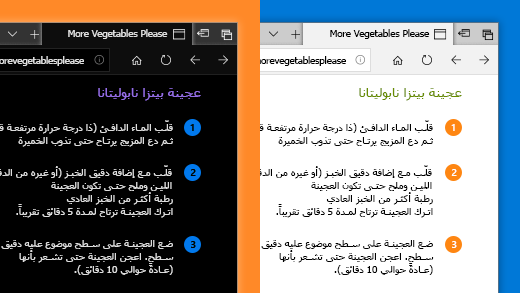
سواء كنت تتمتع بحساسية خفيفة أو تفضيل مرئي أو من الصعب رؤية ما يظهر على الشاشة وقراءته، فحاول تطبيق عامل تصفية الألوان. تقوم عوامل تصفية اللون بتغيير لوح الألوان الموجود على الشاشة، وباستطاعتها أن تساعدك في التمييز بين الأشياء التي تختلف من حيث اللون فقط.
- اضغط على مفتاح شعار Windows+U أو حدد بدء>الإعدادات الإعدادات واختر إمكانية وصول ذوي الاحتياجات الخاصة.
- حدد عوامل تصفية الألوان.
- قم بتشغيل مفتاح عوامل تصفية اللون .
- حدد أحد عوامل تصفية الألوان المتوفرة. ستتغير ألوان الشاشة أثناء إجراء التحديد. تحقق أيضا من مظهر الألوان في التطبيقات التي تستخدمها بشكل أكبر. على سبيل المثال، يقوم الخيار مقلوب بعكس الألوان على جهاز العرض وقد يجعل العمل في معظم التطبيقات أكثر راحة.
أنا ملون وأرغب في ضبط الألوان على الشاشة
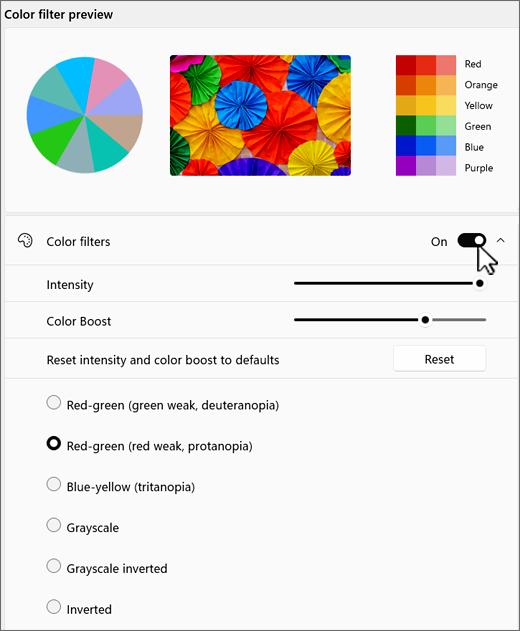
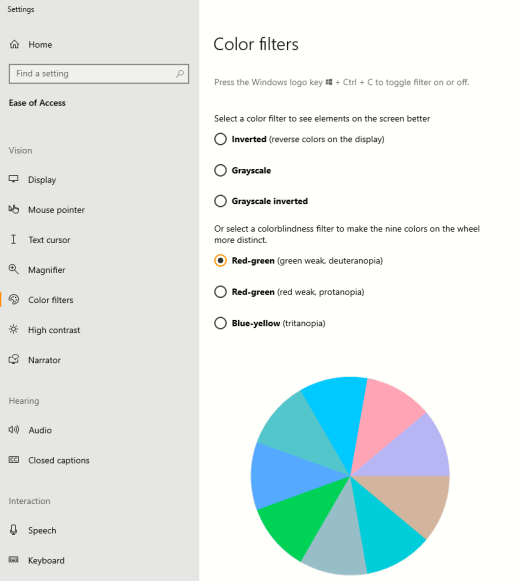
يأتي Windows مزودا بعوامل تصفية لون مصممة مسبقا ل deuteranopia وprotanopia وtritanopia.
- اضغط على مفتاح شعار Windows+U أو حدد بدء>الإعدادات>إمكانية الوصول.
- حدد عوامل تصفية الألوان.
- قم بتشغيل مفتاح عوامل تصفية اللون .
- في قائمة عوامل التصفية، حدد عامل التصفية الذي تريده. ستتغير ألوان الشاشة أثناء إجراء التحديد. عند تعيين عامل التصفية الصحيح للتكيف مع لون الألوان، تكون جميع المقاطع التسعة في عجلة ألوان المعاينة مرئية ومتميزة. تحقق أيضا من مظهر الألوان في التطبيقات التي تستخدمها بشكل أكبر.
أريد أن يستخدم Windows الألوان الداكنة
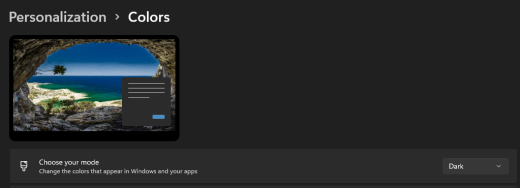
إذا كنت ترغب في تقليل إجهاد العين في بيئة منخفضة أو بدون ضوء، أو إذا كان لديك حالة ضعف البصر أو الحساسية للضوء، يمكنك التبديل إلى وضع اللون الداكن. بمجرد التنشيط، سيتم توسيع وضع اللون الداكن عبر عناصر Windows مثل شريط المهام وقائمة البدء ومركز الصيانة ووحدة تحكم Windows مستكشف الملفات والإعدادات. ستتأثر العديد من تطبيقات Microsoft Store أيضا.
- لفتح الإعدادات على الكمبيوتر، اضغط على مفتاح شعار Windows+I أو حدد بدء>الإعدادات الإعدادات .
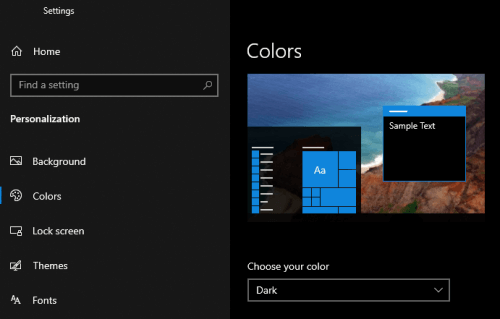
- حدد تخصيص واختر ألوان.
- قم بتوسيع قائمة اختيار الوضع الخاص بك ، وحدد داكن. تحقق من مظهر الوضع الداكن في التطبيقات التي تستخدمها بشكل أكبر.
أريد فقط أن يستخدم Windows الألوان الداكنة، وليس التطبيقات
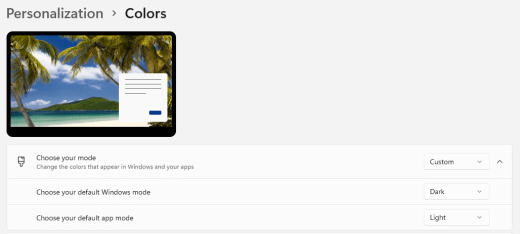
إذا كنت تريد أن يستخدم Windows والتطبيقات أوضاع ألوان مختلفة، يمكنك تغيير الأوضاع بشكل مستقل. على سبيل المثال، يمكن لعناصر Windows استخدام الوضع الداكن والتطبيقات في الوضع الفاتح في وقت واحد.
- لفتح الإعدادات على الكمبيوتر، اضغط على مفتاح شعار Windows+I أو حدد بدء>الإعدادات الإعدادات .
- حدد تخصيص واختر ألوان.
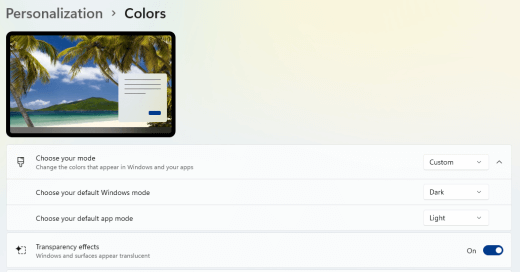
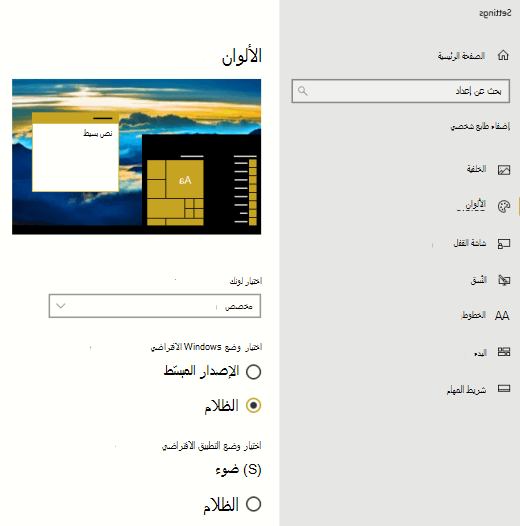
- قم بتوسيع القائمة Choose your mode ، وحدد Custom.
- في اختيار وضع Windows الافتراضي، حدد داكن إذا كنت تريد أن تظهر عناصر Windows داكنة.
- في اختيار وضع التطبيق الافتراضي، حدد فاتح إذا كنت تريد أن تظهر التطبيقات فاتحة.
النص والتفاصيل تبدو ضبابية على الشاشة
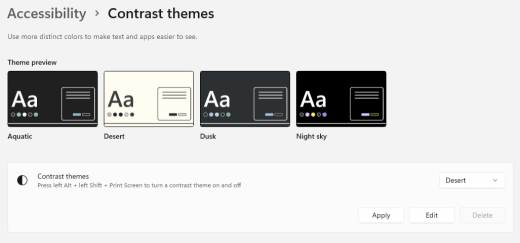
إذا كان النص والعناصر الأخرى على الشاشة تبدو ضبابية أو مدمجة معا، أو إذا كنت تشعر أن هناك الكثير من الخلفية البيضاء، أو كنت تعمل في بيئة ذات أضواء ساطعة جدا أو وهج، فحاول تطبيق نسق عالي التباين. قد تساعدك الألوان المتناقضة بشدة على تحديد التفاصيل على الشاشة بسهولة أكبر. يأتي Windows مزودا بنسق تباين ألوان محددة مسبقا، ولكن يمكنك أيضا إنشاء النسق الخاص بك. يسمح لك هذا بتحديد مجموعات من الألوان التي تناسبك على أفضل نحو.
يؤدي استخدام نسق التباين العالي إلى تغيير التباين على Windows ومعظم التطبيقات. على سبيل المثال، في Word يتم تعديل ألوان المستند وفقا لنسق التباين العالي المحدد. لا يزال بإمكانك تغيير لون النص في المستند كالمعتاد. لمزيد من المعلومات حول خيارات التباين العالي، راجع تغيير تباين الألوان في Windows.
للانتقال إلى إعدادات إمكانية وصول ذوي الاحتياجات الخاصة على الكمبيوتر، اضغط على مفتاح شعار Windows+U أو حدد بدء
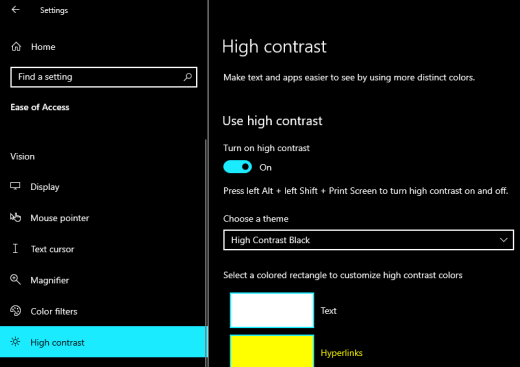
>>إمكانية الوصول.حدد نسق التباين.
قم بتوسيع قائمة نسق التباين ، وحدد النسق الذي تريده.
إذا كنت تريد تخصيص نسق التباين العالي المحدد، فحدد تحرير. ضمن تحرير نسق التباين، حدد المستطيل الملون للمنطقة التي تريد تخصيصها، على سبيل المثال نص. ثم قم بأحد الإجراءات التالية لتحديد لون للمنطقة:
- حدد لونا في جزء الألوان واستخدم شريط التمرير أسفل جزء الألوان لضبط اللون.
- في قائمة نماذج الألوان، حدد إما RGB أو HSV، ثم أدخل قيم النموذج المحدد.
- في الحقل # (علامة الرقم)، أدخل القيمة السداسية العشرية للون الذي تريده.
بمجرد أن تكون راضيا عن الألوان المخصصة، حدد تم. تحقق من أن الألوان تعمل في التطبيقات التي تستخدمها أكثر من غيرها.
لحفظ التحديد وتطبيقه، حدد تطبيق.
تلميح
لتبديل نسق التباين العالي المحدد أو إيقاف تشغيله بسرعة باستخدام لوحة المفاتيح، اضغط على مفتاح Alt الأيسر+Shift الأيسر+PrintScreen.
كيف يمكنني عكس الألوان على الشاشة لحماية عيني؟
إذا كنت تعمل في ظروف منخفضة أو مع عدم وجود ضوء، أو لديك حالة معينة من ضعف البصر أو الحساسية للضوء، أو الحصول على الصداع النصفي، حاول عكس الألوان على الشاشة لتقليل الضغط على عينيك. عندما يتم عكس الألوان، يتم عكس لون كل بكسل على الشاشة. على سبيل المثال، يصبح اللون الأسود أبيض، ويصبح الأحمر فيروزيا، ويصبح الأخضر أرجوانيا.
استخدام عوامل تصفية الألوان لعكس الألوان
- للانتقال إلى إعدادات إمكانية وصول ذوي الاحتياجات الخاصة على الكمبيوتر، اضغط على مفتاح شعار Windows+U أو حدد بدء>>إمكانية الوصول.
- حدد عوامل تصفية الألوان.
- قم بتشغيل مفتاح عوامل تصفية اللون .
- حدد مقلوب.
عكس الألوان عند استخدام المكبر
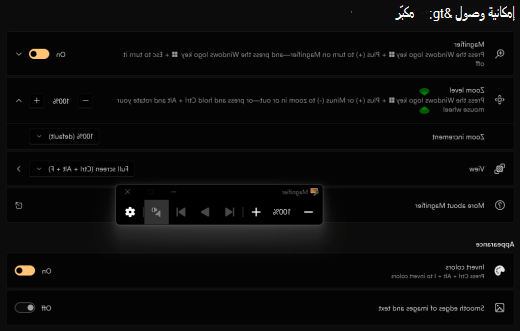
للانتقال إلى إعدادات إمكانية وصول ذوي الاحتياجات الخاصة على الكمبيوتر، اضغط على مفتاح شعار Windows+U أو حدد بدء
>>إمكانية الوصول.حدد المكبر.
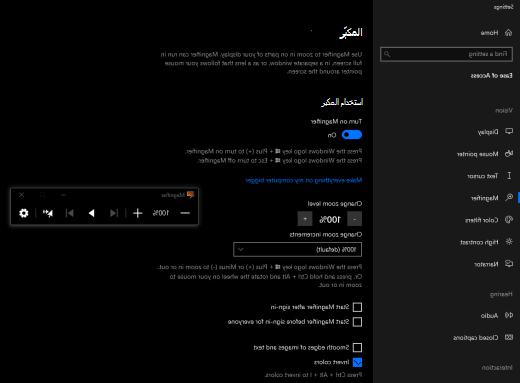
قم بتشغيل مفتاح تشغيل المكبر .
تلميح
لاستخدام اختصار لوحة المفاتيح لتشغيل "المكبر"، اضغط على مفتاح شعار Windows+علامة الجمع (+).
ضمن المظهر، حدد عكس الألوان لعكس الألوان على الشاشة.
تلميح
لاستخدام اختصار لوحة مفاتيح لعكس الألوان، اضغط على Ctrl+Alt+I.
لا يمكنني رؤية التفاصيل على شريط المهام أو قائمة البدء أو مركز الصيانة
إذا كان شريط مهام Windows وقائمة البدء ومركز الصيانة يبدو ضبابيا أو واجهت صعوبات في تحديد العناصر الموجودة عليها، فحاول إيقاف تشغيل تأثيرات شفافية Windows. يمكنك أيضا محاولة تشغيل وضع ألوان Windows الداكن كما هو موضح في أريد أن يستخدم Windows الألوان الداكنة.
يؤدي إيقاف تشغيل تأثيرات الشفافية إلى ظهور شريط المهام وقائمة البدء ومركز الصيانة بشكل أكثر شفافية، بحيث يمكنك تحديد العناصر عليها بسهولة أكبر.
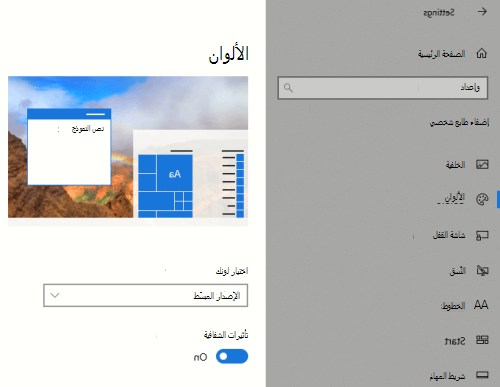
- لفتح الإعدادات على الكمبيوتر، اضغط على مفتاح شعار Windows+I أو حدد بدء>الإعدادات الإعدادات .
- حدد تخصيص>الألوان.
- قم بإيقاف تشغيل مفتاح تأثيرات الشفافية .
في اجتماعات Microsoft Teams، تجعل الخلفية المزدحمة من الصعب علي رؤية وجوه المشاركين
إذا وجدت صعوبة في التعرف على الأشخاص في اجتماع Microsoft Teams أو قراءة الشفاه لأن المشارك يستخدم لون خلفية أو نمطا مشغولا جدا أو منخفض التباين، فيمكنك أن تطلب من المشارك استخدام لون خلفية مع تباين أكبر. لمزيد من المعلومات حول خلفيات Microsoft Teams، راجع تغيير الخلفية لاجتماع Teams.
في Microsoft Teams، أحتاج إلى خلفية أدكن لتقليل الوهج
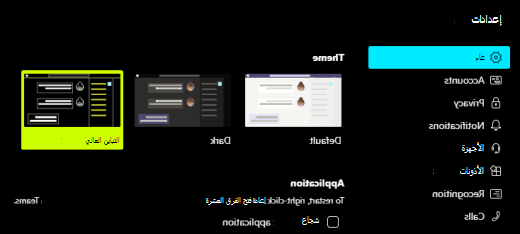
يمكنك التغيير إلى نسق التباين العالي الذي يؤثر على الألوان في Microsoft Teams فقط.
- في Microsoft Teams، حدد
 الإعدادات والمزيد.
 - حدد الإعداداتواختر المظهر.
- ضمن النسق، حدد نسق التباين العالي .
 '>n
'>n
في تطبيقات Microsoft 365، تكون ألوان الشريط والخلفية خفيفة جدا
في معظم تطبيقات Microsoft 365، يمكنك تغيير النسق لجعل ألوان التطبيق أكثر سهولة. يؤدي تغيير النسق في تطبيق واحد إلى تغييره عبر التطبيقات.
- في تطبيق Microsoft 365، على سبيل المثال Outlook الكلاسيكي، حددخيارات>الملفات>عام.
- في قائمة نسق Office ، حدد أسود. في Outlook، إذا كنت لا تريد أن تتحول خلفية الرسالة إلى داكنة، فحدد خانة الاختيار عدم تغيير لون خلفية الرسالة أبدا .
- لتطبيق التغييرات، حدد موافق.
- إذا كنت تريد العودة إلى النسق الافتراضي، فانتقل إلى قائمة نسق Office ، وحدد استخدام إعداد النظام، ثم حدد موافق.
لمزيد من المعلومات حول كيفية تغيير مظهر Microsoft 365 Apps، راجع تغيير شكل Microsoft 365 ومظهره.
أريد استخدام خلفية سوداء في Word
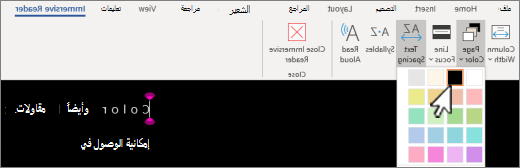
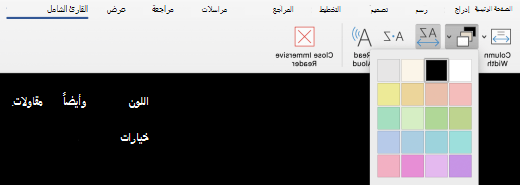
في Word، يمكنك استخدام طريقة العرض القارئ الشامل لتغيير لون الخلفية إلى أسود.
- في Word، حدد View>القارئ الشامل.
- لتغيير لون الخلفية، في علامة التبويب القارئ الشامل، حدد لون الصفحة ثم اختر أسود من لوح الألوان.
في Microsoft Edge، تبدو الألوان ساطعة جدا
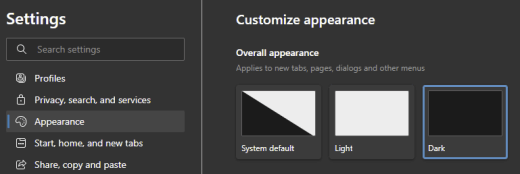
في بعض الأحيان تبدو الألوان على مواقع الويب ساطعة جدا ويصعب تحديد التفاصيل. في Microsoft Edge، يمكنك التبديل إلى نسق أدكن أو استخدام طريقة العرض القارئ الشامل لتغيير نسق الصفحة إلى نسق داكن، بحيث يتغير لون خلفية موقع الويب إلى اللون الأسود.
التبديل إلى لون نسق أدكن
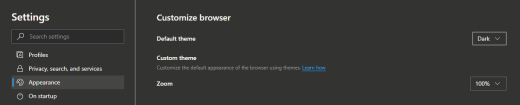
- في Microsoft Edge، حدد الإعدادات والمزيد من>مظهر الإعدادات>.
- ضمن المظهر العام، حدد داكن.
استخدام القارئ الشامل لتغيير لون الخلفية
على مواقع الويب التي تتجاهل تفضيل نسق أدكن، يمكنك استخدام القارئ الشامل لضبط نسق الصفحة لموقع الويب وتغيير لون الخلفية إلى أسود.
ملاحظة
يتوفر القارئ الشامل فقط لصفحات ويب معينة. إذا لم يظهر الزر القارئ الشامل في شريط العناوين، فلن تدعم الصفحة هذه الميزة.
- في Microsoft Edge، انتقل إلى موقع الويب حيث تريد تغيير لون الخلفية.
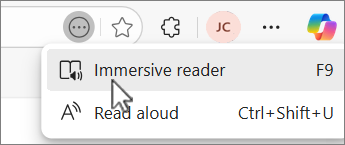
- حدد
 More actions واختر
  القارئ الشامل على شريط العناوين أو اضغط F9 على لوحة المفاتيح.
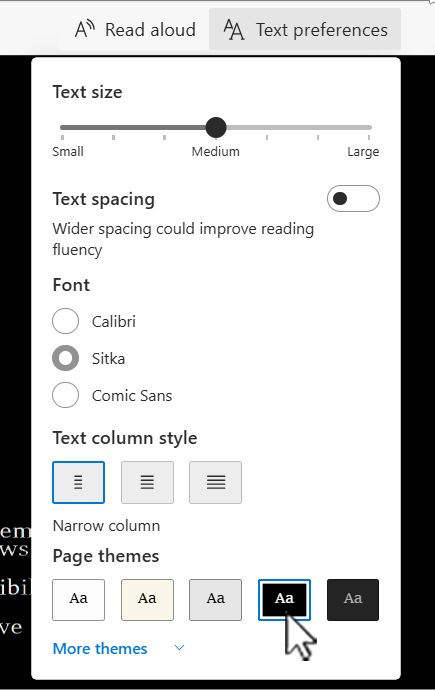
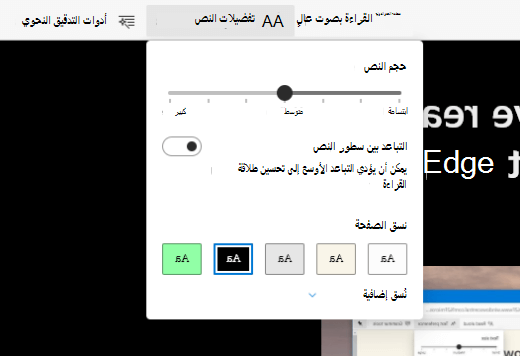
- في طريقة العرض القارئ الشامل، حدد تفضيلات النص.
- ضمن نسق الصفحة، حدد
 Black.
الألوان والسطوع على مواقع الويب تجهد عيني
في بعض الأحيان قد يجعل التصميم المشغول أو الألوان الزاهية لمواقع الويب عينيك متعبة أو حتى قرحة. بعض مواقع الويب ملونة جدا، والبعض الآخر قد يحتوي على معلومات تحتاج إلى قراءتها ومراجعتها في أبسط التفاصيل، أو قد تحتوي على مقاطع نص طويلة على لون خلفية غير عادي.
هناك وظائف إضافية مجانية يمكنك استخدامها مع المستعرض المفضل لديك لرعاية عينيك. باستخدام وظيفة إضافية، يمكنك إنشاء نسق داكنة لمواقع الويب بسرعة. يمكنك أيضا ضبط السطوع والخطوط لجعل الاستعراض أكثر راحة لعينيك.
أفضل الألوان البيضاء على الشاشة
إذا وجدت أن من الصعب قراءة النص بالأسود بالأبيض وتفضل الألوان غير البيضاء، فهناك أدوات برامج مرئية تجارية يمكن أن تساعد في قراءة الويب وحتى استعراضه على جهاز كمبيوتر شخصي. تعرف هذه الأدوات أيضا باسم أدوات تلوين النظام.
قد تتضمن الأدوات تراكبا ملونا للشاشة بأكملها، لذلك يكون كل شيء ملونا وأسهل في رؤيته وقراءته. يمكنك اختيار أي لون وتغيير اللون والكثافة اعتمادا على الوقت من اليوم، وظروف الضوء، وما تجده أفضل.
من الصعب العثور على مؤشر الماوس
إذا بدا أن مؤشر الماوس يختفي في الخلفية، فيمكنك تغيير لون مؤشر الماوس. قد يساعدك هذا في رؤية مؤشر الماوس بسهولة أكبر مقابل ألوان خلفية مختلفة. يؤدي تغيير لون مؤشر الماوس أيضا إلى تغيير لون مؤشر النص. للحصول على معلومات حول خيارات مؤشر الماوس الإضافية، راجع تسهيل رؤية Windows.
للانتقال إلى إعدادات إمكانية وصول ذوي الاحتياجات الخاصة على الكمبيوتر، اضغط على مفتاح شعار Windows+U أو حدد بدء
>>إمكانية الوصول. حدد مؤشر الماوس واللمس.
ضمن مؤشر الماوس، اضبط شريط تمرير الحجم حتى يكون مؤشر الماوس هو الحجم الذي تريده.
ضمن نمط مؤشر الماوس، حدد خيارا لتغيير لون مؤشر الماوس إلى الأبيض أو الأسود أو المقلوب أو أي من الألوان الموصى بها الزاهية. لتخصيص لون المؤشر، حدد اختيار لون آخر.
تلميح
لإظهار الألوان المستحسنة واختيار خيارات ألوان أخرى ، حدد أولا
 (مخصص).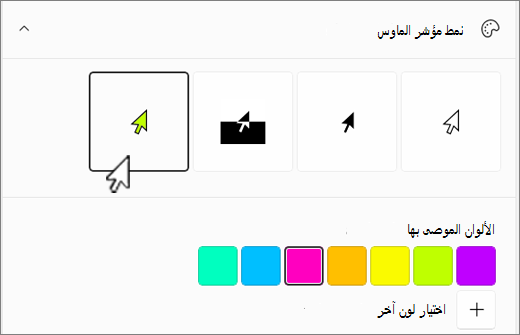
إذا كنت تريد التغيير مرة أخرى إلى لون مؤشر Windows الافتراضي،
 أبيض.
أبيض.
من الصعب العثور على مؤشر النص
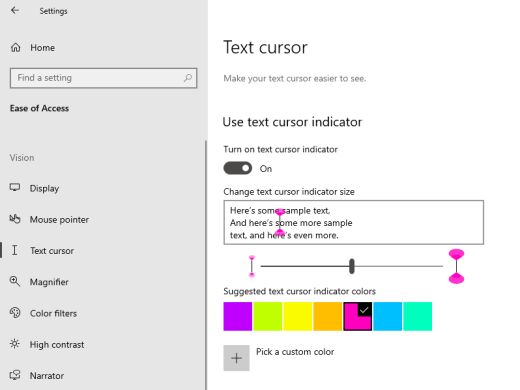
إذا بدا أن مؤشر النص يختفي في الخلفية، يمكنك تشغيل مؤشر مؤشر النص واستخدام لون مؤشر يساعدك على رؤية المؤشر بسهولة أكبر. للحصول على معلومات حول خيارات مؤشر النص الإضافية، راجع تسهيل رؤية Windows.
- للانتقال إلى إعدادات إمكانية وصول ذوي الاحتياجات الخاصة على الكمبيوتر، اضغط على مفتاح شعار Windows+U أو حدد بدء>>إمكانية الوصول.
- حدد مؤشر النص.
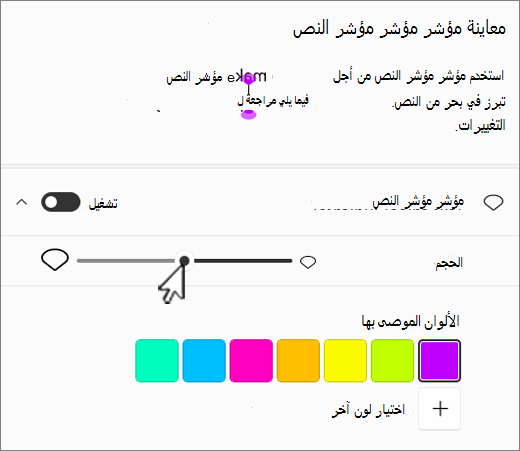
- قم بتشغيل مفتاح مؤشر مؤشر النص .
- اضبط شريط تمرير الحجم حتى يظهر الحجم بالطريقة التي تريدها في المعاينة.
- لتغيير لون المؤشر، حدد واحدا في قائمة الألوان المستحسنة ، أو حدد اختيار لون آخر لاختيار لون مخصص.
اطلع أيضاً على
اكتشاف ميزات إمكانية وصول ذوي الاحتياجات الخاصة في Windows
استخدم "المكبّر" لجعل الأشياء على الشاشة أسهل في الرؤية
أدوات إمكانية وصول ذوي الاحتياجات الخاصة ل Microsoft Teams
إعداد الجهاز للعمل باستخدام إمكانية وصول ذوي الاحتياجات الخاصة في Microsoft 365




الدعم التقني للعملاء ذوي الاحتياجات الخاصة
تسعى شركة Microsoft إلى تقديم أفضل تجربة ممكنة لجميع العملاء. إذا كان لديك إعاقة أو أسئلة تتعلق بإمكانية وصول ذوي الاحتياجات الخاصة، فيرجى الاتصال ب Microsoft Disability Answer Desk للحصول على المساعدة التقنية. تم تدريب فريق دعم Disability Answer Desk على استخدام العديد من التقنيات المساعدة الشائعة ويمكن أن يقدم مساعدة باللغة الإنجليزية والإسبانية والفرنسية وبلغة الإشارة الأمريكية. يرجى الانتقال إلى موقع Microsoft Disability Answer Desk للاطلاع على تفاصيل الاتصال الخاصة بمنطقتك.
إذا كنت مستخدما حكوميا أو تجاريا أو مستخدما للمؤسسة، فيرجى الاتصال بالمؤسسة Answer Desk لذوي الاحتياجات الخاصة.