
تظهر إعلامات موقع الويب في الزاوية السفلية اليسرى من الشاشة ويتم عرضها أيضا في مركز الإعلامات. عند تشغيل الإعلامات لموقع ويب، ستظل تظهر حتى إذا تم إغلاق Microsoft Edge  .
.

ملاحظة
إذا كنت تتلقى نوافذ منبثقة غير مرغوب فيها، وهي ليست مماثلة لإعلامات موقع ويب، فالرجاء الاطلاع على حظر العناصر المنبثقة في Microsoft Edge. العناصر المنبثقة هي الإعلانات والإشعارات والعروض والتنبيهات التي تفتح في نافذة المستعرض الحالية، أو في نافذة جديدة، أو في علامة تبويب أخرى،
كيفية إيقاف إعلامات موقع الويب في Microsoft Edge
يمكنك إزالة الإعلامات أو حظرها لمواقع الويب الفردية بالطرق التالية:
إزالة الإعلامات أو حظرها في إعدادات Edge
في Edge، انتقل إلى الإعدادات والمزيد
 الزاوية العلوية اليسرى من نافذة المستعرض.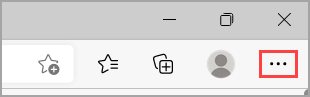
حدد إعدادات
 >أذونات > الخصوصية والبحث والخدمات > لكل المواقع.
حدد موقع الويب الذي تريد حظر الإعلامات له، وابحث عن إعداد الإعلامات ، واختر حظر من القائمة المنسدلة.
إدارة الإعلامات من شريط عناوين المستعرض
للتحقق من الإعلامات أو إدارتها أثناء زيارة موقع ويب سبق لك الاشتراك فيه، اتبع الخطوات التالية:
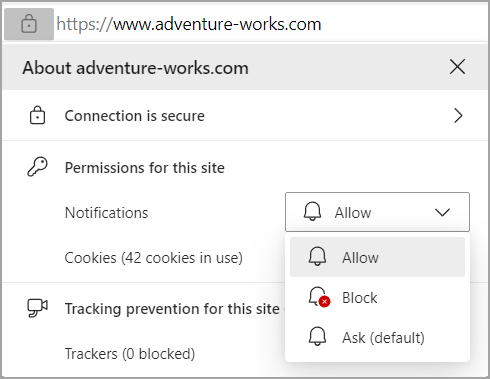
حدد عرض معلومات الموقع
 على يسار شريط العناوين.
ضمن أذونات إعلامات الموقع> هذا، اختر حظر من القائمة المنسدلة.
ملاحظة
يمكنك إعادة الاشتراك في إعلامات موقع ويب في المستقبل من خلال العودة إلى هذه القائمة واختيار السماح.
لمعرفة كيفية الوصول إلى مركز الإعلامات، راجع البحث عن الإعلامات والإعدادات/ الإجراءات السريعة.