
إنشاء واجبات لطلابك في Microsoft Teams للتعليم. إدارة المخططات الزمنية للتعيين، وإضافة إرشادات، وإنشاء موارد لإرسالها، والمزيد.
ملاحظة
تتوفر الواجبات فقط في فِرق الفصول الدراسية. يمكنك تعيين الواجبات لصفوف تصل إلى 1000 طالب. لا يمكن للفئات الأكبر من 300 استخدام دفتر ملاحظات للصفوف أو Makecode.
في هذه المقالة
النقاط ودلائل التقييم والدرجات
إنشاء واجب جديد
- انتقل إلى فريق الصف الدراسي المطلوب، ثم حدد الواجبات.
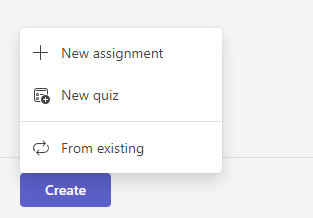
- حدد إنشاء>تعيين جديد.
العنوان والفئة
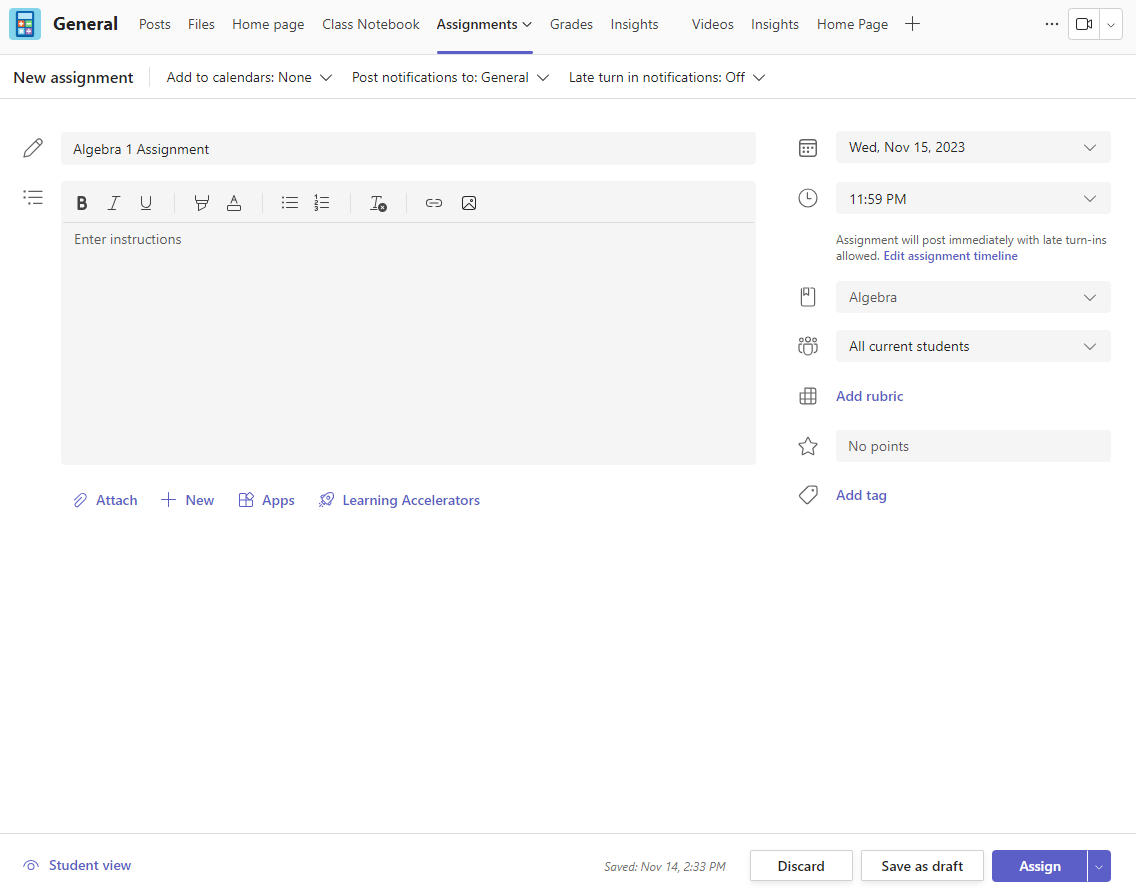
كحد أدنى، يجب أن تعطي الواجب عنوانا. هذا مطلوب. يمكنك اختياريا إضافة علامة، ما سيجعل هذا التعيين أسهل في البحث عنها في المستقبل.
الإرشادات والمرفقات
يمكنك كتابة الإرشادات في مربع النص وإدراج صور أو صور gif باستخدام أيقونة  إضافة صور .
ملاحظة
- تدعم التعيينات أنواع ملفات الصور التالية فقط: .png .jpeg .gif.
- على الأجهزة المحمولة، سيتم تغيير حجم الصور إلى الشاشة.
- على سطح المكتب، يمكنك استخدام مقابض تغيير الحجم على الصور لتغيير حجمها.
يمكنك أيضا إرفاق الملفات أو الارتباطات أو تكامل الواجبات الموجودة وإنشاء ملف جديد وتسميةه مباشرة من هنا للطلاب لإرساله.
ملاحظة
يمكنك إضافة ما يصل إلى 5 ملفات ممكّن للطلاب تحريرها. يبلغ العدد الإجمالي للموارد التي يمكنك إضافتها إلى واجب 10 سواء أكانت قابلة للتحرير أم لا. يمكن أن يصل حجم ملفات المراجع للقراءة فقط إلى 500 ميغابايت. يمكن أن يصل حجم الملفات الممكّن للطلاب تحريرها إلى 50 ميغابايت.
- حدد إرفاق لإرفاق الموارد بالتعيين. اختر ملفا من OneDrive، أو قم بتحميل ملف من جهازك، أو اختر أحد الخيارات الأخرى التي قام المسؤول بتعيينها، مثل MakeCode.
ملاحظة
إذا كنت تقوم بتعيين صفحة دفتر ملاحظات للصفوف، فتحقق من إصدار OneNote الذي يستخدمه الطلاب للتأكد من أن صفحات الواجبات الخاصة بهم سيتم تأمينها بعد انتهاء تاريخ استحقاق الواجب.
- حدد +جديد لإنشاء Word فارغة (.docx) أو Excel (.xlsx) أو PowerPoint (.pptx) أو مستند Whiteboard أو تسجيل فيديو Flip جديد لتسليمه إلى الطلاب.
- حدد التطبيقات لإرفاق محتوى من تطبيق بالتعيين. يمكن للمسؤولين إدارة تطبيقات Teams في مركز إدارة Microsoft Teams.
- حدد Learning Accelerators لإضافة تقدم القراءةتقدم البحث ومسرعات التعلم الأخرى إلى الواجب.
- بشكل افتراضي، لا يمكن للطلاب تحرير المستندات المرفقة، ما يعني أن المستند للقراءة فقط. هذا خيار ممتاز للمواد المرجعية.
للسماح للطلاب بتحرير نسخة منفصلة من الملف المرفق، حدد المزيد من الخيارات > يقوم الطلاب بتحرير نسختهم الخاصة. بهذه الطريقة، يمكن للطلاب تحرير نسختهم الخاصة من الملف وتحويلها إلى درجة. تسمح Word (.docx) وExcel (.xlsx) وPowerPoint (.pptx) و WhiteBoard و ClassNotebook Page و MakeCode أو تعيينات تقدم القراءة للطلاب بتحرير نسخهم الخاصة.
ملاحظة
إذا كانت لديك ملفات لمستندات قديمة ذات ملحق .doc أو .xls أو .ppt، فلن يتمكن الطلاب من تحريرها. يمكنك إما إرفاقها كمواد مرجعية للقراءة فقط أو إنشاء ملف جديد في Teams، ونسخه في المحتوى القديم، وحفظه. سيكون لكل الملفات الجديدة التي تقوم بإنشائها في Teams أو تطبيقات Microsoft 365 الأخرى الملحق الصحيح.


تعيين إلى
الحقل تعيين إلى هو المكان الذي تختار فيه فئة هذا الواجب. بشكل افتراضي، سيتم تحديد فريق الصف الذي أنت فيه.

نشر متعدد الفئات
يسمح النشر متعدد الفئات للمعلمين بإنشاء واجب لفئات متعددة بنفس تاريخ الاستحقاق.
قم بذلك عن طريق الانتقال إلى الحقل تعيين إلى والتحقق من مربعات الفئات التي سيتم نشر الواجب إليها.

النقاط ونقاط التقييم
يمكنك تحديد نظام الدرجات وفئات الدرجات والنقاط التي يستحقها التعيين.
إذا قمت بتكوين الفئة لاستخدام فئات الدرجات، فستحتاج إلى تحديد فئة تصنيف للتعيين مع النقاط.
حدد عدد نقاط المخصصة لهذا الواجب، إن وجدت. يمكنك استخدام النقاط على أي مقياس مستند إلى أرقام، بما في ذلك الأرقام الصحيحة لـ 100 وتعيين مقام الكسر الخاص بك.
أمثلة: 88/100 أو كسور عشرية 3.7/4.0.
- حدد Add rubricلإنشاء دليل تقييم.
- حدد إدارة فئات الدرجات لإنشاء فئات الدرجات للفئة أو تحريرها.
إعداد أنظمة الدرجات
يجب تعيين فئات تصنيف الأحرف وتصنيفها كمخطط تصنيف في قسم إعدادات الدرجات لعرض هذه الخيارات.
1. ضمن التعيينات، حدد أيقونة الإعدادات .
2. انتقل لأسفل إلى إعدادات الدرجات.
3. اختر Add Schemes أو Manage schemes.
ملاحظة
إذا لم يتم تعيين أي أنظمة تصنيف أخرى غير "النقاط"، فسيقرأ هذا الارتباط إضافة أنظمة. بمجرد المرور بالخطوات لإضافة نظام جديد، سيتغير الارتباط إلى إدارة المخططات.
4. اختر إضافة
5. تعيين مستويات الدرجات. ستكون درجات الأحرف هي المخطط العادي A وB وC وD وF. تأكد من وجود مستويات كافية لتغطية نطاق 0-100 بالمائة بأكمله.
6. حدد الزر Save عند الاكتمال.
قم بالإنهاء عن طريق اختيار الزر تم .


التعيين للطلاب أو المجموعات
اختر فصولا متعددة أو طلاب فرديين أو مجموعات من الطلابفي فصل واحد لإسنادها لهم.
بشكل افتراضي، سيتلقى الطلاب الذين هم في الصف الآن هذا الواجب فقط. قم بتغيير هذا عن طريق تحديد خيار من القائمة المنسدلة.
ملاحظة
إذا اخترت تاريخ إغلاق، فسيتسلم أي طالب منضم هذا الواجب حتى تاريخ الإغلاق.

تواريخ الاستحقاق والجدولة
حدد وقت وتاريخ استحقاق الواجب. لجدولة واجب، سيتم النشر إلى جانب الواجب على الفور مع السماح بمواعيد تسليم متأخرة حدد تحرير المخطط الزمني للتعيين.
هنا، يمكنك تخصيص الوقت الذي سيتم فيه نشر واجبك للطلاب ومتى سيتم إغلاقه للواجبات. بشكل افتراضي، لن يتم تحديد تاريخ إغلاق، مما يسمح للطلاب بتسليم الواجبات في وقت متأخر.
ملاحظة
إذا اخترت فئات متعددة لنشر الواجب إليها، يمكنك تحديد تعيين تاريخ الاستحقاق لكل فئة لتعيين الجدول الفردي وتاريخ الاستحقاقوالإغلاق لكل فئة.


التقويمات
يمكنك اختيار ما إذا كنت تريد إضافة هذا الواجب إلى تقويمك في Outlook وتقويمات الطلاب والمعلمين أو الموظفين الآخرين في فريق الصف. قم بتعيين هذا التفضيل لكل الواجبات في إعدادات الواجبات.
بجوار إضافة تعيين إلى التقويمات، حدد القائمة المنسدلة واختر أحد الخيارات التالية:
- يضيف الطلاب الواجب فقط إلى تقويمات الطلاب فقط.
- يضيف الطلاب وأنا الواجب إلى تقويمات الطلاب والتقويم.
- يقوم الطلاب ومالكو الفريق بإضافة الواجب إلى كل من الطلاب والمعلمين أو الموظفين الآخرين في تقويمات فريق الصف.
ملاحظة
للتحقق من كشف فريق الصف الكامل، انتقل إلى فريق الصف وحدد المزيد من الخيارات> المزيد من الخيارات إدارة الفريق.

تعيين أو حفظ أو تجاهل
اختر القناة المراد نشر إعلامات هذا الواجب فيها. يساعدك ذلك على تنظيم مهام الطلاب والمناقشات حسب الوحدة أو الموضوع أو المادة. بشكل افتراضي، سيتم نشر التعيينات في القناة العامة أو تحديدك في إعدادات التعيينات.
- لاختيار قناة للنشر فيها، بجوار نشر إعلامات التعيين إلى: حدد السهم لأسفل لقائمة القنوات المتوفرة.
- اختر القناة التي تريد أن يقوم إعلام التعيين هذا بنشرها، وسيتم تطبيق التحديد الخاص بك على الفور.
ملاحظة
- لنشر إعلامات الواجبات إلى قناة، تأكد من أن نشر الروبوت ممكّن. يمكنك التحقق من ذلك هنا أو طلب المساعدة من مسؤول تكنولوجيا المعلومات.
- ستُنشر الواجبات في القنوات المرئية لكل الطلاب. لن تظهر القنوات الخاصة أثناء هذه الخطوة.
- إذا قمت بتحديد فئات متعددة، فحدد تعيين لكل فئة لتعيين القناة التي يجب استخدامها أو مجرد استخدام القناة العامة. لا تُنشر واجبات الطلاب المنفردين في القنوات.
عندما تكون جاهزا، يمكنك إنهاء عملية إنشاء واجبك الجديد عن طريق تعيينه للطلاب.
ملاحظة
إذا كانت مدرستك تستخدم Turnitin، يمكنك مزامنة عمليات تسليم الواجبات إلى Turnitin.
- سينشر التعيين الواجب على الفور وسيتم إعلام الطلاب بالواجب الجديد في اليوم الذي حددته وسيتم نشر الإعلام المرتبط بهذا الواجب في القناة التي حددتها. سيكون لديهم إدخال على تقويمي Teams وOutlooks لديهم إذا حددت هذا الخيار.
- سيؤدي الحفظ إلى حفظ مسودة للتعيين. لن يتلقى الطلاب أي إعلام، ولن تتم إضافة أي شيء إلى أي تقويم.
- سيؤدي تجاهل إلى حذف مسودة التعيين. لن يتلقى الطلاب أي إعلام، ولن تتم إضافة أي شيء إلى أي تقويم.

وحدات مهام الفصل
إنشاء وحدة نمطية جديدة
1. انتقل إلى فريق الصف المطلوب، ثم حدد مهام الفصل.
2. حدد إضافة وحدة نمطية.

3. أدخل عنوانا للوحدة النمطية الجديدة.
4. اختياريا، أدخل وصفا.
5. حدد حفظ لحفظ الوحدة النمطية كمسودة.

ملاحظة
تكون وحدات المسودة مرئية فقط لمالكي الفريق (المعلمين) حتى يتم نشرها. يتم إنشاء جميع الوحدات النمطية الجديدة في حالات المسودة.
تعرف على المزيد حول إدارة وحدات العمل الفصلي في Microsoft Teams.
التنقل في علامة التبويب الدرجات
لفتح علامة التبويب الدرجات، انتقل إلى فريق الصف المطلوب وحدد الدرجات.

سترى أن الطلاب يظهرون في عمود، مع تعييناتهم في صف بجانب أسمائهم. يتم سرد التعيينات بالترتيب حسب تاريخ الاستحقاق مع أقرب تاريخ في البداية.
تعرف على المزيد حول علامة التبويب الدرجات.
تعرّف على المزيد
تقدير الواجبات وإرجاعها وإعادة إسنادها