استخدم Teams لتنظيم اجتماعات الصف والتعاون في العمل مع الصف.
إضافة تفاصيل الاجتماع
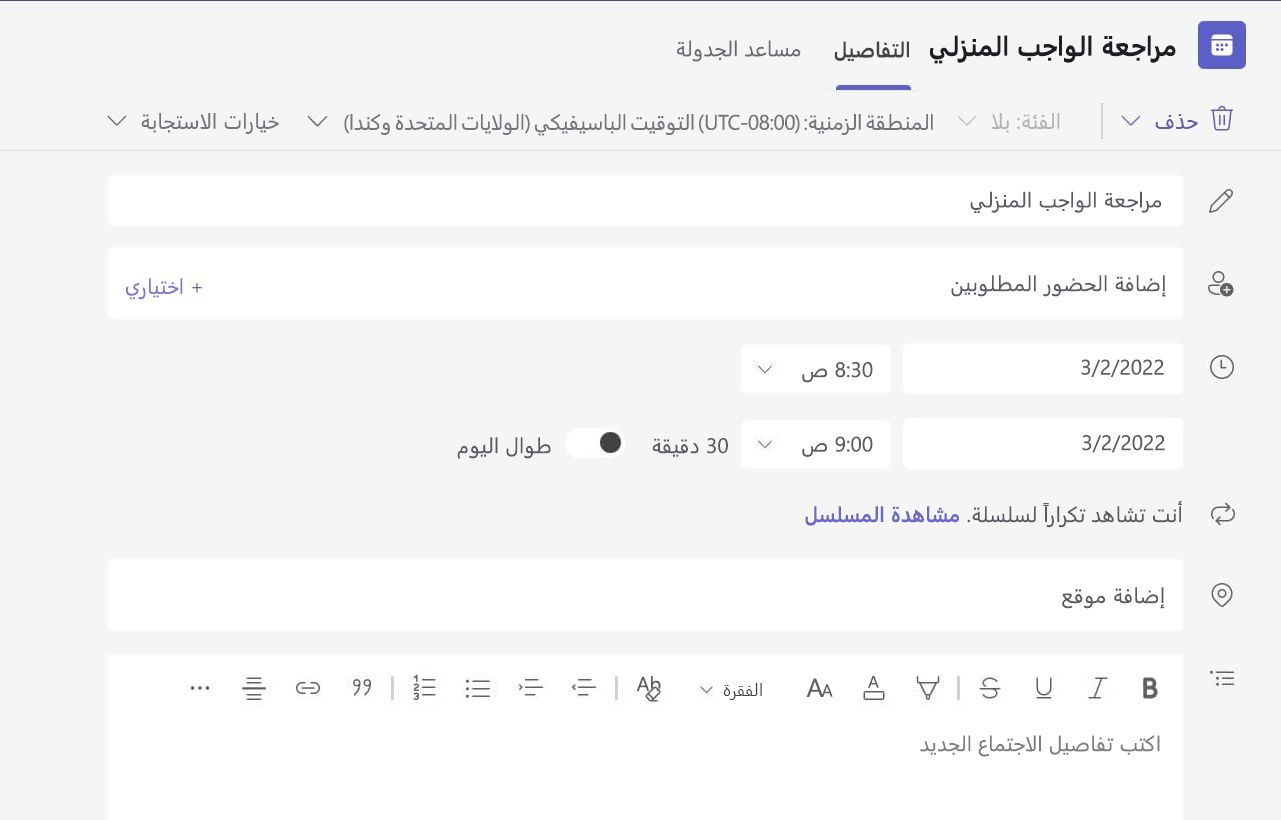
قم بتهيئة جدول أعمال أو تمييز أهداف التعلم أو إنشاء أي نوع آخر من الملاحظة لمشاركته مع الطلاب أو الزملاء قبل الاجتماع.
- لإعداد سياق الاجتماع أو ملاحظاته مسبقا، انتقل إلى Calendar
 وافتح الاجتماع.
 - أدخل الملاحظات في مربع النص الذي يشير إلى كتابة تفاصيل هذا الاجتماع.
- حدد حفظ.
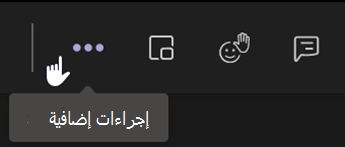
- لتدوين الملاحظات أثناء اجتماع، اختر المزيد من الإجراءات
 >ملاحظات> الاجتماعتدوين الملاحظات.
ملاحظة
تظهر جميع الملاحظات في النافذة Chat ويتم حفظها في علامة التبويب ملاحظات الاجتماع في Teams.
إنشاء لوحة السبورة البيضاء
استخدم السبورة البيضاء الرقمية عبر الإنترنت للتعاون في العمل مع الصف واشرح المسائل الرياضية والمزيد.
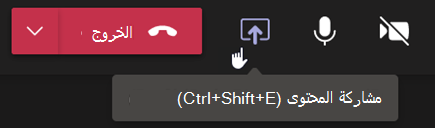
- حدد مشاركة المحتوى
 على عناصر تحكم الاجتماع.
 - اختر السبورة البيضاء لبدء التعاون مع الصف على اللوحة.
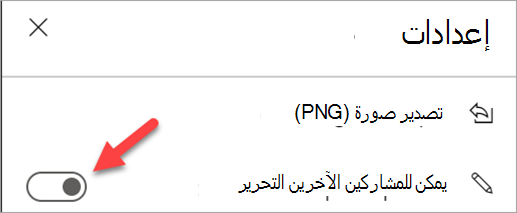
- لإيقاف تشغيل التعاون وتوضيح شيء ما للطلاب، حدد الإعدادات
 ، ثم قم بتبديل يمكن للمشاركين الآخرين التحرير إلى إيقاف التشغيل.
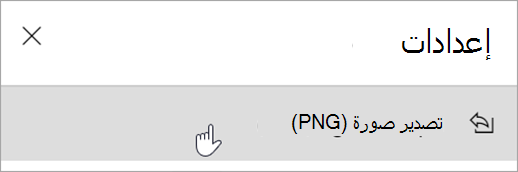
 - افتح الإعدادات وحدد تصدير الصورة (PNG) لحفظ اللوحة في مجلد التنزيلات .
ملاحظة
استكشف ما يمكنك أنت وطلابك فعله باستخدام Whiteboard وتعلم كيفية استخدامه.
تسجيل اجتماعات الصف
مشاركة تسجيلات الاجتماعات مع الطلاب للتعلم غير المتزامن.
- في عناصر تحكم الاجتماع، حدد المزيد من الإجراءات .
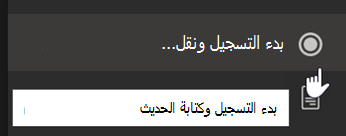
- تحديد بدء التسجيل والنسخ.
تلميح
لمتابعة التسجيل دون نسخة، اختر المزيد من الإجراءات>إيقاف النسخة المكتوبة.
- عند الانتهاء، اختر المزيد من الإجراءات>إيقاف التسجيل وكتابة الحديث، والتأكيد.
- لتشغيل التسجيل في اجتماع قناة، انتقل إلى الملفات. يتم حفظ جميع الاجتماعات الأخرى في OneDrive.
ملاحظة
تعرف على المزيد حول تشغيل التسجيلات ومشاركتها.
استخدام الغرف الفرعية
استخدم الغرف الفرعية لمناقشات المجموعات الصغيرة والمشاريع.
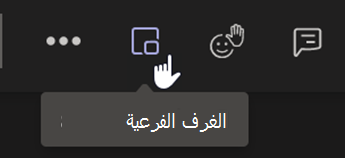
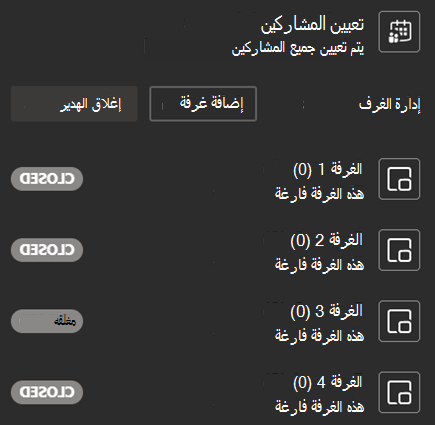
- على عناصر تحكم الاجتماع، حدد الغرف الفرعية.
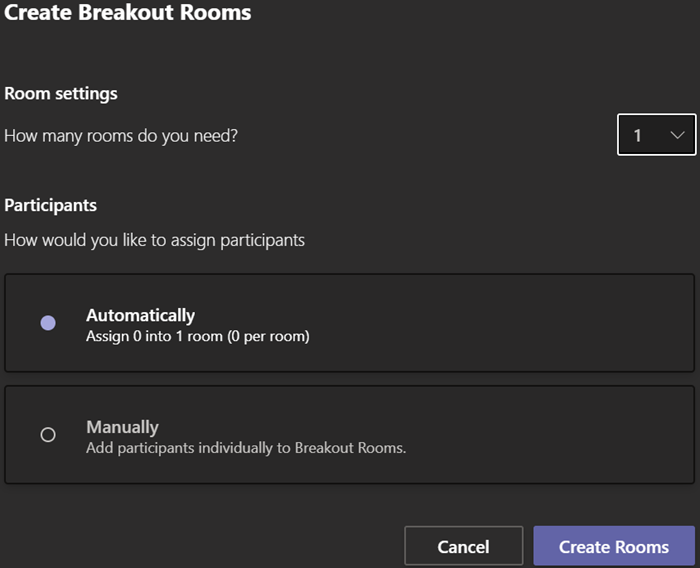
- اختر عدد الغرف التي تريد استخدامها للصف من في القائمة المنسدلة.
- اختر تعيين الطلاب للغرف الفرعية تلقائيا أو يدويا.
- حدد إنشاء غرف. إذا اخترت تعيين الطلاب تلقائيًا، فسوف يكونوا في غرفة فرعية.
- إذا اخترت تعيين الطلاب بنفسك، فوسع القائمة ضمن تعيين مشاركين، مرر مؤشر الماوس فوق أسماء الطلاب حتى تظهر خانات الاختيار، ثم حدد المربعات إلى جانب الأسماء التي تريد تجميعها معًا. ثم حدد المزيد من الخيارات وقم بتعيينها إلى غرفة. كرر هذه الخطوات حتى يتم تجميع جميع الطلاب في الغرف.
ملاحظة
تعرف على المزيد حول إعداد الغرف الفرعية وإدارتها.
 الإعدادات وحدد تصدير الصورة (PNG) لحفظ اللوحة في مجلد التنزيلات .