
تستخدم بعض المؤسسات مصنفات Microsoft Office Excel كنماذج لجمع البيانات. تتضمن هذه المصنفات عادة خلايا فارغة للمستخدمين لإدخال البيانات. يمكنك تحويل مصنف إلى قالب نموذج Microsoft Office InfoPath باستخدام معالج الاستيراد في InfoPath. من خلال تحويل مصنف إلى قالب نموذج، يمكن للمستخدمين الاستفادة من ميزات InfoPath مثل التحقق من صحة المخطط وعناصر التحكم الديناميكية مثل المقاطع المتكررة ومنطق العمل مثل التحقق من صحة البيانات. بالإضافة إلى ذلك، يمكنك إتاحة قالب النموذج الخاص بك لجمهور أوسع عن طريق إنشاء قالب نموذج ممكن للمستعرض. لإنشاء قالب نموذج ممكن للمستعرض، يجب نشر قالب نموذج متوافق مع المستعرض إلى خادم يعمل InfoPath Forms Services. يمكن ملء النماذج المستندة إلى قوالب النماذج الممكنة للمستعرض باستخدام مستعرض ويب.
عند تحويل مصنف Excel إلى قالب نموذج InfoPath باستخدام الإعداد الافتراضي في معالج الاستيراد، يحتوي قالب النموذج الناتج على تخطيط مصنف Excel. بالإضافة إلى ذلك، يتم تلقائيا تحويل الخلايا الموجودة في مصنف Excel التي تفي بشروط معينة إلى عناصر تحكم مربع نص يمكن للمستخدمين إدخال البيانات فيها. على سبيل المثال، إذا تم تنسيق خلية لإظهار حد على جميع الجوانب، فسيتم تحويل هذه الخلية إلى عنصر تحكم مربع نص في قالب النموذج الناتج. إذا قررت عدم استخدام الإعداد الافتراضي في معالج الاستيراد، يمكنك اختيار تضمين التخطيط فقط عند استيراد مصنف Excel أو تحويل أنواع معينة فقط من الخلايا إلى عناصر تحكم.
تشرح هذه المقالة المفهوم والإجراءات الأساسية لتحويل مصنف Excel إلى قالب نموذج InfoPath، بما في ذلك الميزات والإعدادات غير المعتمدة في عملية التحويل.
في هذه المقالة
- حول تحويل مصنف Excel إلى قالب نموذج InfoPath
- الميزات والإعدادات غير المدعومة بالكامل أثناء التحويل
- تحويل مصنف Excel إلى قالب نموذج InfoPath
حول تحويل مصنف Excel إلى قالب نموذج InfoPath
عند تحويل مصنف Excel إلى قالب نموذج InfoPath، يتم استخدام المصنف كمخطط لإنشاء قالب نموذج جديد. تتم إعادة إنشاء بنية الجدول للمصنف كجدول تخطيط في قالب النموذج. إذا اخترت تضمين الخلايا المستخدمة لجمع البيانات عند تحويل المصنف، تتم إضافة عناصر تحكم مربع النص إلى قالب النموذج في خلايا جدول التخطيط التي تتوافق مع موقع الحقول في المصنف. حجم وموضع الخلايا المدعومة وحدود الخلايا والتظليل وما إذا كانت الخلايا مدمجة أو مقسمة يتم الاحتفاظ بها في قالب النموذج الناتج.
إذا كان المصنف يحتوي على عدة أوراق عمل، تتم إضافة البيانات والتنسيقات الموجودة في ورقة العمل الأولى إلى طريقة العرض الافتراضية في قالب النموذج الجديد، ويتم تحويل أوراق العمل الإضافية إلى طرق عرض مقابلة في قالب النموذج. تتطابق عناوين كل طريقة عرض إضافية مع عناوين أوراق العمل.
لفهم العلاقة بين مصنف تقوم بتحويله بشكل أفضل باستخدام معالج استيراد InfoPath وقالب النموذج الناتج، تخيل أنك عامل تأمين مع مصنف يسمى Claims.xls يحتوي على ورقتي عمل. تسمى ورقة العمل الأولى الصفحة الرئيسية والثانية باسم السيارات. من بين الأعمدة الموجودة في كل ورقة عمل الأعمدة التي تحتوي على رؤوس الأعمدة النوع والوصف ومبلغ القرض وسعر الشراء. يتم تنسيق عمودي مبلغ القرض وسعر الشراء في كل ورقة عمل لاستخدام نوع بيانات العملة. يتم تنسيق جميع رؤوس الأعمدة كنص أزرق غامق. تحتوي ورقة العمل Home على صيغة لحساب جدول استهلاك. يتم استخدام خلية واحدة، مع تطبيق تنسيق الحدود على جميع الجوانب، لإدخال اسم العميل.
إذا كنت تستخدم معالج الاستيراد لتحويل Claims.xls إلى قالب نموذج، يمكنك إنشاء قالب نموذج يسمى Claims.xsn.
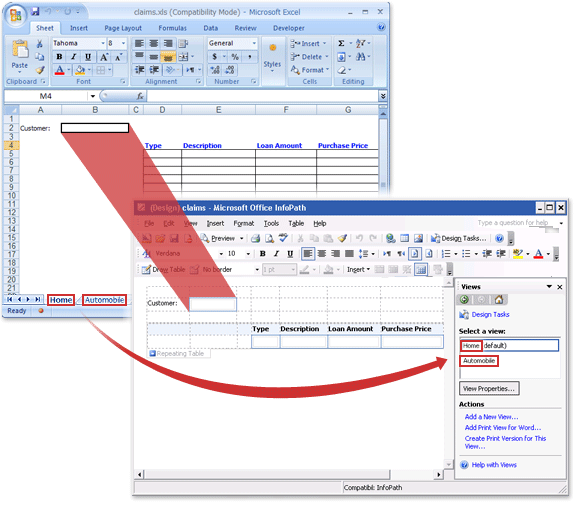 يحتوي قالب النموذج الجديد هذا على عرضين. تحتوي طريقة العرض الافتراضية، المسماة الصفحة الرئيسية (الافتراضية)، على التخطيط والتنسيق من ورقة العمل الصفحة الرئيسية. تحتوي طريقة العرض الثانية، المسماة السيارات، على التخطيط والتنسيق من ورقة عمل السيارات. تحتوي كل طريقة عرض على جدول مع رؤوس الأعمدة النوع والوصف ومبلغ القرض وسعر الشراء، منسقة مع نص أزرق غامق، تماما كما هو الحال في المصنف الأصلي. ومع ذلك، استنادا إلى الإعدادات التي تختارها في معالج الاستيراد، قد تختلف بعض الميزات في قالب النموذج الناتج:
إذا كنت تستخدم معالج الاستيراد لتحويل Claims.xls إلى قالب نموذج عن طريق الاحتفاظ بالتخطيط فقط يحتوي قالب النموذج الناتج على جدول تخطيط يتوافق مع الجدول في مصنف Excel. لا يحتوي قالب النموذج على أي عناصر تحكم في مربع النص.
إذا كنت تستخدم معالج الاستيراد لاستيراد Claims.xls عن طريق الاحتفاظ بالتخطيط وتحويل الخلايا إلى عناصر تحكم يحتوي قالب النموذج الناتج على جدول مكرر. يتم تحويل الخلايا التي تفي بشروط معينة، مثل الخلية ذات تنسيق الحدود المطبقة على جميع الجوانب، والخلايا التي تحتوي على صيغة أو تشير إليها لحساب جدول استهلاك، إلى عناصر تحكم مربع نص.
ملاحظة
على الرغم من تحويل الخلايا التي تحتوي على صيغ أو مرجعها إلى عناصر تحكم مربع نص، إلا أنه لا يتم الاحتفاظ بالصيغ في قالب النموذج الناتج. يجب إعادة إنشاء الوظيفة التي توفرها الصيغة باستخدام الميزات المناسبة في InfoPath.
الميزات والإعدادات غير المدعومة بالكامل أثناء التحويل
بعض الإعدادات والتنسيقات في مصنفات Excel غير معتمدة من قبل InfoPath. عند تحويل مصنف يحتوي على مثل هذه الإعدادات، لن يحتوي قالب نموذج InfoPath الناتج على هذه الميزات أو الإعدادات. على سبيل المثال، إذا كان المصنف يحتوي على رأس يحتوي على صورة، فلن يتم الاحتفاظ بالصورة في قالب نموذج InfoPath الناتج لأن InfoPath لا يدعم الصور في الرؤوس والتذييلات.
فيما يلي قائمة بالميزات والإعدادات التي لا يتم الاحتفاظ بها عند تحويل مصنف Excel إلى قالب نموذج InfoPath:
- الخلايا ذات التنسيق "تقليص للاحتواء"
- صور خلفية الخلية
- أنماط خلفية الخلية
- تدرجات الخلايا
- التنسيق الشرطي
- التحقق من صحة البيانات
- الصيغ
- وحدات الماكرو
- إعدادات الطباعة (بما في ذلك تغيير حجم الورق A4 والأسود والأبيض والتوسيط على الصفحة ورقم الصفحة الأولى وترتيب الصفحة والصور وخطوط شبكة الطباعة وجودة الطباعة وعناوين الصفوف والأعمدة والصفوف والأعمدة في كل صفحة والتحجيم وتعيين منطقة الطباعة)
- محاذاة النص العمودي
- الصفوف الأضيق من ارتفاع الخط الافتراضي البالغ 10 نقطة
- WordArt
تشرح القائمة التالية الميزات والإعدادات المدعومة جزئيا عند تحويل مصنف Excel إلى قالب نموذج InfoPath:
الخلايا ذات تنسيق البيانات لا يتم تحويل الأنماط أو الألوان المطبقة على الخلايا ذات تنسيق البيانات. على سبيل المثال، إذا تم تنسيق خلية لعرض الأرقام السالبة كنص أحمر، يتم تحويل قيمة الرقم، ولكن تنسيق النص الأحمر ليس كذلك.
الارتباطات التشعبية التي تشير إلى بروتوكولات غير مدعومة يتم تحويل كافة الارتباطات التشعبية، ولكن إذا كان الارتباط التشعبي يستخدم بروتوكولا آخر غير http:أو https:أو ftp:أو mailto:، فلن يعمل الارتباط التشعبي عندما ينقر المستخدم فوق الارتباط.
محاذاة الرأس والتذييل وتنسيقه يمكن أن يحتوي الرأس أو التذييل في مصنف Excel على مقطع لليسار والوسط واليمين. يتم تسلسلها عند الاستيراد إلى InfoPath. على سبيل المثال، سيتم تحويل مصنف بعنوان أيسر يحتوي على الاسم "Wendy Wheeler"، وهو عنوان وسط يحتوي على العنوان "تقرير الحالة" ورأس أيمن يحتوي على التاريخ "13 أكتوبر 2007" إلى قالب نموذج InfoPath يحتوي على عنوان واحد مع النص التالي: "Wendy WheelerStatus ReportOctober 13، 2007". إذا كان مقطع واحد فقط في رأس المصنف أو تذييله يحتوي على نص، فسيتم محاذاة النص الناتج في قالب النموذج وفقا لذلك. على سبيل المثال، إذا كان المقطع الأيمن فقط من العنوان يحتوي على نص في المصنف، فستتم محاذاة النص المقابل في قالب النموذج إلى اليمين. وإلا، تتم محاذاة كل نص الرأس أو التذييل إلى اليسار عند استيراده. يتم تطبيق إعداد الخط المطبق على المقطع الرأس أو التذييل الأول في المصنف على الرأس أو التذييل بأكمله في قالب نموذج InfoPath الناتج.
تحويل الخط على الرغم من أن InfoPath يستورد الخطوط من مصنف عند إنشاء قالب نموذج جديد، إذا لم تكن الخطوط الموجودة في المصنف متوفرة على الكمبيوتر حيث تقوم بإجراء الاستيراد، فسيتم تحديد الخطوط البديلة تلقائيا لقالب النموذج.
الخلايا المدمجة ضمنيا في Excel، إذا كتبت نصا أكثر مما سيتم احتوائه في الخلية الحالية، فسيظهر النص أعلى الخلايا اللاحقة كما لو كانت الخلايا قد تم دمجها. لا يدعم InfoPath هذه الميزة. إذا كانت الخلية المحولة تحتوي على نص أكثر مما يمكن أن يستوعبه عرض الخلية، فسيتم التفاف النص إلى السطر التالي في InfoPath. لمنع ذلك، قبل استيراد المصنف، حدد الخلية وعدد الخلايا اللاحقة الضرورية لاحتواء النص، ودمج الخلايا بحيث يلائم النص داخل الخلية المدمجة.
تقارير PivotTable يتم تحويل تقارير PivotTable كجداول تخطيط.
جداول كبيرة جدا يدعم InfoPath الجداول التي يصل عرضها إلى 63 عمودا وطول 999 صفا. إذا تجاوز مصنف Excel هذه الحدود، فسيتم تحويل أول 63 عمودا و999 صفا فقط.
ملاحظة
يتعذر فتح بعض مصنفات Excel بدون كلمة مرور. إذا كان هذا هو الحال مع المصنف، فقد لا تتمكن من استيراده بنجاح إلى InfoPath. لإصلاح المشكلة، حاول إزالة متطلبات كلمة المرور للمصنف قبل استيراده. بالإضافة إلى ذلك، تم تصميم بعض المصنفات لمنع المستخدمين من نقل أوراق العمل أو حذفها أو إخفائها أو تغييرها، ومن تغيير العناصر الهيكلية الأخرى في المصنف. إذا كانت هذه هي الحالة في ورقة العمل، فقد لا تتمكن من استيرادها بنجاح إلى InfoPath. لإصلاح هذه المشكلة، حاول إزالة قيود التحرير الهيكلي للمصنف قبل استيراده.
تحويل مصنف Excel إلى قالب نموذج InfoPath
في القائمة ملف ، انقر فوق استيراد نموذج.
في مربع الحوار معالج الاستيراد ، انقر فوق مستورد InfoPath لمصنفات Excel، ثم انقر فوق التالي.
انقر فوق استعراض.
حدد موقع مصنف Excel الذي تريد تحويله وانقر فوقه، ثم انقر فوق فتح.
لتغيير سلوك الاستيراد الافتراضي، انقر فوق خيارات، ثم حدد الخيارات التي تريدها.
انقر فوق إنهاء.
ملاحظة
استنادا إلى تخطيط مصنف Excel وتعقيده، قد لا تظهر بعض عناصر التخطيط أو عناصر التحكم كما توقعت في قالب نموذج InfoPath الناتج. ونتيجة لذلك، قد تحتاج إلى إجراء تعديلات على قالب النموذج الجديد بعد تحويله.