
عندما تريد مشاركة الملفات مع فريق مختلف من الأشخاص، أو حتى منح الفرق الأخرى ملكية، يمكنك نسخ (أو نقل) الملفات بين OneDrive للعمل أو المؤسسة التعليمية وموقع Microsoft SharePoint. يمكنك نسخ (أو نقل) الملفات والمجلدات من OneDrive إلى SharePoint أو من SharePoint إلى OneDrive أو داخل موقع SharePoint أو بين المواقع. حتى أنه بإمكانك نسخ الملفات من تطبيق OneDrive الخاص بشخص آخر إلى تطبيق OneDrive الخاص بك.
تلميح
يمكنك أيضا نسخ ملفاتك عبر مستكشف الملفات. لمزيد من المعلومات (استخدام OneDrive إلى OneDrive للعمل أو المدرسة كمثال)، راجع نقل الملفات من OneDrive إلى OneDrive للعمل أو المؤسسة التعليمية.
تعرف على المزيد حول نسخ الملفات أو المجلدات داخل SharePoint، بالإضافة إلى هل يجب حفظ الملفات في OneDrive أو SharePoint؟
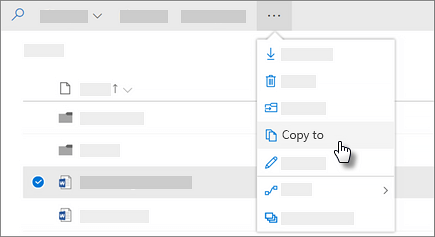
حدد الملفات أو المجلدات التي تريد نسخها، ثم حدد نسخ إلى.
ملاحظة
إذا كنت لا ترى الأمر نسخ إلى ، فمن المحتمل أنك تستخدم OneDrive الكلاسيكي للعمل أو المدرسة أو مثيل محلي من OneDrive للعمل أو المدرسة. إذا كان الأمر كذلك، فاتبع خطوات SharePoint 2016 لنقل الملفات أو نسخها داخل المواقع أو بينها.
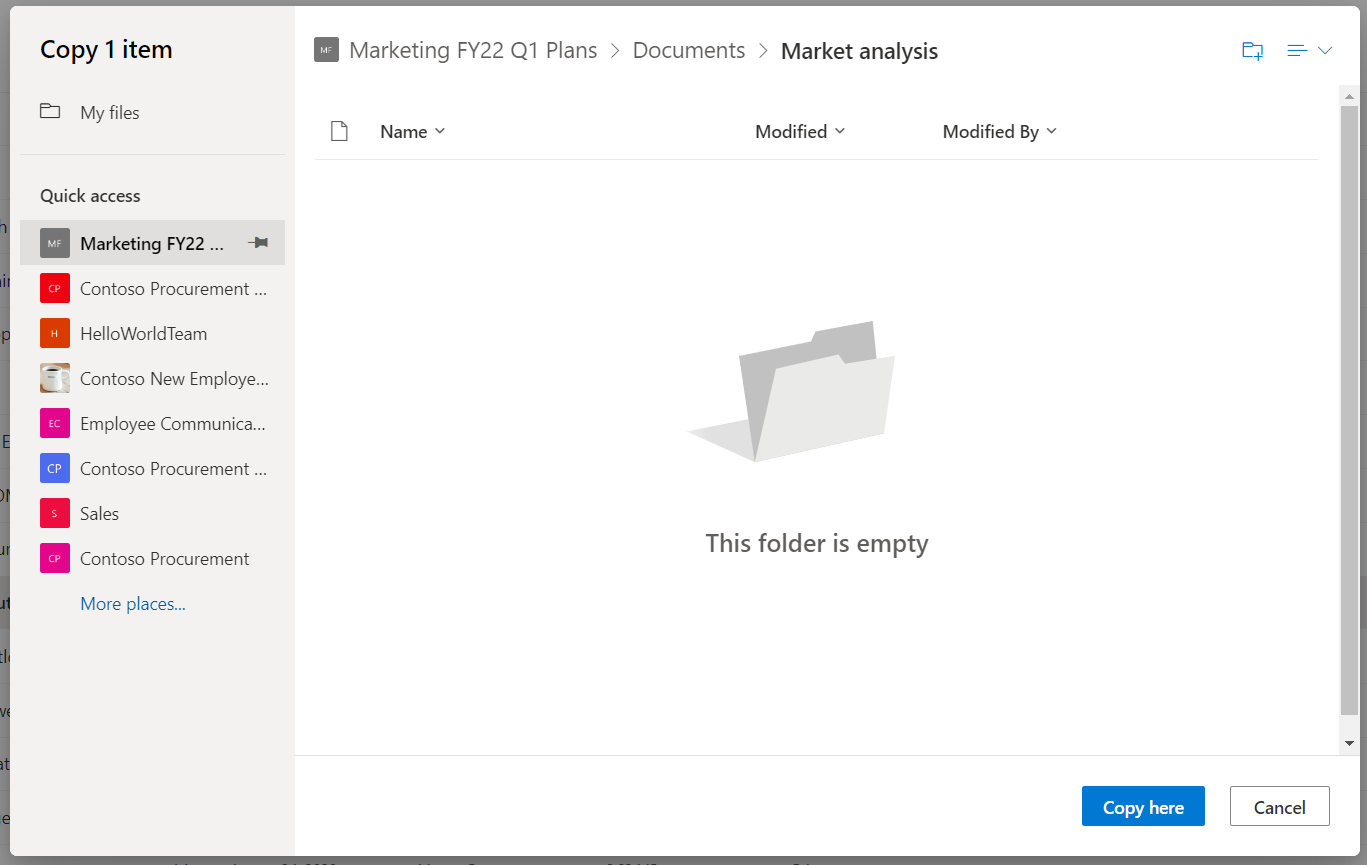
حدد الموقع الذي تريد النسخ إليه. تظهر المواقع ضمن قسم الوصول السريع .

تظهر مواقع مختلفة استنادا إلى مكان تواجدك. على سبيل المثال، إذا كنت موجوداً على موقع SharePoint فستظهر لك المكتبة الحالية وتطبيق OneDrive الخاص بك والمواقع الأخرى. حدد المزيد من الأماكن... لمشاهدة الموقع الذي تريده.ملاحظة
- إذا لم تشاهد أي مواقع أخرى مدرجة عند نسخ العناصر، فلن تسمح مؤسستك بالنسخ عبر المواقع.
- إذا كنت مسؤولا في SharePoint أو مسؤولا عاما لمؤسستك، فراجع السماح للبرنامج النصي المخصص أو منعه لمعرفة كيفية تمكين النسخ عبر المواقع في مركز إدارة SharePoint.
- إذا لم تتمكن من رؤية الموقع الذي تبحث عنه في قائمة المواقع الموجودة في شريط التنقل الأيسر أو عند تحديد ارتباط المزيد من الأماكن... يمكنك الانتقال إلى الموقع واستخدام تثبيت بالوصول السريع للتأكد من ظهوره في شريط التنقل الأيسر من مربع الحوار نقل/نسخ.
حدد الموقع الذي تريد أن تنتقل إليه العناصر، ثم حدد نسخ هنا لبدء نسخ العناصر.
ملاحظة
- يمكنك نسخ ما يصل إلى 500 ميغابايت من الملفات والمجلدات في كل مرة باستخدام المدخل عبر الإنترنت. لنسخ ملفات أو ملفات أكبر يبلغ إجماليها أكثر من 500 ميغابايت، استخدم مستكشف الملفات. لمزيد من المعلومات (استخدام OneDrive إلى OneDrive للعمل أو المدرسة كمثال)، راجع نقل الملفات من OneDrive إلى OneDrive للعمل أو المؤسسة التعليمية.
- عند استخدام نسخ إلى مع المستندات التي تحتوي على محفوظات الإصدارات، يتم نسخ أحدث إصدار فقط. لنسخ الإصدارات السابقة، تحتاج إلى استعادة كل إصدار ونسخه. لمزيد من المعلومات حول تعيين الإصدار، راجع تمكين تعيين الإصدار وتكوينه لقائمة أو مكتبة.
هل تحتاج إلى مزيد من المساعدة؟
دعم الحساب. للحصول على تعليمات حول حساب Microsoft واشتراكاتك، تفضل بزيارة "تعليمات الفوترة & الحساب".
الدعم التقني. للحصول على الدعم التقني، حدد الاتصال بدعم Microsoft أدناه، وأدخل مشكلتك وحدد الحصول على التعليمات.
يمكن لمستخدمي الأجهزة المحمولة الاتصال بالدعم عن طريق فتح تطبيق OneDrive وهز جهازك بلطف.
دعم المجتمع. تساعدك المجتمعات على طرح الأسئلة وتقديم الملاحظات والاستماع إلى الخبراء ذوي المعرفة الغنية. اسأل مجتمع Microsoft. عدم الكشف عن المعلومات الشخصية أو الحساسة في المنتديات العامة.