
استخدم أداة العلامات في OneDrive for Android لإضافة الملاحظات أو النص أو الصور أو العلامات المجانية إلى ملفات PDF.
إضافة علامات
افتح تطبيق OneDrive for Android، وافتح ملف PDF الذي تريد وضع علامة عليه.
بالقرب من أسفل الشاشة، اضغط على ترميز
 .
.على شريط أدوات العلامات (من اليسار إلى اليمين: إنهاءوالتراجعوالإعادةوالتنقلوالقلموالتمييزوالملاحظةوالنصوالمسح)، اضغط على الأداة التي تريد استخدامها.

اضغط على أيقونة التنقل ثم قم بالتمرير لأعلى أو لأسفل أو لليسار أو لليمين للتنقل في طريقك عبر ملف PDF إلى المكان الذي تريد وضع علامات عليه.
اضغط باستمرار على أيقونة القلم لتحديد الخيار قلم أو قلم تمييز . يسمح لك هذا بالرسم أو الكتابة بحرية، باستخدام قلم رصاص أو قلم رفيع، أو تلميح إصبعك.
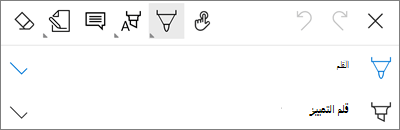
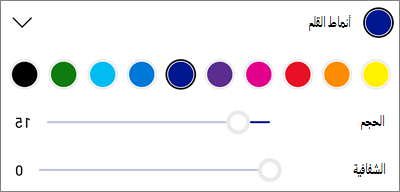
في أسفل الشاشة، قم بتوسيع القائمة أنماط لتخصيص التحديد بشكل أكبر.
تلميح
هناك أدوات متعددة على شريط الأدوات تسمح باستخدام الأنماط، بحيث يمكنك الحصول على إعدادات مختلفة لكل منها. على سبيل المثال، قم بتعيين واحد كقلم والآخر كأداة تمييز.
لتمييز النص أو الصور، اضغط باستمرار على الأيقونة تمييز . حدد إما الخيار تمييز أو تسطير أو خط خط، ثم في أسفل الشاشة، قم بتوسيع القائمة أنماط لتخصيص التحديد بشكل أكبر.

اضغط على أيقونة ملاحظة لإدراج ملاحظة في ملف PDF. اضغط على المكان الذي تريد أن ينتقل إليه التعليق واكتب في الملاحظة التي تظهر. اضغط بعيدا عن الملاحظة لإغلاقها.
لإدراج صورة أو أصل آخر في ملف PDF، اضغط باستمرار على أيقونة النص ، وحدد الخيار توقيع أو تاريخ أو صورة .
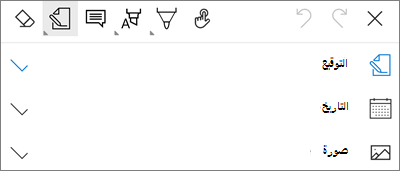
اضغط على أيقونة الممحاة لمسح علاماتك المجانية التي تم إجراؤها باستخدام وظيفة القلم .
تغيير العلامة أو حذفها
افتح ملف PDF، ثم اضغط على أيقونة العلامات .
اضغط على أي علامات لتحديدها.
تظهر أيضا مجموعة من الأدوات والأوامر، مع خيارات بما في ذلك النسخوالحذف.
تلميح
ستكون الأدوات التي تظهر مختلفة اعتمادا على نوع العلامات التي تقوم بتغييرها. على سبيل المثال، تختلف الأدوات المعروضة لتغيير العلامات المجانية عن تلك الخاصة بعلامات النص.
هل تحتاج إلى مزيد من المساعدة؟
دعم الحساب. للحصول على تعليمات حول حساب Microsoft واشتراكاتك، تفضل بزيارة "تعليمات الفوترة & الحساب".
الدعم التقني. للحصول على الدعم التقني، حدد الاتصال بدعم Microsoft أدناه، وأدخل مشكلتك وحدد الحصول على التعليمات.
يمكن لمستخدمي الأجهزة المحمولة الاتصال بالدعم عن طريق فتح تطبيق OneDrive وهز جهازك بلطف.
دعم المجتمع. تساعدك المجتمعات على طرح الأسئلة وتقديم الملاحظات والاستماع إلى الخبراء ذوي المعرفة الغنية. اسأل مجتمع Microsoft. عدم الكشف عن المعلومات الشخصية أو الحساسة في المنتديات العامة.