
يتميز Publisher بالقدرة على الاتصال بمصدر بيانات، مثل قاعدة بيانات أو جدول بيانات أو حتى ملف نصي، واستخدام البيانات لإنشاء كتالوج للمنتجات أو الخدمات بسهولة. يمكنك أيضا استخدام دمج الكتالوجات لإنشاء أدلة أو ألبومات صور أو أي نوع آخر من المنشور يعرض عنصرا واحدا أو أكثر على كل صفحة.
- كيفية عمل دمج الكتالوجات
- تخطيط الكتالوج
- إنشاء منشور قالب
- الاتصال بمصدر البيانات
- إدراج حقول دمج
- إكمال منشور الكتالوج وطباعته وحفظه
كيفية عمل دمج الكتالوجات
يشبه دمج الكتالوجات دمج المراسلات. عند استخدام دمج الكتالوجات، يمكنك إنشاء منشور قالب دمج الكتالوجات، ثم دمج القالب مع معلومات من مصدر بيانات لإنشاء صفحات مدمجة.
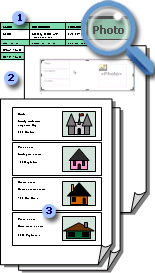
1 مصدر بيانات مع معلومات السجل، مثل أسماء العناصر والأوصاف.
2 نشر قالب دمج الكتالوجات مع منطقة دمج الكتالوجات وحقول الدمج التي هي عناصر نائبة لمعلومات السجل.
3 الصفحات المدمجة الناتجة التي تعرض سجلات متعددة لكل صفحة.
يمكنك حفظ دمج الكتالوجات كمنشورات جديدة، أو يمكنك إضافته إلى نهاية منشور موجود. يمكنك أيضا حفظ قالب دمج الكتالوجات واستخدامه مرة أخرى، كلما قمت بتحديث المعلومات في مصدر البيانات الخاص بك، لإنشاء مجموعات إضافية من الصفحات المدمجة.
قبل البدء
ستساعدك التلميحات التالية على إنشاء دمج كتالوج ناجح:
بدء دمج الكتالوجات في منشور جديد.
بالإضافة إلى صفحات مثل الغلاف وجدول المحتويات ونماذج الطلبات، امنح نفسك صفحة واحدة لحقول الدمج، حتى من خلال الكتالوج الخاص بك من المحتمل أن تحتوي على صفحات متعددة بمجرد إنشاء المستند المدمج.
قم بإعداد قالب دمج الكتالوجات مع أبعاد الصفحة التي تريدها للصفحات النهائية المدمجة.
إذا كنت تخطط لإضافة الصفحات المدمجة التي تقوم بإنشائها إلى نهاية منشور موجود، فتأكد من تطابق قالب دمج الكتالوجات مع المنشور الموجود بالطرق التالية:
- حجم الصفحة (الارتفاع والعرض)
- طريقة عرض الصفحة (انتشار صفحة واحدة أو انتشار من صفحتين)
- نوع المنشور (ويب أو طباعة)
- ترتيب الصفحة (من اليسار إلى اليمين أو من اليمين إلى اليسار)
تخطيط الكتالوج
قبل البدء في دمج الكتالوجات، فكر في نوع المعلومات التي تريد إدراجها في الصفحات النهائية المدمجة.
- هل تريد سرد أسماء العناصر وأسعارها؟
- هل تريد تضمين وصف لكل عنصر؟
- هل تريد تضمين صورة لكل عنصر؟
تخطيط مصدر البيانات
بعد تحديد نوع المعلومات التي تريد تضمينها في الكتالوج، يمكنك إنشاء مصدر البيانات الذي ستستخدمه لدمج الكتالوج. إذا كان لديك بالفعل مصدر بيانات، يمكنك التأكد من أنه يحتوي على جميع المعلومات التي تريد تضمينها في الدمج.
يمكن لدمج كتالوج Publisher استخدام مجموعة متنوعة من تنسيقات مصدر البيانات. إذا لم يكن لديك بالفعل مصدر بيانات لاستخدامه في الدمج، يمكنك إنشاء مصدر بيانات في Publisher. يمكنك أيضا إنشاء مصدر بيانات في ورقة عمل Microsoft Office Excel أو في جدول Microsoft Office Word.
تتوافق حقول البيانات التي تقوم بتضمينها في مصدر البيانات مع حقول الدمج التي تدرجها في قالب دمج الكتالوجات.
عند إعداد مصدر البيانات، قم بإنشاء عمود لكل نوع من المعلومات، مثل اسم العنصر ورقم السهم والسعر. يتوافق كل صف أو سجل مع المعلومات الخاصة بعنصر واحد.
الهامه تأكد من أن مصدر البيانات يتضمن حقل بيانات أو عمودا لكل نوع من المعلومات التي ستقوم بدمجها. استنادا إلى نوع مصدر البيانات، قد تتمكن من إجراء بعض التغييرات على البيانات بعد الاتصال بها في Publisher، ولكن من الأفضل إنهاء المعلومات قبل البدء.
إذا كنت تخطط لدمج الصور في صفحات الكتالوج، فستحتاج إلى تضمين عمود لمسار كل ملف صورة تخطط لاستخدامه. لا تقم بتضمين الصور أو الصور الفعلية في مصدر البيانات.
إذا كنت تخطط لإنشاء مصدر البيانات في Publisher، يمكنك القيام بذلك بعد إنشاء منشور القالب.
إنشاء منشور قالب
يمكنك الآن إنشاء منشور قالب دمج الكتالوجات، حيث تقوم بتصميم تخطيط الصفحات المدمجة النهائية. عند إكمال الدمج، يمكنك استخدام قالب دمج الكتالوج هذا لإنشاء صفحات مدمجة، والتي يمكنك حفظها كمنشور جديد أو إضافتها إلى نهاية منشور موجود.
يجب أن يكون لقالب دمج الكتالوج نفس التخطيط (حجم الصفحة واتجاهها) الذي تريده للصفحات المدمجة النهائية. كما يجب أن يحتوي على أي نص أو رسومات تريد ظهورها على كل صفحة من صفحات المنشور النهائي، على سبيل المثال، صورة خلفية أو اسم شركتك ورقم هاتفها. من الأفضل القيام بذلك باستخدام صفحة رئيسية لهذه العناصر من قالب الدمج.
إذا كنت تخطط لإضافة الصفحات المدمجة إلى نهاية منشور موجود، فتأكد من أن قالب دمج الكتالوج يطابق المنشور الموجود بالطرق التالية:
- حجم الصفحة (الارتفاع والعرض)
- طريقة عرض الصفحة (انتشار صفحة واحدة أو انتشار من صفحتين)
- نوع المنشور (ويب أو طباعة)
- ترتيب الصفحة (من اليسار إلى اليمين أو من اليمين إلى اليسار)
إنشاء قالب دمج الكتالوجات
- اختر قالب منشور مناسب للكتالوج.
- على علامة التبويب إدراج، انقر فوق صفحات الكتالوج.

- سيتم إنشاء صفحات الكتالوج مع منطقة دمج كتالوج افتراضية وستظهر علامة التبويب أدوات الكتالوج على الشريط. في الوقت الحالي، يمكنك وضع منطقة دمج الكتالوجاتكما تريد على الصفحة وإضافة أي نص أو صور تريد ظهورها في كل صفحة من الكتالوج. كلما كانت منطقة الدمج أصغر، يمكن دمج المزيد من عناصر الكتالوج في الصفحة. على سبيل المثال، تكرر منطقة دمج 2"x2" مرات أكثر من ناحية دمج 4"x4". لا تقلق كثيرا بشأن الحصول عليه تماما كما يمكنك العودة وتحرير هذه العناصر في أي وقت.
تلميح لا تقم بتكوين منطقة دمج الكتالوجات في الوقت الحالي، وانتظر حتى يحين الوقت لإدراج حقول الدمج واستخدام أحد التصميمات مسبقة الصنع من معرض التخطيط.
الاتصال بمصدر البيانات
بعد تنسيق صفحة قالب دمج الكتالوجات، فإن الخطوة التالية هي إنشاء مصدر البيانات أو تحديد موقعه والاتصال به. يعتمد الخيار الذي تختاره بعد ذلك على ما إذا كان لديك بالفعل مصدر بيانات أو ما إذا كنت تريد إنشاء قائمة جديدة في Publisher.
في علامة التبويب أدوات الكتالوج، انقر فوق إضافة قائمة، وقم بأحد الإجراءات التالية:
- حدد اكتب قائمة جديدة إذا كنت بحاجة إلى إنشاء مصدر البيانات لدمجك.
- انقر فوق استخدام قائمة موجودة إذا كان لديك بالفعل مصدر بيانات تريد استخدامه.
- انقر فوق تحديد من جهات اتصال Outlook إذا كنت تريد إنشاء دليل لجهات الاتصال.
كتابة قائمة جديدة
- في مربع الحوار قائمة منتجات جديدة، اكتب المعلومات الخاصة بالعنصر الأول أو السجل الذي تريد تضمينه في الكتالوج.
إذا كنت تريد إضافة أعمدة أو إزالتها ، على سبيل المثال، إذا لم تكن تتضمن صورا ، فانقر فوق تخصيص الأعمدة، ثم قم بإجراء التغييرات التي تريدها. - بعد كتابة كل المعلومات الخاصة بسجلك الأول، انقر فوق إدخال جديد، ثم اكتب المعلومات للسجل التالي. تابع حتى تقوم بكتابة معلومات لكافة السجلات التي تريد تضمينها.
- عند اكتمال القائمة الجديدة، انقر فوق موافق.
- في مربع الحوار حفظ قائمة العناوين، اكتب اسما للقائمة الجديدة، ثم انقر فوق حفظ.
استخدام قائمة موجودة
- في مربع الحوار تحديد مصدر البيانات، حدد موقع مصدر البيانات الذي تريده وانقر فوقه.
بشكل افتراضي، يحفظ Publisher مصادر البيانات في مجلد مصادر البيانات الخاصة بي. قد تحتاج إلى الاستعراض للوصول إلى مجلد مصادر البيانات الخاصة بي لتحديد موقع مصدر البيانات الخاص بك. - انقر فوق فتح.
استنادا إلى نوع مصدر البيانات الذي تحدده، قد تظهر مربعات حوار أخرى تطلب معلومات محددة. على سبيل المثال، إذا كان مصدر البيانات عبارة عن ورقة عمل Excel تحتوي على معلومات حول علامات تبويب متعددة، فيجب تحديد علامة التبويب التي تحتوي على المعلومات التي تريدها، ثم انقر فوق موافق.
التحديد من جهات اتصال Outlook
قم بتنفيذ أحد الإجراءات التالية:
- في مربع الحوار تحديد جهات الاتصال، انقر فوق قائمة جهات الاتصال التي تريد استخدامها.
- في مربع الحوار اختيار ملف التعريف، حدد ملف التعريف الصحيح لجهات الاتصال التي تريد استخدامها.
انقر فوق "موافق".
إضافة المزيد من القوائم
إذا كنت تريد استخدام أكثر من قائمة واحدة في دمج الكتالوجات، يمكنك إضافة قوائم.
- انقر فوق تحرير قائمة، وفي قائمة منتجات دمج الكتالوجات، ضمن إضافة إلى قائمة المنتجات، انقر فوق تحديد قائمة موجودة أو تحديد من جهات اتصال Outlook أو اكتب قائمة جديدة.
سيطالبك Publisher بإصلاح عدم التطابق بين الحقول في القوائم المصدر المختلفة عن طريق فتح مربع الحوار إضافة إلى قائمة المنتجات. - في مربع الحوار إضافة إلى قائمة المنتجات، حدد حقلا غير محدد في العمود مطابق، وحدد الحقل الذي تريد أن يتوافق معه في حقول قائمة المنتجات مع قائمة الحقول المتطابقة، ثم انقر فوق مطابقة.
- في مربع الحوار مطابقة الحقل، تحقق من إدراج الحقل الذي حددته ضمن حقل مطابقة إلى قائمة منتجات أو حدد حقلا آخر، ثم انقر فوق موافق.
- إذا كنت بحاجة إلى إضافة حقل جديد إلى قائمة المستلمين لإجراء تطابق، فحدد الحقل الذي تريد إضافته في القائمة الجديدة (القائمة اليسرى في مربع الحوار إضافة إلى قائمة المستلمين)، وانقر فوق إضافة، ثم انقر فوق موافق.
يتم عرض الحقول المضافة ضمن حقول جديدة لإضافتها إلى قائمة المستلمين
حدد السجلات التي تريد تضمينها
انقر فوق تحرير قائمة.
في مربع الحوار قائمة منتجات دمج الكتالوجات، قم بأحد الإجراءات التالية:
حدد خانات الاختيار الموجودة بجانب السجلات التي تريد تضمينها، ثم قم بإلغاء تحديد خانات الاختيار الموجودة بجانب السجلات التي تريد استبعادها.
تلميح إذا كنت تريد تضمين عدد قليل فقط من السجلات في القائمة، فانقر فوق مسح الكل، ثم حدد السجلات التي تريدها.قم بتصفية القائمة حسب معيار معين بالنقر فوق السهم الموجود بجانب عنوان العمود للعنصر الذي تريد التصفية حسبه ثم النقر فوق القيمة التي تريد استخدامها كعامل تصفية.
- تعرض (الفراغات) جميع السجلات التي يكون الحقل المقابل فيها فارغا.
- يعرض (Nonblanks) جميع السجلات التي يحتوي فيها الحقل المقابل على معلومات.
ملاحظه إذا كان مصدر البيانات يحتوي على سجلات تشترك في نفس المعلومات، وكانت هناك عشر قيم فريدة أو أقل في العمود، يمكنك التصفية حسب معلومات محددة. على سبيل المثال، إذا كان مصدر البيانات الخاص بك عبارة عن قائمة بالخصائص للبيع وكانت هناك سجلات خصائص متعددة تسرد Buffalo كمدينة/موقع، يمكنك التصفية على Buffalo.
يعرض مربع الحوار قائمة منتجات دمج الكتالوجات السجلات المعينة فقط. لعرض كافة السجلات مرة أخرى، انقر فوق (الكل).
يمكنك فرز العناصر في القائمة بالنقر فوق عنوان العمود للعنصر الذي تريد الفرز حسبه. على سبيل المثال، إذا كنت تريد عرض القائمة أبجديا حسب المدينة/الموقع، فانقر فوق عنوان عمود المدينة/الموقع.
انقر فوق "موافق".
إدراج حقول دمج
حان الوقت الآن لترتيب المعلومات التي تريد عرضها في المنشور. لتخطيط الصفحة، يمكنك إضافة حقول دمج إلى منطقة دمج الكتالوج. يمثل كل حقل دمج عمودا في مصدر البيانات، وتعرض منطقة دمج الكتالوجات كيفية عرض المعلومات في سجل واحد.
يمكنك ترتيب منطقة دمج الكتالوج بالطريقة التي تريدها، ثم تحدد عدد المرات التي تتكرر فيها منطقة الدمج في كل صفحة. على سبيل المثال، قد ترغب في إظهار أربعة عناصر على كل صفحة. سيتم عرض كل عنصر بنفس الطريقة، استنادا إلى كيفية ترتيب منطقة دمج الكتالوجات. يمكنك ضبط حجم كل عنصر، ويمكنك تغيير حجم منطقة دمج الكتالوجات.
الهامه إذا قمت بإدراج حقول دمج خارج منطقة دمج الكتالوجات، فلن يتم تكرارها عند إكمال الدمج.
تحديد تخطيط منطقة الدمج
في المجموعة تخطيط، قم بأحد الإجراءات التالية:
- حدد من أحد معارض التصميم التي تم إنشاؤها مسبقا.

- حدد عدد الصفوف والأعمدة في كل صفحة في القائمة المنسدلة الصفوف والأعمدة.
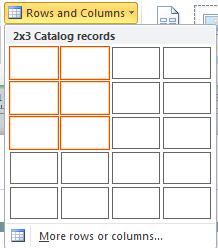
- حدد من أحد معارض التصميم التي تم إنشاؤها مسبقا.
إدراج حقول دمج النص في منطقة دمج الكتالوجات
انقر فوق الزر حقل النص، وانقر فوق حقل الدمج الأول الذي تريد إدراجه.
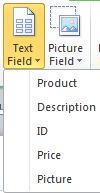
في منطقة دمج الكتالوجات، حدد حقل الدمج ثم انقل حقل الدمج وقم بتغيير حجمه عن طريق القيام بما يلي:
- لنقل حقل الدمج، ضع مؤشر الماوس فوق حقل الدمج حتى يتغير المؤشر إلى
 المؤشر ، ثم اسحب حقل الدمج إلى موضع جديد.
 - لتغيير حجم حقل الدمج، ضع مؤشر الماوس فوق أحد مقابض التحجيم في مربع النص أو إطار الصورة حتى يتغير المؤشر إلى مؤشر تغيير حجم
 ، ثم اسحب الماوس حتى يكون مربع النص أو إطار الصورة هو الحجم الذي تريده.
- لنقل حقل الدمج، ضع مؤشر الماوس فوق حقل الدمج حتى يتغير المؤشر إلى
انقر خارج حقل الدمج بحيث لم يعد محددا.
كرر الخطوات من 1 إلى 3 حتى تقوم بإدراج كافة الحقول التي تريدها من مصدر البيانات.
الهامه يتم إدراج الحقول عند نقطة الإدراج الحالية (مؤشر وامض لنقطة الإدراج). إذا لم تكن هناك نقطة إدراج، فسيتم إنشاء مربع نص جديد ووضع حقل الدمج في مربع النص الجديد هذا.
تنسيق حقول دمج النص
يمكنك تنسيق بيانات الكتالوج المدمجة عن طريق تنسيق حقول الدمج في قالب دمج الكتالوجات. يمكن التعامل مع هذه الحقول كأي مربع نص ويمكنك تضمين نص وتنسيق غير مدمجين بالإضافة إلى العناصر المدمجة.
- في قالب دمج الكتالوجات، حدد الحقل الذي يحتوي على المعلومات التي تريد تنسيقها، بما في ذلك أحرف حقل الدمج المحيطة («» »»).
- في علامة التبويب أدوات مربع النص، حدد الخيارات التي تريدها.
إدراج حقول دمج الصور في منطقة دمج الكتالوجات
انقر فوق الزر حقل الصورة، وانقر فوق حقل الدمج الأول الذي تريد إدراجه.
في منطقة دمج الكتالوجات، حدد حقل الدمج ثم انقل حقل الدمج وقم بتغيير حجمه عن طريق القيام بما يلي:
- لنقل حقل الدمج، ضع مؤشر الماوس فوق حقل الدمج حتى يتغير المؤشر إلى
 ثم اسحب حقل الدمج إلى موضع جديد.
 - لتغيير حجم حقل الدمج، ضع مؤشر الماوس فوق أحد المقابض الموجودة في مربع النص أو إطار الصورة حتى يتغير المؤشر إلى
 المؤشر ، ثم اسحب الماوس حتى يكون مربع النص أو إطار الصورة هو الحجم الذي تريده.
- لنقل حقل الدمج، ضع مؤشر الماوس فوق حقل الدمج حتى يتغير المؤشر إلى
انقر خارج حقل الدمج بحيث لم يعد محددا.
كرر الخطوات من 1 إلى 3 حتى تقوم بإدراج كافة الحقول التي تريدها من مصدر البيانات.
الهامه يتم إدراج الحقول عند نقطة الإدراج الحالية (مؤشر وامض لنقطة الإدراج). إذا لم تكن هناك نقطة إدراج، فسيتم إنشاء مربع نص جديد ووضع حقل الدمج في مربع النص الجديد هذا.
نقل منطقة دمج الكتالوجات أو تغيير حجمها
إذا لم تعد حقول الدمج المنسقة ملاءمة في منطقة دمج الكتالوجات، فيمكنك تغيير حجمها.
ملاحظه إذا قمت بزيادة الحجم، فقد تحتاج إلى احتواء عدد أقل من العناصر أو السجلات في كل صفحة.
- انقر فوق منطقة دمج الكتالوجات لتحديدها.
- ضع مؤشر الماوس فوق أحد المقابض في منطقة دمج الكتالوجات، ثم اسحب الماوس.
- حدد عدد العناصر التي يجب أن تظهر على كل صفحة عن طريق كتابة الأرقام التي تريدها للعناصر أسفل الصفحة وعبر الصفحة على شريط أدوات تخطيط دمج الكتالوجات.
إنهاء القالب ومعاينته
- انقر فوق معاينة النتائج.
- انقر فوق الأسهم لعرض كل صفحة من البيانات المدمجة.
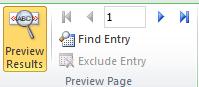
إذا قررت عدم تضمين عنصر، فانقر فوق العنصر الذي تمت معاينته، ثم انقر فوق استبعاد الإدخال في مجموعة معاينة الصفحة.
إكمال منشور الكتالوج وطباعته وحفظه
لإكمال الدمج، لديك ثلاثة خيارات:
- يمكنك طباعة المنشور المدمج مباشرة.
- يمكنك إنشاء منشور جديد يحتوي على المحتوى المدمج وطباعته. يمكنك إجراء تغييرات على محتوى هذا المنشور تماما كما يمكنك تغيير أي منشور آخر في Publisher.
تلميح إذا كنت تريد تضمين عمليات دمج كتالوج متعددة في منشور، فستحتاج إلى إنشاء منشور جديد للصفحات المدمجة حيث يمكن أن تكون هناك مجموعة واحدة فقط من صفحات الكتالوج لكل منشور.
- يمكنك إضافة المحتوى المدمج إلى منشور موجود.
إذا كنت تريد إضافة غلاف أمامي وخلفي إلى المنشور، أو إذا كنت تريد إضافة أي صفحات أخرى، فستحتاج إلى إنشاء منشور جديد أو إضافة المحتوى إلى منشور موجود.
الدمج في منشور جديد
إذا كنت تريد تحرير الصفحات المدمجة، أو حفظها لاستخدامها لاحقا، أو طباعتها في وقت لاحق، يمكنك جمع وحفظ كل الصفحات المدمجة كمنشر مدمج جديد واحد يحتوي على البيانات الفعلية - على سبيل المثال، أسماء المنتجات والأسعار - بدلا من دمج الحقول.
- في المجموعة دمج، انقر فوق دمج إلى جديد.

ينشئ Publisher منشورا جديدا يمكنك حفظه وتحريره. يمكنك أيضا إضافة صفحات الغلاف الأمامية والخلفية.
ملاحظة إذا كنت تخطط لطباعة الكتالوج ككتالوج، فتأكد من أن العدد الإجمالي للصفحات هو مضاعف من أربع صفحات. - في جزء المهام دمج الكتالوجات، انقر فوق حفظ هذا المنشور.
- في المربع اسم الملف، اكتب اسما لمنشورك الجديد، ثم انقر فوق حفظ.
- إذا لزم الأمر، احفظ أيضا أي تغييرات أجريتها على قالب دمج الكتالوجات. يمكنك استخدام قالب دمج الكتالوج هذا مرة أخرى لإنشاء صفحات مدمجة إضافية كلما قمت بتحديث المعلومات في مصدر البيانات الخاص بك.
إضافة إلى منشور موجود
إذا كان لديك بالفعل أغطية معدة في منشور منفصل، أو إذا كنت تريد وضع الكتالوج في نهاية منشور أطول، يمكنك إضافة المحتوى المدمج مباشرة.
قبل إضافة الصفحات المدمجة إلى نهاية منشور موجود، تأكد من تطابق قالب دمج الكتالوجات مع المنشور الموجود بالطرق التالية:
- حجم الصفحة (الارتفاع والعرض)
- طريقة عرض الصفحة (انتشار صفحة واحدة أو انتشار من صفحتين)
- نوع المنشور (ويب أو طباعة)
- ترتيب الصفحة (من اليسار إلى اليمين أو من اليمين إلى اليسار)
ملاحظه يتعذر على Publisher إضافة صفحات مدمجة إلى منشور مفتوح. إذا كنت تعمل على المنشور الذي تريد الدمج فيه، فتأكد من حفظه وإغلاقه قبل إكمال الدمج.
- في المجموعة دمج، انقر فوق إضافة إلى موجود.

- في مربع الحوار فتح المنشور، حدد موقع المنشور الذي تريد إضافة الصفحات المدمجة إليه وحدده، ثم انقر فوق فتح.
يضيف Publisher الصفحات المدمجة إلى نهاية المنشور الموجود.
تلميح لإعادة ترتيب الصفحات في المنشور المحدث، انقر فوق أي صفحة تريد نقلها في جزء التنقل في الصفحة، ثم اسحبها إلى الموقع الذي تريده. - في المنشور الموجود، انقر فوق حفظ لحفظ التحديثات.
- إذا لزم الأمر، احفظ أيضا أي تغييرات أجريتها على قالب دمج الكتالوجات. يمكنك استخدام قالب دمج الكتالوج هذا مرة أخرى لإنشاء صفحات مدمجة إضافية كلما قمت بتحديث المعلومات في مصدر البيانات الخاص بك.
طباعة المنشور المدمج
- في المجموعة دمج، انقر فوق طباعة.

يفتح Publisher صفحة الطباعة في طريقة عرض BackStage.