
قم بإنشاء تسمية للجميع في قائمتك بسرعة أكبر باستخدام دمج المراسلات. يستغرق الإعداد بعض الوقت - ولكن يمكنك طباعة جميع التسميات في نفس الوقت. ويمكنك حفظ إعداد التسمية لاستخدامه في المرة التالية التي تريد فيها طباعة التسميات.
اختيار قالب يطابق تسمياتك
إذا كانت لديك حزمة من التسميات برقم منتج معين، فابحث عن قالب لهذا المنتج.
- انقر فوق ملف>جديد، واكتب رقم الشركة المصنعة (مثل Avery 8871) في مربع البحث.
- حدد قالبا، واعرض الوصف للتأكد من أنه يعمل مع رقم منتج التسمية، وانقر فوق إنشاء.
توصيل منشور التسمية بقائمة العناوين
الخطوة التالية هي توصيل ورقة التسميات بمصدر بيانات. مصدر البيانات هو ملف يحتوي على قائمة العناوين.
يمكنك استخدام جهات اتصال Outlook أو قائمة عناوين موجودة في جدول بيانات Excel أو قاعدة بيانات Access. إذا لم يكن لديك قائمة بعد، يمكنك كتابة واحدة في Publisher.
إذا لم يكن لديك قائمة بعد
ابدأ بجمع المعلومات لجميع الأشخاص الذين تريدهم في قائمة العناوين.
في Publisher، انقر فوق Mailings>Select Recipients>Type a New List.

في الصف الأول، اكتب المعلومات الخاصة بالشخص الأول في قائمتك.

تلميح
لتغيير الأعمدة في Publisher، انقر فوق الزر تخصيص الأعمدة . يمكنك بعد ذلك إضافة الأعمدة في القائمة وحذفها وإعادة تسميتها وإعادة ترتيبها.
عند إدخال جميع المعلومات لهذا الشخص، اضغط على إدخال جديد، واكتب المعلومات الخاصة بالشخص التالي في قائمتك.

بعد إضافة الجميع إلى قائمتك، انقر فوق موافق.
في مربع الحوار حفظ قائمة العناوين ، اكتب اسما لقائمة العناوين في المربع اسم الملف ، وحدد المجلد الذي تريد حفظ القائمة فيه.
إذا كان لديك بالفعل قائمة عناوين
- انقر فوق مراسلات>حدد المستلمين.
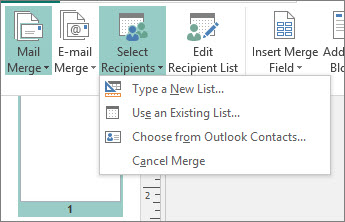
- إذا كانت القائمة موجودة في جدول بيانات أو قاعدة بيانات، فانقر فوق استخدام قائمة موجودة، واستعرض وصولا إلى الملف الذي يحتوي على القائمة، وانقر فوقها، وانقر فوق فتح. (إذا تمت مطالبتك بتحديد جدول، فانقر فوق موافق.)
- إذا كنت تريد استخدام جهات اتصال Outlook، فانقر فوق اختيار من جهات اتصال Outlook، وانقر فوق مجلد جهات الاتصال الذي تريد استخدامه، ثم انقر فوق موافق.
اختيار المستلمين المراد تضمينهم
عند استخدام قائمة موجودة أو جهات اتصال Outlook، يتضمن Publisher كل شخص في الملف أو مجلد جهات الاتصال. بالنسبة لمشروعك، قد ترغب في تضييق تلك القائمة.
- انقر فوق تحرير قائمة المستلمين.
- في مربع الحوار مستلمو دمج المراسلات ، حدد المربعات الموجودة بجانب الأشخاص الذين تريد تضمينهم، ثم قم بإلغاء تحديد المربعات الموجودة بجانب الأشخاص الذين لا تريد تضمينهم هذه المرة.
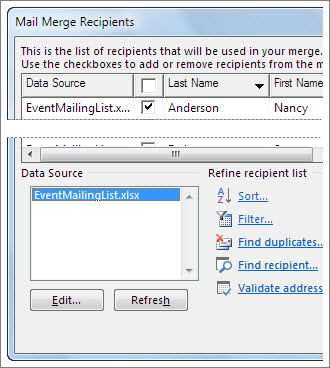
لتسهيل العثور على الأشخاص الذين تريد تضمينهم، يمكنك فرز القائمة أو تصفيتها.
فرز العناصر في القائمة
في المربع مستلمو دمج المراسلات ، انقر فوق عنوان العمود الذي تريد الفرز حسبه.
على سبيل المثال، إذا كنت تريد عرض القائمة أبجديا حسب اسم العائلة، فانقر فوق عنوان العمود اسم العائلة .تلميح
للفرز حسب أكثر من شيء واحد (على سبيل المثال، حسب الولاية والمدينة)، انقر فوق فرز ضمن تحسين قائمة المستلمين في المربع مستلمو دمج المراسلات . في مربع الحوار تصفية وفرز ، حدد ما تريد الفرز حسبه.
حدد المربعات الموجودة بجانب الأشخاص الذين تريد تضمينهم، ثم قم بإلغاء تحديد المربعات الموجودة بجانب الأشخاص الذين لا تريد تضمينهم هذه المرة.

تصفية العناصر في القائمة
انقر فوق السهم الموجود بجانب عنوان العمود الذي تريد التصفية عليه.
انقر فوق (الفراغات) أو (غير الفارغة) للحصول على عامل تصفية عام. للتصفية على شيء أكثر تحديدا - على سبيل المثال، الأشخاص الذين يعيشون في مدينة معينة فقط - انقر فوق (متقدم) واملأ المربعات لما تريد التصفية عليه.
تلميح
في المربع تصفية وفرز ، يمكنك أيضا التصفية على أكثر من شيء واحد.
حدد المربعات الموجودة بجانب الأشخاص الذين تريد تضمينهم، ثم قم بإلغاء تحديد المربعات الموجودة بجانب الأشخاص الذين لا تريد تضمينهم هذه المرة.
لعرض كافة السجلات مرة أخرى، انقر فوق (الكل).
إضافة العناوين إلى التسميات
انقر فوقكتلة عناوينالبريد>.

اختر الطريقة التي تريد من خلالها إظهار الاسم.

تلميح
للتأكد من أن Publisher يعثر على الأسماء والعناوين في القائمة، انقر فوق مطابقة الحقول. تحقق من ظهور الحقول المطلوبة في القائمة. إذا كان الحقل المطلوب غير متطابق، فانقر فوق القائمة المنسدلة الخاصة بهذا الحقل، ثم انقر فوق اسم العمود الذي يتطابق مع ذلك العمود الموجود في القائمة.
انقر فوق موافق.
يضيف Publisher حقل دمج المراسلات إلى المنشور. عند الانتهاء من الدمج، سيستبدل Publisher هذا الحقل بعنوان في كل تسمية.ملاحظة
إذا كنت تقوم بإنشاء أنواع أخرى من التسميات وتريد إضافة معلومات مختلفة، فانقر فوق مراسلات>إدراج حقل دمج، وانقر فوق اسم المعلومات التي تريد إضافتها.
تنسيق العناوين
- في المنشور، حدد الحقل كتلة العنوان ، بما في ذلك العلامات الموجودة في بداية المنشور ونهاته.

- انقر فوق تنسيق أدوات مربع النص، واختر الخطوحجم الخطولون الخط الذي تريده.
معاينة التسميات
الآن يمكنك التحقق من كيفية ظهور التسميات قبل تشغيل الدمج.
- انقر فوق معاينة النتائج، ثم انقر فوق الأسهم للتأكد من أن التسميات تبدو بالطريقة التي تريدها.
تلميح
للبحث عن إدخال معين في مصدر البيانات ومعاينته، انقر فوق بحث عن مستلم، واكتب ما تبحث عنه في المربع بحث عن إدخال ، وانقر فوق بحث عن التالي.
ملاحظة
- إذا رأيت اسما كنت تريد تركه خارج الدمج، فلا يزال بإمكانك إزالته بالنقر فوق استبعاد هذا المستلم.
- إذا أدركت أن لديك قائمة خاطئة تماما، فانقر فوق تحرير قائمة المستلمين، ثم قم بالفرز أو التصفية للحصول على القائمة التي تريدها.
طباعة التسميات
- انقر فوق إنهاء دمج &>إلى الطابعة.
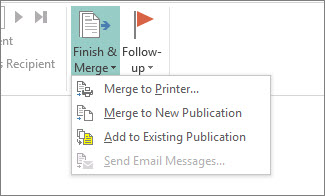
- ضمن الإعدادات، تأكد من أن Publisher يقول صفحات متعددة لكل ورقة.
- انقر فوق طباعة.
حفظ إعداد التسمية لاستخدامها لاحقا
بعد إكمال الدمج، احفظ ملف التسمية حتى تتمكن من استخدامه مرة أخرى.
- انقر فوق حفظ الملف>باسم.
- انقر فوق المكان الذي تريد حفظ ملف التسمية فيه، ثم انقر فوق استعراض.
- اكتب اسما لمنشور التسمية في المربع اسم الملف ، ثم انقر فوق حفظ.
يظل ملف التسمية متصلا بقائمة العناوين. لإنشاء تسميات مرة أخرى، افتح الملف وانقر فوق نعم عندما يطالبك Publisher بالاحتفاظ بهذا الاتصال. بعد ذلك، إذا أردت تغيير الأشخاص المطلوب تضمينهم أو العناصر المطلوب تضمينها في الدمج، فانقر فوق تحرير قائمة المستلمين لفرز البيانات وتصفيتها وتحديدها.