
إذا تم منحك تفويضا من مسؤول Skype for Business، يمكنك البدء بسرعة في إنشاء غرف المحادثة الثابتة الخاصة بك. فيما يلي كيفية إنشاء غرف المحادثة وإدارتها وتعطيلها.
إنشاء غرفة محادثة جديدة
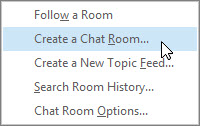
في النافذة الرئيسية Skype for Business، في علامة التبويب غرف Chat، اختر إضافة
 >إنشاء غرفة Chat.
ملاحظة
إذا لم تتمكن من رؤية هذه الخيارات، فلن يمنحك مسؤول Skype for Business الإذن لإنشاء غرف المحادثة وإدارتها.
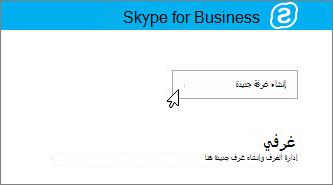
في صفحة الغرف الخاصة بي التي تفتح، اختر إنشاء غرفة جديدة.
تسمية غرفة المحادثة الجديدة
عند إنشاء غرفة محادثة، امنحها اسما فريدا ووصفيا.
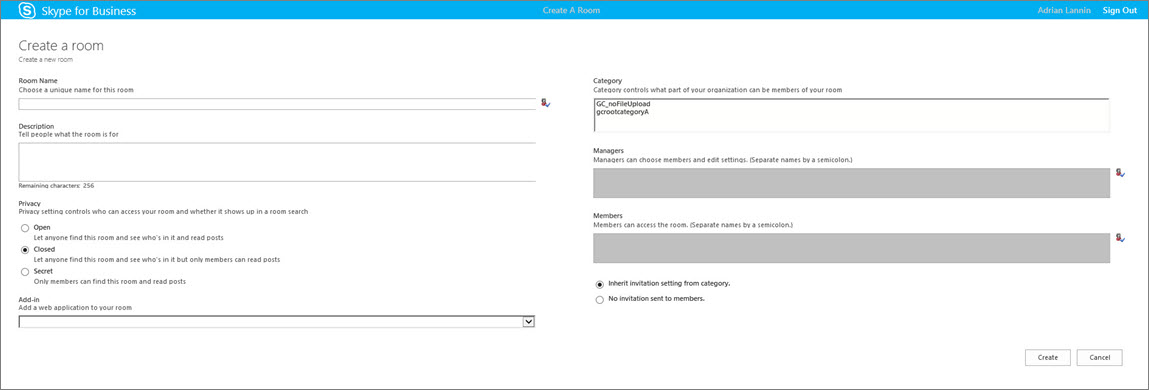
في صفحة إنشاء غرفة ، في قسم اسم الغرفة ، أدخل اسما.
ملاحظة
يمكن أن يحتوي اسم الغرفة حتى 256 حرفاً أبجدياً أو رقمياً أو أحرف خاصة، بما في ذلك المسافات، بأي تركيبة.
اختر التحقق من الأسماء للتأكد من أنها غير مستخدمة بالفعل، واختر اسما مختلفا إذا تمت مطالبتك بذلك.
ملاحظة
إذا قررت لاحقاً تغيير اسم الغرفة، فسيتم عرض الاسم الجديد لك ولأعضاء الغرفة والمتابعين بداية من وقت التغيير. من الجيد العثور على اسم مناسب للبدء به ثم الالتزام به. يمكن أن يؤدي تغيير اسم الغرفة إلى إرباك المستخدمين الذين قاموا بإعداد الإعلامات أو إضافة غرفتك كمفضلة.
كتابة وصف غرفة محادثة
عند إنشاء غرفة محادثة، أضف وصفا للغرض. حافظ على وصفك قصيرا واكتبه بحيث يساعد الآخرين على تحديد ما إذا كانوا سيطلبون العضوية وما إذا كان يجب إعداد إعلامات لإبقاء علامات التبويب على ما تتم مناقشته في الغرفة. يمكنك تغيير الوصف في أي وقت.
- في صفحة إنشاء غرفة ، في قسم الوصف ، اكتب شرحا (256 حرفا كحد أقصى) لغرض الغرفة.
تحديد إعداد خصوصية
هناك ثلاثة إعدادات للخصوصية. تحتوي كل غرفة محادثة Skype for Business على واحدة.
في صفحة إنشاء غرفة ، في قسم الخصوصية ، اختر إعداد الخصوصية - فتح أو إغلاق أو سري - للتحكم في من يمكنه العثور على غرفة محادثة والمشاركة فيها.
الإعداد الوصف مفتوح يمكن لأي شخص العثور على هذه الغرفة (عن طريق البحث) وفتحها وقراءتها وكتابتها (نشر إليها). الغرف المفتوحة لا تحتوي على "عضوية" على هذا النحو. مغلق يمكن لغير الأعضاء العثور على هذه الغرفة ومعرفة من هو العضو، ولكن يمكن للأعضاء فقط فتح الغرفة والقراءة أو النشر إليها. (هذا هو الإعداد الافتراضي.)
للانضمام إلى غرفة مغلقة، يجب على المستخدم أن يطلب من مدير الغرفة أن تتم إضافته إلى قائمة الأعضاء. تحدد بطاقة الغرفة مديري غرف المحادثة.سرية لا يمكن لغير الأعضاء العثور على هذه الغرفة أو بطاقة الغرفة الخاصة بها، أو معرفة من لديه عضوية في الغرفة، أو القراءة أو النشر إليها.
يمكنك تغيير إعداد الخصوصية لغرفة تديرها في أي وقت.
إضافة تطبيقات مستندة إلى الويب إلى غرفة المحادثة
اعتمادا على الطريقة التي قررت بها مؤسستك استخدام Skype for Business الدردشة المستمرة، قد يكون لديك حق الوصول إلى التطبيقات المفيدة المستندة إلى الويب التي يمكن أن تجعل الغرفة مكانا أكثر إنتاجية لأعضائك. إذا كانت هناك تطبيقات مستندة إلى الويب متوفرة لغرفتك، فسترى عنوان الوظيفة الإضافية في نافذة إنشاء غرفة .
- في صفحة إنشاء غرفة ، في قسم الوظيفة الإضافية ، استخدم القائمة المنسدلة لاختيار التطبيق المستند إلى الويب الذي تريد استخدامه.
تحديد فئات لغرفة المحادثة
"فئة" غرفة المحادثة Skype for Business هي مجموعة من خصائص الغرفة التي يمكن تطبيقها على عدة غرف للراحة. على سبيل المثال، قد تجد شركة عقارية أنه من المفيد إعداد فئة من الغرف خصيصا لفريق المبيعات، وفئة أخرى للقسم القانوني، وفئة أخرى للفريق التنفيذي. قد تحتوي كل فئة غرفة أيضا على نهج مميزة حول الاحتفاظ بالسجلات وإعداد الخصوصية المطلوب. ترث جميع الغرف المشاركة في فئة الغرف هذه الخصائص.
يؤثر مفهوم فئة الغرفة على عضوية الغرفة وكذلك الإعدادات. عند تثبيت الدردشة الثابتة لأول مرة، يقوم مسؤول Skype for Business بإنشاء قائمة بالمشاركين المحتملين في غرفة المحادثة. بعد إعداد هذه القائمة، قد يقوم المسؤول بإنشاء فئات فرعية في فئة غرفة محادثة بناء على الاحتياجات التنظيمية. يحدد نطاق فئة معينة جميع المستخدمين والمجموعات التي يمكن أن تكون أعضاء في غرفة محادثة في الفئة الأصلية. إذا قام المسؤول بتعيين نطاق فئة غرفة إلى contoso.com، على سبيل المثال، يمكن إضافة أي مجموعة أو مستخدم في Contoso كعضو في الغرف في تلك الفئة. إذا تم تعيين النطاق إلى Sales، يمكن إضافة المجموعات والمستخدمين فقط في قائمة توزيع المبيعات كأعضاء.
- في صفحة إنشاء غرفة ، في قسم الفئة ، اختر الفئة التي تريد استخدام إعداداتها وتجمع العضوية فيها. يتم سرد الفئات المتوفرة لك كمدير غرفة فقط.
هام
يمكن لمسؤول Skype for Business تأمين معظم إعدادات فئة غرفة معينة، مما يمنعك أنت ومديري غرف المحادثة الآخرين من تغيير الإعدادات. يمكن للمسؤول أيضاً تحديد مجموعة المستخدمين التي يمكنك أنت ومديري غرفة المحادثة الآخرين تحديد أعضاء منها. إذا صادفت قيود (أي أنك تجد أنه لا يمكنك تغيير إعداد الغرفة أو لا يمكنك إضافة مستخدم معين كعضو في غرفتك)، فتحقق من مسؤول Skype for Business لمعرفة ما إذا كانت هناك قيود في مكانها.
إضافة مديري غرفة محادثة أو إزالتهم
بصفتك مدير غرفة قمت بإنشائها، يمكنك إضافة الآخرين كمديرين لمشاركة مهام الإدارة. يجب أن يظهر المديرون في مجموعة الأعضاء المحتملين لفئة الغرفة التي تنتمي إليها غرفتك.
لن يصبح المديرون الجدد أعضاء في الغرفة تلقائيا - سيتعين عليك إضافتهم كأعضاء.
في صفحة إنشاء غرفة ، في قسم المديرون ، اكتب أسماء المديرين. استخدم فاصلة منقوطة لفصل الأسماء - على سبيل المثال، سكوت أوفيسون؛ مولي ديمبسي
ملاحظة
يمكن للمديرين، مثل مدير الغرفة، إضافة أعضاء الغرفة وتحرير بعض إعدادات الغرفة.
اختر التحقق من الأسماء للتأكد من أن Skype for Business يمكنها تحديد الأشخاص الذين أضفتها كمديرين.
إضافة أعضاء غرفة محادثة أو إزالتهم
لا تتطلب الغرف التي تحتوي على إعداد خصوصية مفتوح العضوية أو تسمح بها، ولكن الغرف المغلقة أو السرية تتطلب ذلك. بصفتك مدير الغرفة، يمكنك التحكم في من يمكنه الانضمام إلى الغرف المغلقة أو السرية التي تقوم بإنشائها. أنت عضو تلقائيا في أي غرفة مغلقة أو سرية تقوم بإنشائها.
يمكنك إضافة أعضاء كما تراه مناسبا. ولكن يجب أن يظهر أي شخص تضيفه في مجموعة الأعضاء المحتملين لفئة الغرفة التي تنتمي إليها غرفتك. ويمكنك أيضا إزالة الأعضاء من الغرفة.
- في صفحة إنشاء غرفة ، في قسم المديرون ، اكتب أسماء الأشخاص الذين يجب دعوتهم ليكونوا أعضاء في الغرفة. استخدم فاصلة منقوطة لفصل الأسماء.
- اختر التحقق من الأسماء للتأكد من أن Skype for Business يمكنه تحديد الأشخاص الذين أضفته كأعضاء.
الخطوات النهائية وتأكيد إعدادات غرفة المحادثة
- اختر وراثة إعداد الدعوة من الفئة لقبول الإعداد المقابل للفئة التي تم تعريف غرفتك بها وستظهر الإعلامات أو لن تظهر في القائمة الجديدة لكل عضو (تماما مثل إعلام جهة الاتصال) في علامة التبويب غرف Chat في النافذة الرئيسية Skype for Business.
- اختر لا توجد دعوات يتم إرسالها إلى الأعضاء للتأكد من عدم تنبيه جهات الاتصال بأنه قد تم إرسالها إلى غرفتك.
- بعد تحديد الخيارات المناسبة، اختر إنشاء.
إدارة غرفة محادثة
من يمكنه إدارة غرفة محادثة؟
يمكنك إدارة غرفة محادثة Skype for Business في ظل هذه الشروط:
- لقد أنشأت غرفة محادثة، مما يجعلك بشكل افتراضي مدير غرفة المحادثة هذه.
- لقد تم منحك أذونات مدير الغرفة من قبل مسؤول Skype for Business.
- لقد تم تسميته كمدير غرفة محادثة من قبل الشخص الذي أنشأ الغرفة.
- لديك أذونات مسؤول غرفة المحادثة، ما يتيح لك إدارة أي غرفة محادثة في بيئات Skype for Business التي تتحكم فيها.
إذا كنت مدير غرفة محادثة، فسترى اسمك في المربع المديرون على بطاقة الغرفة الخاصة بغرفة المحادثة.
بصفتك مدير غرفة محادثة، يمكنك التحكم في معظم إعدادات غرف المحادثة التي تديرها. بالإضافة إلى إنشاء غرف المحادثة الثابتة الخاصة بك، يمكنك تغيير مستويات الخصوصية الخاصة بها، وتعيين مسؤوليات إضافية لمديري الغرف، وإضافة أعضاء أو إزالتهم.
يمكنك أيضا تغيير أسماء أوصاف الغرف التي تديرها. وإذا قام المسؤول بتوفير المزيد من التطبيقات المستندة إلى الويب، يمكنك إضافتها إلى بيئة الغرفة. وأخيرا، يمكنك تعطيل غرفة لتأمين الأعضاء.
فيما يلي قائمة بالإجراءات وما يمكنك وما لا يمكنك القيام به كمدير غرفة.
| الإجراء | هل يمكن لمدير الغرفة تنفيذ هذا الإجراء؟ |
|---|---|
| إنشاء غرفة محادثة | نعم |
| تسمية غرفة محادثة أو إعادة تسميتها | نعم |
| إنشاء وصف غرفة المحادثة أو مراجعته | نعم |
| تحديد إعداد خصوصية غرفة المحادثة أو تغييره | نعم |
| إضافة أعضاء غرفة محادثة أو إزالتهم | نعم |
| اختر عدم إرسال إعلامات (دعوات) إلى أعضاء جدد | نعم |
| إضافة مديرين لغرفة محادثة أو إزالتهم | نعم |
| إضافة وظيفة إضافية أو إزالتها (تطبيق مستند إلى الويب) | نعم |
| تعيين فئة غرفة إلى غرفة محادثة (إذا قام المسؤول بتوفير فئات متعددة) | نعم |
| تعطيل غرفة محادثة | نعم |
| إعادة تمكين غرفة محادثة معطلة | لا |
| حذف غرفة محادثة | لا |
| استعادة غرفة محادثة محذوفة | لا |
| حذف منشور غرفة محادثة | لا |
| حذف محفوظات غرفة محادثة | لا |
ستقوم بتنفيذ مهام إدارة الغرفة على الصفحة تحرير غرفة.
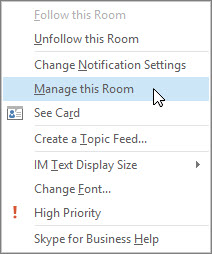
في النافذة الرئيسية Skype for Business، في علامة التبويب غرف Chat، اختر عضو لمشاهدة قائمة الغرف التي يمكنك الوصول إليها.
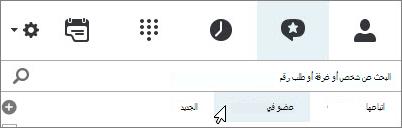
مرر مؤشر الماوس فوق Chat الغرفة
 في قائمة الغرفة التي تريد تغيير إعداداتها.
اختر فتح غرفة
 > مزيدمن الخيارات
 (الزاوية السفلية اليسرى من نافذة غرفة المحادثة) >إدارة هذه الغرفة.
في صفحة تحرير غرفة ، قم بتغيير إعدادات الغرفة حسب الحاجة، ثم اختر تنفيذ التغييرات.
تعطيل غرفة محادثة
أحياناً قد تحتاج إلى تعطيل غرفة محادثة تديرها. بعد تعطيل الغرفة، لا يمكن للمستخدمين العثور عليها أو الانضمام إليها، وتتم إزالة الأعضاء الحاليين (بما في ذلك أنت كمدير للغرفة).
قد يكون تعطيل الغرفة ضروريا لعدة أسباب. قد تكون الغرفة أتمت الغرض منها أو حلت محلها غرفة أكثر نشاطاً يتداخل نطاق تركيزها مع غرفتك.
في صفحة تحرير غرفة ، اختر تعطيل.
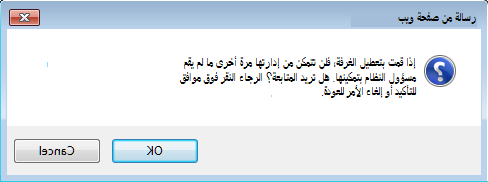
قم بتنفيذ أحد الإجراءات التالية:
- للمتابعة، اختر موافق.
- لإلغاء الإجراء، اختر إلغاء الأمر.
استخدام موجزات المواضيع لمراقبة نشاط غرفة المحادثة Skype for Business