إذا كنت تستخدم Skype للبقاء على اتصال مع الأصدقاء والعائلة في حياتك بعيدا عن العمل، فستقدر قوة وبساطة Skype for Business حيث من السهل العثور على زملاء العمل والتواصل معهم. ويمكنك استخدام الأجهزة التي لديك بالفعل للوصول إلى الشركات من خلال منصة على مستوى المؤسسة وآمنة تديرها تكنولوجيا المعلومات.
شكل وأداء جديدان
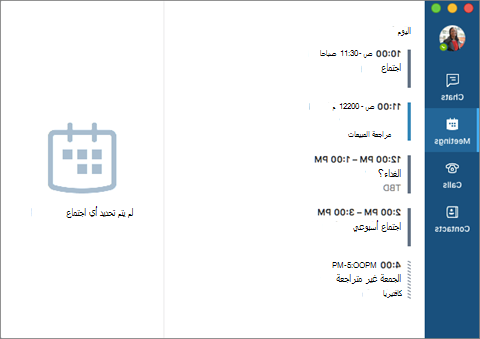
إذا كنت مستخدما عاديا للإصدار التجاري من Skype، فستبدو Skype for Business مألوفة جدا: يجب أن تجعلك قائمة جهات الاتصال ومؤشرات حالة الحضور والأزرار والأيقونات وحتى أصوات التطبيقات تشعرك بأنك في المنزل مباشرة. تعرّف على المزيد.
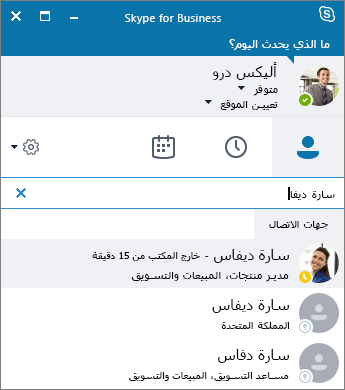 بالطبع، لا تزال جميع ميزات Lync الأساسية موجودة - مثل أزرار الإجراءات السريعة، التي تتيح لك المراسلة الفورية أو الاتصال بجهة اتصال (والمزيد) بنقرة واحدة فقط أو لمس.
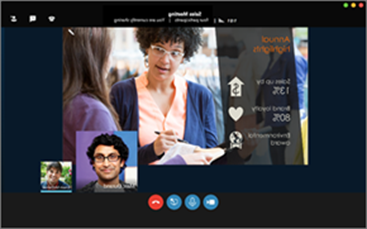
 في نافذة اجتماع Skype، يسهل الترتيب المبسط لعناصر التحكم والقوائم العثور على الأمر الذي تحتاجه. في نافذة المحادثة، يتم تنسيق نص الدردشة بحيث تتمكن بسهولة من رؤية من يتحدث، وتتيح لك المحادثات المبوبة تعقب عدة محادثات في وقت واحد.
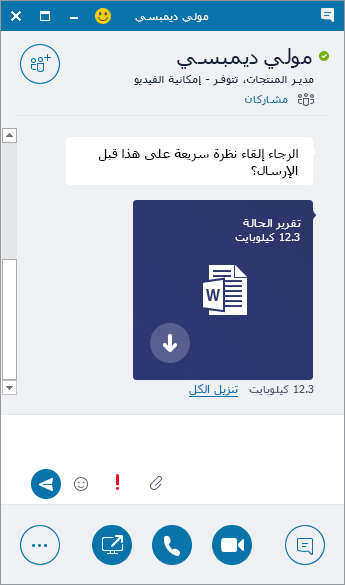
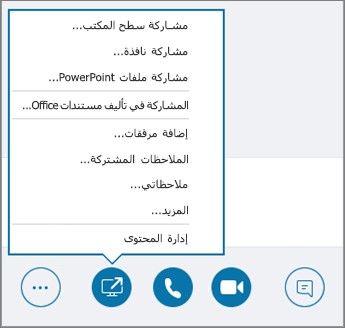 إذا كان لديك شخص يرسل لك ملفا أثناء محادثة مراسلة فورية، فإن معاينة نقل الملفات هي ميزة أخرى Skype for Business الشكل والشعور الجديدين الذي ستقدره. عندما يرسل لك شخص ما ملفا، حدد تنزيل في نافذة المراسلة الفورية لتحديث أيقونة الملف، أو انقر بزر الماوس الأيمن أو اضغط باستمرار لإعادة توجيهه أو معاينته أو حذفه.
الاتصال من Skype for Business باستخدام هاتف المكتب للصوت
هام
تتوفر هذه الميزة فقط إذا كانت مؤسستك تملك Skype for Business Server 2015.
إذا كان لديك نظام هاتف في هاتف مكتب Microsoft 365 وكونه قسم تكنولوجيا المعلومات للعمل مع Skype for Business يمكنك البحث عن أشخاص في مؤسستك وإجراء مكالمات إليهم من داخل واجهة المستخدم Skype for Business، بينما يتدفق صوت المكالمة عبر هاتف مكتب نظام الهاتف القياسي. يمكنك أيضا إجراء مكالمات من عميل Skype for Business باستخدام أي هاتف قريب منك (مثل هاتفك المحمول أو المنزل أو هاتف الفندق). يرى الشخص الذي تتصل به رقم هاتفك كما لو كنت تتصل به من رقم هاتفك الرئيسي بالشركة. عند إجراء مكالمة Skype for Business مع توجيه الصوت عبر هاتف مكتبك، تحصل على صوت رائع، بالإضافة إلى:
- المراسلة الفورية (IM) — حتى تستطيع إجراء نسخ/لصق سريع لعنوان URL الذي تريد مشاركته، على سبيل المثال
- مشاركة سطح المكتب والتطبيقات — حتى تستطيع بسهولة العرض والإعلام، أو معالجة المشاكل، أو شرح المحتوى باستخدام المرئيات
- المرفقات — إرسال الملفات إلى الشخص الآخر دون مغادرة Skype for Business
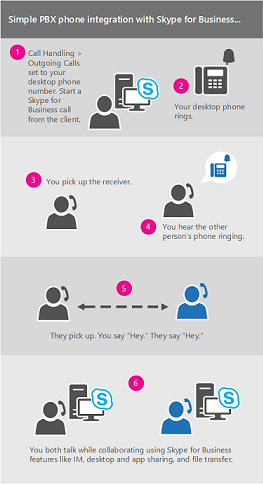
يقوم مسؤولو الخادم بتمكين هذه الميزة وتكوينها للمؤسسة. يتمتع المستخدمون النهائيون بقدرات تكوين محدودة، والتي تتضمن تشغيل الميزة أو إيقاف تشغيلها لحسابهم الفردي (بمجرد تمكينها على مستوى المؤسسة) وتعيين رقم الهاتف الذي يجب على Skype for Business الاتصال به. وإذا قام المسؤول بتعيين الرقم وتأمينه، فلن تتوفر خيارات الاتصال الخاصة بالمكالمات الصادرة.
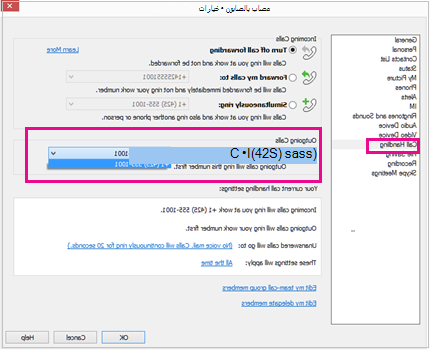 لمزيد من المعلومات، راجع إجراء مكالمة Skype for Business ولكن استخدم نظام الهاتف في هاتف مكتب Microsoft 365 للصوت
التكامل مع دليل Skype
هام
تتطلب هذه الميزة:
- شعار Skype for Business Server 2015 أو Skype for Business Online

- واجهة المستخدم Skype for Business (غير مدعومة فيLync)
- أحدث إصدار من
 Skype
Skype
Skype for Business يمكن للمستخدمين الاتصال عبر الإنترنت بمئات الملايين من مستخدمي Skype مباشرة من واجهة المستخدم Skype for Business. تتمثل الخطوة الأولى في البحث عن جهة الاتصال.
في مربع البحث في طريقة عرض جهات الاتصال للنافذة الرئيسية Skype for Business، اكتب اسما أو عنوان مراسلة فورية أو رقم هاتف مكتبي (إذا كانت موجودة في مؤسستك). أثناء الكتابة، ستبدأ نتائج البحث في الظهور أسفل مربع البحث وسيتم تغيير علامات التبويب من "مجموعات" و"الحالة" و"العلاقات" و"جديد":
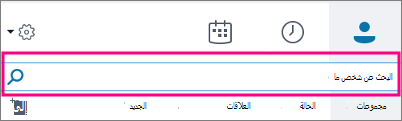
إلى "جهات اتصالي" و"دليل Skype":
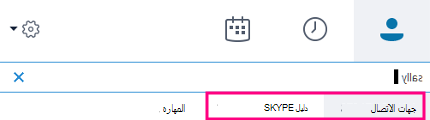
إذا كان الشخص الذي تبحث عنه موجوداً في مؤسستك، فاحتفظ بعلامة التبويب "جهات اتصالي" محددة (وهذا هو الإعداد الافتراضي). عندما تكون "جهات اتصالي" محددة، يبحث Skype for Business في دفتر العناوين الخاص بمؤسستك.
إذا كان الشخص الذي تبحث عنه غير موجود في مؤسستك، لكنك تعلم أن لديه حساب Skype، فانقر فوق علامة التبويب "دليل Skype" للبحث عنه من بين الملايين من مستخدمي Skype. تساعدك معرفة معرّف Skype الخاص به وموقعه على تضييق نطاق البحث بسرعة. يمكنك أيضا البحث باستخدام عنوان البريد الإلكتروني أو حساب Microsoft (على سبيل المثال، JohnDoe@outlook.com).ملاحظة
يقوم المسؤول بتمكين ميزة البحث في دليل Skype أو تعطيلها بالتوافق مع نهج البحث في المؤسسة. إذا لم تظهر علامة التبويب "دليل Skype" مثل تلك المبينة في لقطة الشاشة أعلاه، فلن تتمكن عندئذ من البحث عن مستخدمي Skype.
عند البحث عن جهات الاتصال في دليل Skype، ستتمكن من إضافتها إلى قائمة جهات الاتصال، وإجراء محادثة مراسلة فورية معها، ورؤية معلومات التواجد الخاصة بها، وإجراء مكالمة صوتية أو مكالمة فيديو معها. يرجى ملاحظة أن دليل Skype يتضمن فقط معلومات الاتصال الخاصة بمستخدمي Skype، وليس تلك الخاصة بمستخدمي Skype for Business. يجب على مستخدم Skype الذي يريد إضافة مستخدم Skype for Business إلى قائمة جهات الاتصال الخاصة به استخدام عنوان البريد الإلكتروني الكامل للمستخدم Skype for Business، مثل Joe@contoso.com.
مراقبة المكالمة
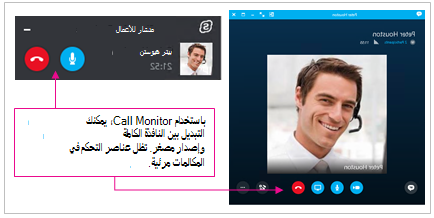
"مراقبة المكالمات" هي ميزة Skype شائعة متوفرة الآن في Skype for Business. باستخدام "مراقبة المكالمات"، يمكنك التنقل ذهابا وإيابا بين نافذة Skype for Business كاملة، لتلك الأوقات التي تشارك فيها بنشاط في المكالمة، وإصدارا مضغوطا يتيح لك الاستمرار في مراقبة تقدم المكالمة - وكتم المكالمة أو إنهاها - أثناء التركيز على مهام أخرى.
تظهر نافذة "مراقبة المكالمة" المصغرة أثناء إجراء مكالمة صوتية أو مكالمة فيديو كلما تم تصغير نافذة المحادثة الرئيسية. ولإظهار نافذة المحادثة الكاملة مجدداً، قم ببساطة بالنقر نقراً مزدوجاً أو الضغط ضغطاً مزدوجاً فوق "مراقبة المكالمة".
تقييم مكالمتي
تتيح الميزة "تقييم مكالمتي" لمسؤولي Skype for Business Server 2015 إمكانيات تجميع بيانات المكالمات، والوصول إلى التقارير القياسية، وتصدير البيانات الخام لإجراء المزيد من التحليل. كذلك، تتم مطالبة المستخدمين بإجراء استطلاع بعد إكمال المكالمة.
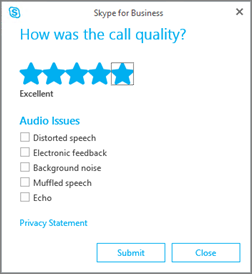 لا تتوفر تقارير تقييم مكالماتي لمسؤولي المستأجرين Skype for Business Online في الوقت الحالي.
الوصول السريع إلى عناصر التحكم بالمكالمة
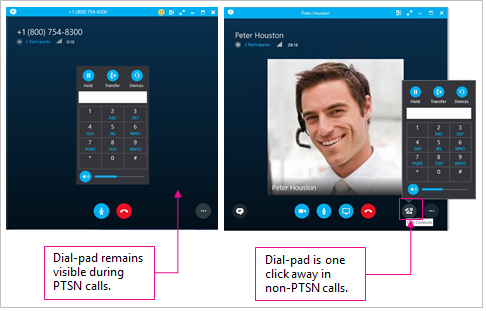
تم تحسين الوصول إلى لوحة الطلب وعناصر التحكم في المكالمات بشكل كبير. بالنسبة لخطط الاتصال في مكالمات Microsoft 365، تظل عناصر التحكم في لوحة الطلب والمكالمات مرئية طوال المكالمة. بالنسبة للمكالمات الأخرى، يمكن الوصول إلى لوحة الطلب وعناصر التحكم في المكالمات بنقرة واحدة.
رموز المشاعر
يتضمن Skype for Business الآن نفس مجموعة رموز المشاعر الموجودة في إصدار المستهلك من Skype. يمكنك إيقاف تشغيل رموز المشاعر في Skype for Business بالانتقال إلى خيارات>المراسلة الفورية. لا يتوفر أي إعداد للخادم.