
اجتماع Skype البث هي إحدى ميزات Skype for Business Online التي تمكنك من جدولة الاجتماعات أو الأحداث وإنتاجها وبثها لجمهور عبر الإنترنت يصل إلى 10000 حاضر.
يتطلب الحدث الكبير تخطيطا وإعدادا مقدما من قبل فريق من الأفراد الملتزمين، وبالتالي، يتضمن البث اجتماع Skype أدوارا مختلفة تأتي مع قدراتهم الخاصة لتقديم البث أو المشاركة فيه أو حضوره:
المنتج. يدير مصادر الاجتماع (مجموعات الصوت والفيديو وPowerPoint)، ويسجل الحدث، وينشر التسجيل في Microsoft 365 Video.
ملاحظة
استخدام فيديو مضمن في عرض تقديمي في PowerPoint غير مدعوم حاليا في اجتماع Skype البث.
المنظم. ينشئ طلب الاجتماع ويدعو الجمهور. كما يراجع تقارير الاجتماع.
عضو الفريق. يشارك في الاجتماع كمقدم أو متحدث.
الحاضر. يشاهد الحدث على الإنترنت.
هذه المقالة مخصصة للمنتج.
الانضمام إلى عملية البث
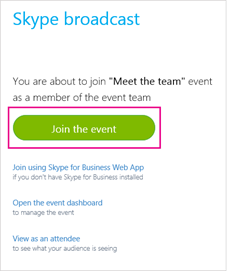
انقر فوق ارتباط الانضمام إلى الاجتماع في دعوة الاجتماع. ستحتاج إلى تسجيل الدخول باستخدام حساب العمل أو المؤسسة التعليمية (على سبيل المثال، seanc@contoso.com).
انقر فوق الانضمام إلى الحدث.
يمكنك تحميل أي من مجموعات PowerPoint التي سيتم تقديمها خلال الاجتماع، إذا لزم الأمر. يمكنك أيضاً إدراج موجزات مباشرة من مصادر الكاميرا.
تحقق من عمل الصوت بشكل صحيح.
قم بتنشيط الموجزات من خلال النقر بزر الماوس الأيمن فوق الموجز الذي تريده واختيار جعل الفيديو نشطاً. يمكنك توفير الصوت من خلال موجز معيّن والفيديو من خلال موجز آخر. على سبيل المثال، إذا كنت تريد أن يسمع الحضور مقدم العرض ورؤية إحدى مجموعات PowerPoint.
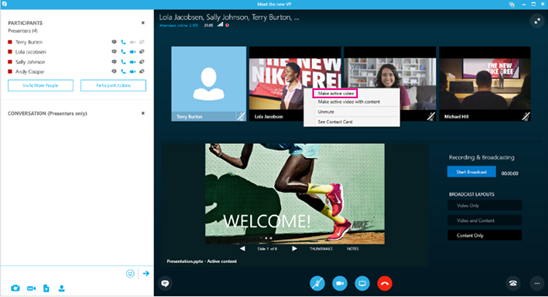
قم بتمكين الصوت على الموجز النشط بالنقر بزر الماوس الأيمن فوق الموجز والنقر فوق إلغاء كتمه أو عن طريق تحديد الموجز والنقر فوق إلغاء كتم
 الصوت.
انقر فوق بدء البث. إذا أوقفت البث، فلن تتمكن من بدئه مجدداً.
ملاحظة
على الأجهزة التي تعمل بنظام التشغيل Windows، بما في ذلك Windows Phone، ستشهد تأخيراً لمدة 30 ثانيةً بين ما يقوم به مقدم العرض وما يراه الحضور. على أجهزة Mac وتلك التي تعمل بنظام التشغيل iOS، سيمتد التأخير إلى 60 ثانية تقريباً. يرجع هذا التأخير إلى الوقت المستغرق للتحويل إلى برامج ترميز مختلفة وتوزيع الوسائط على خوادم نقاط التواجد داخل شبكة تسليم المحتوى Azure.
تبديل المصادر خلال الحدث
- انقر بزر الماوس الأيمن فوق موجز الفيديو الذي تريد تنشيطه وانقر فوق جعل الفيديو نشطاً.
- انقر بزر الماوس الأيمن فوق موجز الصوت الذي تريد تنشيطه وانقر فوق إلغاء كتم الصوت أو انقر فوق زر إلغاء كتم الصوت. احرص على كتم مصادر الصوت الأخرى، عند الضرورة، لإزالة الضوضاء الزائدة.
إيقاف البث
- انقر فوق الزر إيقاف البث.
- انقر فوق موافق للتأكيد.
تعليمات اجتماع Skype البثما المقصود ببث اجتماع Skype؟جدولة بث اجتماع Skypeالانضمام إلى بث اجتماع Skypeاستخدم Bing Pulse في بث اجتماع Skypeإضافة موجز Yammer إلى سجل بث اجتماع Skypeونشر بث اجتماع Skype