
يعد اجتماع Skype البث إحدى ميزات Skype for Business Online وMicrosoft 365 التي تمكنك من جدولة الاجتماعات أو الأحداث وإنتاجها وبثها لجمهور عبر الإنترنت يصل إلى 10000 حاضر. مدخل البث اجتماع Skype هو المكان الذي تقوم فيه بجدولة اجتماع بهذا الحجم.
هام
سيتم إيقاف Skype for Business Online في 31 يوليو 2021، وفي الوقت الذي سينتهي فيه الوصول إلى الخدمة. نحن نشجع العملاء على بدء الترقية إلى Microsoft Teams، العميل الأساسي للاتصالات والعمل الجماعي في Microsoft 365.
بدء استخدام البث اجتماع Skype
بعد أن يقوم المسؤول بتمكين اجتماع Skype بث ميزة بث اجتماع Skype لمؤسستك، يمكنك البدء في استخدامها. إذا لم يتم تمكين الميزة، فستتلقى رسالة تفيد بأنه ليس لديك أذونات لاستخدامها.
الخطوة 1: جدولة البث
يمكنك استخدام مدخل بث اجتماع Skype لجدولة البث. هذا ما يبدو عليه المدخل.
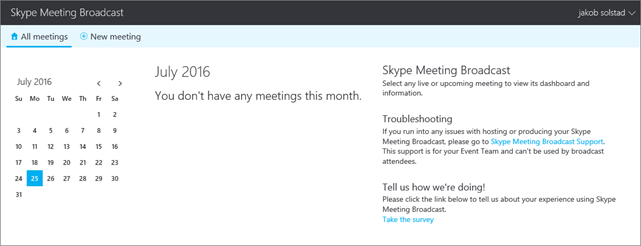
في المدخل يمكنك جدولة بث لما يصل إلى 10,000 حاضر. يمكنك أيضا اختيار:
- قم بتأمين الاجتماع حتى يتمكن الحضور المدرجون فقط من الحضور.
- إنشاء تسجيل فيديو للاجتماع (ملف MP4 قابل للتنزيل).
- إتاحة مقطع فيديو عند الطلب بعد الاجتماع.
- أضف تطبيق مشاركة الجمهور، مثل تطبيق التصويت Microsoft Pulse. دعنا نبقي الحضور متفاعلين، وستعرف كيف يتم تلقي الحدث في الوقت الحقيقي.
الخطوة 2: إنشاء حدث البث الخاص بك
الآن يمكنك التبديل إلى Skype for Business لإنتاج الحدث الخاص بك:
- يمكنك تحميل أي من مجموعات PowerPoint التي سيتم تقديمها خلال الاجتماع، إذا لزم الأمر. يمكنك أيضاً إدراج موجزات مباشرة من مصادر الكاميرا.
- تحقق من عمل الصوت بشكل صحيح.
- تنشيط الموجزات.
- بدء البث وإيقافه.
الخطوة 3: تنزيل تقرير الاجتماع والاجتماع المسجل
عند الانتهاء من البث، ارجع إلى اجتماع Skype مدخل البث لتنزيل تسجيل للبث، وتقرير حول الحدث. يتضمن تقرير الاجتماع معرفات الجلسة وأسماء المشاركين وعناوين البريد الإلكتروني ومعلومات المستعرض وطوابع التاريخ والوقت والأنشطة (الانضمام والتشغيل والإيقاف المؤقت) واللغة. يمكنك استخدام هذه المعلومات للاتصال بالحضور للحصول على معلومات المتابعة حول البث.
أدوار البث اجتماع Skype
في شركة كبيرة قد يكون هناك العديد من الأشخاص المشاركين في إنتاج اجتماع بث.
| الدور | ما يفعله هذا الشخص |
|---|---|
| منظم | ينشئ طلب الاجتماع ويدعو الحضور ويراجع تقارير الاجتماع وينشر التسجيل إلى فيديو Microsoft 365. |
| عضو فريق الحدث | إدارة مصادر الاجتماع (PowerPoint والصوت والفيديو) وإدارة عناصر تحكم إنتاج البث. يمكن لأعضاء فريق الحدث أيضا المشاركة في الاجتماع كمتحدث أو مقدم عرض. ملاحظه: استخدام فيديو مضمن في عرض تقديمي في PowerPoint غير مدعوم حاليا في اجتماع Skype البث. |
| الحضور | يشاهد الحدث على الإنترنت. |
متطلبات النظام
إليك ما يحتاج إليه كل دور لإنتاج بث اجتماع أو حضوره.
| الدور | ما هي البرامج التي يحتاجونها |
|---|---|
| الحضور | Edge أو Internet Explorer 11 أو Chrome 35 أو أحدث أو Firefox أو OSX Safari أو iOS 8 أو أحدث أو Android (KitKat) ملاحظه: Adobe Flash مطلوب ل Internet Explorer 11 على Windows 7 والإصدارات 41 والإصدارات السابقة من Firefox، بالإضافة إلى Safari على Mac. |
| أعضاء فريق الحدث |
Skype for Business مثبتة على جهاز الكمبيوتر الخاص بهم. تحتاج إلى التأكد من أن لديك إصدارا حديثا من تطبيق Skype for Business. لمعرفة الإصدار الذي تستخدمه، في Skype for Business اختر تعليمات>حول Skype for Business. تحتاج إلى أحد الإصدارات التالية:
لاستضافة الاجتماع، يحتاج المنتجون إلى التراخيص التالية:
ملاحظة: Microsoft Intune المستعرض المدار على هاتفك غير مدعوم حاليا لبث اجتماع Skype. |
بدء استخدام أعضاء فريق الحدث والحضور
الشروع في العمل للمسؤولين
تشرح هذه المقالات ما تحتاج إلى القيام به حتى تتمكن شركتك من استضافة اجتماعات البث اجتماع Skype.
ملاحظة
يتوفر البث اجتماع Skype للمؤسسات التي تمتلك Office 365 A5 أو Office 365 A3. لمزيد من المعلومات، راجع تراخيص المستخدم المحظورة لبث اجتماع Skype.
- إذا لم تكن قد فعلت ذلك بالفعل، فقم بإعداد Skype for Business Online لمؤسستك.
- تمكين اجتماع Skype البث: بعد تمكين الميزة، يمكن للمستخدمين بث الاجتماعات إلى أشخاص آخرين داخل شركتك.
إذا كان عملك يحتوي على جدار حماية:
- لإضافة شركات أخرى إلى اتحاد المستخدمين الموثوق بهم حتى تتمكن من البث معهم، قم بالخطوات الواردة في يمكن للمستخدمين الاتصال بالمستخدمين Skype for Business الخارجيين.
- إذا كان لديك ندوات عبر الإنترنت تريد بثها أو اجتماعات أخرى مع الحضور خارج عملك، فأنت بحاجة إلى تكوين شبكتك. راجع إعداد شبكتك لبث اجتماع Skype.
أو - تكوين التوزيع المحلي لبث اجتماع Skype. هذه المقالة مخصصة للعملاء الذين يستخدمون Skype for Business Server 2015.