
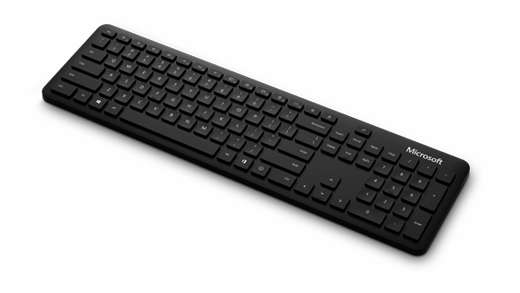
تتميز لوحة مفاتيح Microsoft Bluetooth بتصميم عصري رفيع يساعد على تسريع الكتابة مع متممًا مساحة عملك.
المتطلبات
للحصول على الإعداد، استخدم  ، أو استخدم
  ، ستحتاج إلى كمبيوتر شخصي يعمل Windows 11 أو Windows 10 مع دعم Bluetooth 4.0 أو إصدار أحدث. تدعم لوحة المفاتيح هذه الاقتران السريع في Windows للاقتران بشكل أسرع.
ملاحظة
إذا لم تكن متأكدا من إصدار Bluetooth الذي يدعمه الكمبيوتر، فانتقل إلى ما إصدار Bluetooth الموجود على جهاز الكمبيوتر الخاص بي؟
توصيل لوحة المفاتيح
اضغط باستمرار على زر الاقتران في الجزء السفلي من لوحة المفاتيح لمدة 5 ثوانٍ، حتى يبدأ وميض ضوء LED.
على كمبيوتر Windows، حدد الاتصال إذا ظهر إعلام للوحة المفاتيح، ثم انتظر حتى يتم إعداده.
ألم تتمكن من رؤية الإعلام ؟
حدد بدء تشغيل>Bluetooth & الأجهزة>إضافة جهاز>Bluetooth، ثم حدد لوحة مفاتيح Microsoft Bluetooth من القائمة.
استخدام رموز المشاعر للتعبير عن نفسك
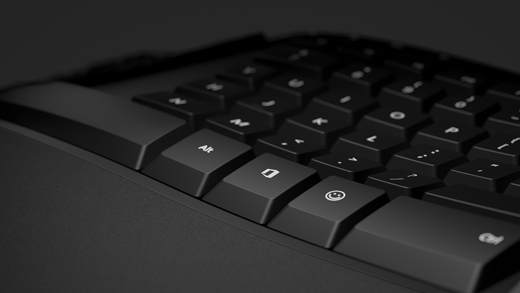
اضغط على وحدد رموز المشاعر التي تقول كل شيء نيابة عنك. باستخدام مفتاح رموز المشاعر، يمكنك إضافة رموز المشاعر بسرعة، تمامًا كما تفعل على هاتفك.
تخصيص إعدادات الكتابة
لتغيير إعدادات الكتابة للوحة المفاتيح:
- حدد أيقونة البدء
 > شعار Windowsأيقونة الإعدادات
 > تطبيق الإعداداتالوقت &
 >الكتابة
 .
.
تلميح
مركز الماوس ولوحة المفاتيح من Microsoft هو تطبيق يساعدك على تحقيق أقصى استفادة من ماوس ولوحة مفاتيح Microsoft اللذين تستخدمهما. يساعدك مركز الماوس ولوحة المفاتيح على تخصيص الطريقة التي تعمل بها على جهاز الكمبيوتر الشخصي. للحصول على التطبيق، راجع تنزيل مركز لوحة المفاتيح والماوس.