
استخدام لوحة مفاتيح Microsoft Designer صغيرة الحجم
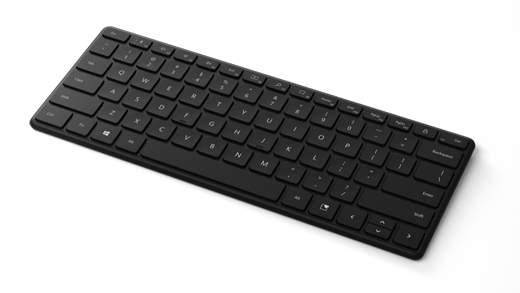
تحتوي لوحة المفاتيح Microsoft Designer المضغوطة على تصميم أنيق وانتهاء متميز وزاوية منخفضة الملامح للحصول على تجربة كتابة مريحة.
المتطلبات
للإعداد، ستحتاج إلى كمبيوتر شخصي يعمل Windows 11 أو Windows 10 مع دعم Bluetooth 4.0 أو إصدار أحدث. تدعم لوحة المفاتيح هذه الاقتران السريع في Windows للاقتران بشكل أسرع. لاستخدام المفتاح Expressive، ستحتاج إلى جهاز كمبيوتر يعمل Windows 11.
ما إصدار Bluetooth الموجود على جهاز الكمبيوتر؟
توصيل لوحة المفاتيح
يمكنك إقران لوحة المفاتيح مع ما يصل إلى ثلاثة أجهزة. فيما يلي كيفية توصيله بالكمبيوتر الشخصي الذي يعمل بنظام Windows:
مرر المفتاح الموجود أسفل لوحة المفاتيح لتشغيله. ستدخل لوحة المفاتيح تلقائيا في وضع الاقتران وسيومض ضوء LED. إذا لم يحدث ذلك، فاضغط باستمرار على زر الزوج في الجزء العلوي الأيسر من لوحة المفاتيح لمدة 5 ثوان أو حتى يبدأ ضوء LED في الوميض.
على كمبيوتر Windows، حدد الاتصال إذا ظهر إعلام للوحة المفاتيح، ثم انتظر حتى يتم إعداده.
ألم يظهر الإعلام؟
- Windows 11: حدد Start>Settings>Bluetooth & devices>Add device>Bluetooth، ثم حدد Microsoft Designer Compact Keyboard من القائمة.
-
Windows 10: حدد البدء
 ، ثم حدد الإعدادات
  >الأجهزة
  >Bluetooth & الأجهزة
  > الأخرى إضافة Bluetooth أو أجهزة
  > أخرى Bluetooth >Microsoft Designer لوحة المفاتيح>المضغوطة تم.
لإقران لوحة المفاتيح بجهاز آخر، اضغط على زر الاقتران. سيتغير الضوء إلى فتحة Bluetooth التالية وستدخل لوحة المفاتيح في وضع الاقتران. إذا ظهر إعلام الاتصال على أجهزة كمبيوتر متعددة، فحدده على الكمبيوتر الذي تريد إقرانه ثم اتبع الإرشادات.
استبدال البطاريات
تستخدم لوحة المفاتيح المضغوطة Microsoft Designer أربع بطاريات ذات خلية معدنية (C2032). فيما يلي كيفية وضع البطاريات في لوحة المفاتيح:
- قم بقلب لوحة المفاتيح وإدراج دبوس في الفتحة الصغيرة.
- استمر في الضغط على الدبوس وقم بتمرير باب البطارية بعيدا عن لوحة المفاتيح.
- ضع بطارياتك في الفتحات المتوفرة. تأكد من أن النهاية الإيجابية تواجهك.
- مرر باب البطارية مرة أخرى إلى الموضع.
تلميح
للتحقق من مستوى البطارية في أي وقت، حدد بحث، واكتب Bluetooth، ثم افتح Bluetooth & إعدادات الأجهزة الأخرى. يظهر مستوى البطارية إلى جانب الماوس الخاص بك.
التعبير عن نفسك باستخدام رموز المشاعر
ما عليك سوى الضغط على المفتاح Expressive وتحديد رموز المشاعر التي تقول كل شيء نيابة عنك. باستخدام المفتاح Expressive، يمكنك إضافة رموز المشاعر بسرعة - تماما كما تفعل على هاتفك.
تخصيص إعدادات الكتابة
لتغيير إعدادات الكتابة للوحة المفاتيح:
- حدد Start>Settings
 >Time & language
 >Typing
 .
.
تلميح
مركز الماوس ولوحة المفاتيح من Microsoft هو تطبيق يساعدك على تحقيق أقصى استفادة من ماوس ولوحة مفاتيح Microsoft اللذين تستخدمهما. يساعدك مركز الماوس ولوحة المفاتيح على تخصيص الطريقة التي تعمل بها على جهاز الكمبيوتر الشخصي. للحصول على التطبيق، راجع تنزيل مركز لوحة المفاتيح والماوس.