
تجربة كتابة كاملة الحجم كلاسيكية مع مفتاح Copilot مخصص ( )، وسادة أرقام مضمنة، وما يصل إلى 12 شهرا من عمر البطارية.
يجلب مفتاح على لوحة مفاتيح Surface قوة الذكاء الاصطناعي إلى متناول يدك مع التجارب المتوفرة على Windows 11. توفر لوحة المفاتيح الأنيقة هذه الكتابة الكلاسيكية ولوحة أرقام مضمنة ومفاتيح مخصصة للوصول السريع إلى Snip & Sketch والإدخال التعبيري وكتم المكالمات والمزيد.
ملاحظة
يتوفر مفتاح Copilot مع الإصدار الثاني من لوحة مفاتيح Surface.
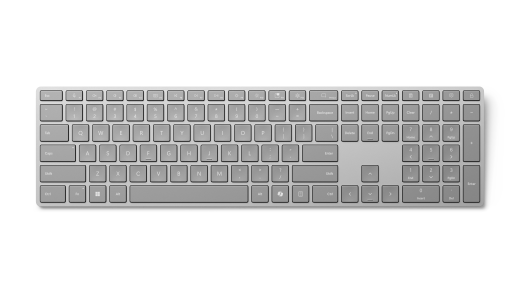
متوفر للشراء من Microsoft Store وتجار التجزئة الآخرين.
المتطلبات
لإجراء عملية الإعداد، ستحتاج إلى جهاز كمبيوتر يعمل بنظام التشغيل Windows 11 مزود بدعم Bluetooth 4.0 أو إصدار أحدث. تدعم لوحة المفاتيح هذه الاقتران السريع في Windows للاقتران بشكل أسرع.
ملاحظة
إذا لم تكن متأكدا من إصدار Bluetooth الذي يدعمه الكمبيوتر، فانتقل إلى ما إصدار Bluetooth الموجود على جهاز الكمبيوتر الخاص بي؟
توصيل لوحة المفاتيح
سيتم تشغيل لوحة المفاتيح تلقائيا عند إزالة علامة تبويب سحب البطارية في البداية أو استبدال البطاريات.
إقران لوحة المفاتيح باستخدام Bluetooth
قم بتشغيل لوحة المفاتيح، ثم اتبع الإرشادات لإقرانها بالكمبيوتر:
اضغط باستمرار على زر الزوج على جانب لوحة المفاتيح حتى يبدأ ضوء LED أعلى مفتاح السهم لأعلى في الوميض (حوالي 3 ثوان).
على كمبيوتر Windows، حدد الاتصال إذا ظهر إعلام للوحة المفاتيح، وأدخل رمز PIN المعروض على الشاشة، واضغط على مفتاح الإدخال Enter، وانتظر حتى يكتمل الإعداد.
ألم يظهر الإعلام؟
- انتقل إلى أيقونة البدء
 > شعار Windowsأيقونة الإعدادات
 > تطبيق الإعداداتBluetooth &
 > Bluetoothإضافة
 >Bluetooth>لوحة مفاتيح Surface الإصدار الثاني.
 - أدخل رمز PIN المعروض على الشاشة، واضغط على مفتاح الإدخال Enter، ثم حدد تم.
- انتقل إلى أيقونة البدء
بمجرد إقران لوحة المفاتيح، سيتوقف ضوء LED عن الوميض.
تخصيص إعدادات لوحة المفاتيح والكتابة
لتخصيص لوحة المفاتيح:
استخدم تطبيق Surface لتخصيص إعدادات لوحة المفاتيح. لفتحه، حدد أيقونة البدء ، وأدخل surface، وحدده لفتح التطبيق. إذا لم يكن التطبيق مثبتا لديك، فبادر بتنزيله من Microsoft Store.
بمجرد فتح التطبيق، حدد لوحة المفاتيح في الأسفل، ثم اختر تخصيص لوحة المفاتيح لضبط إعداداتك.
لتغيير إعدادات الكتابة للوحة المفاتيح:
- حدد أيقونة البدء> شعار Windowsأيقونة الإعدادات> تطبيق الإعداداتالوقت &
 >الكتابة
 .
.
معلومات البطارية
يتم تشغيل لوحة المفاتيح هذه بواسطة بطاريتين AAA. لاستبدالها:
- قم بقلب لوحة المفاتيح.
- قم بإزالة غطاء حجرة البطارية.
- أدخل بطاريتي AAA جديدتين واستبدل الغطاء.
للتحقق من مستوى البطارية في أي وقت، انتقل إلى إعدادات > Bluetooth & الأجهزة، أو افتح تطبيق Surface .
تدخل لوحة المفاتيح تلقائيا وضع الطاقة المنخفضة عندما لا تكون قيد الاستخدام للمساعدة في تمديد عمر البطارية.
الميزات التي تعمل بالذكاء الاصطناعي في Windows 11
يتم تضمين قوة الذكاء الاصطناعي في Windows 11. من تطبيقات الإنتاجية والإبداع إلى أدوات الذكاء الاصطناعي المتقدمة التي تجعل الأمور أكثر سهولة، ستساعدك هذه الميزات على القيام بأكثر مما يمكنك تخيله.
مكان الشراء
تتوفر لوحات مفاتيح Surface والملحقات الأخرى للشراء من Microsoft Store وتجار التجزئة الآخرين.
ملاحظة
إذا لم يكن Microsoft Store متوفرا في منطقتك، فستجد أيضا Surface لدى تجار التجزئة هؤلاء.