
يجب أن يكون ضوء LED قيد التشغيل عند توصيل موصل الطاقة بمنفذ Surface Connect.
| عندما يكون الضوء | هذا يعني |
|---|---|
| إيقاف | تأكد من توصيل موصل الطاقة بشكل آمن بالجهاز، ثم حاول توصيل مزود الطاقة بمقبس جدار آخر. إذا كان ضوء LED لا يزال متوقفا عن التشغيل، فاتبع الخطوات أدناه. |
| وميض أو وميض أبيض | قم بفصل موصل الطاقة من Surface الخاص بك وتحقق من وجود تلف أو كتل قد تسبب اتصالاً غير صالح. إذا استمر الضوء في الوميض، فاتبع الخطوات أدناه. |
| أبيض ثابت | إذا كان ضوء موصل الطاقة قيد التشغيل ولكنك لا تزال تواجه المشكلة، فانتقل إلى شحن بطارية Surface أو لن يعمل Surface على البطارية. إذا لم يتم تشغيل جهاز Surface أو بدء تشغيله، فانتقل إلى يتعذر تشغيل Surface أو بدء تشغيله. |
إذا كان ضوء LED على موصل طاقة Surface Connect يومض أو وميضا أو متوقفا عن التشغيل، فإليك ما يجب فعله:
تحقق من الكبلات وقم بإعادة تعيين وحدة تزويد الطاقة: افصل موصل الطاقة عن جهاز Surface، وافصل كبل الطاقة عن مأخذ الطاقة في الجدار، ثم افصل أي ملحقات USB.
انتظر 10 ثانية على الأقل. وهذا يعطي الطاقة supppy الوقت لإعادة تعيين.
بعد ذلك، قم بتنظيف موصل الطاقة بقطعة قماش ناعمة وجافة وخالية من الوبر، وتحقق من أي تلف. (استبدل الكبلات التالفة.) قم بتوصيل مزود الطاقة مرة أخرى بمأخذ الطاقة وأعد توصيل موصل الطاقة بجهاز Surface.
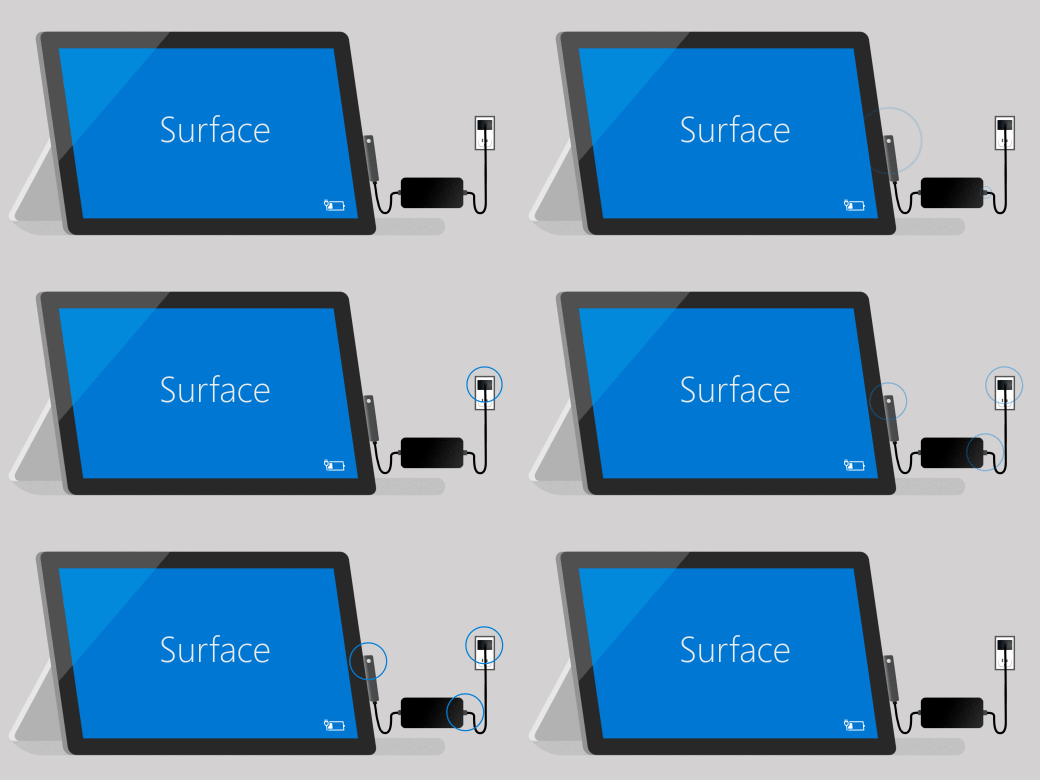
قم بتوصيله بطريقة أخرى: اقلب موصل طاقة Surface Connect 180 درجة، ثم تحقق لمعرفة ما إذا كان ضوء LED يعمل وتحديد ما إذا كان جهاز Surface يبدأ الشحن مرة أخرى.
جرب مصدر طاقة مختلفا: قم بتوصيل مزود الطاقة بمقبس مختلف أو أداة حماية الطفرة أو شريط الطاقة.
إذا كنت تستخدم Surface Dock: إذا كانت بطارية جهاز Surface فارغة، فشحنها أولا باستخدام مزود الطاقة الذي تم تصميمه لجهاز Surface. بعد ذلك، حاول شحنه بجهاز Surface Dock مرة أخرى.
حاول استخدام مزود طاقة Surface آخر أو شاحن USB-C PD: إذا كان لديك مورد طاقة Surface آخر متوفر، فحاول استخدام ذلك لشحن جهاز Surface. إذا كان جهاز Surface يحتوي على منفذ USB-C، فحاول استخدام شاحن USB-C PD بدلًا من ذلك. إذا كان ذلك يعمل أو إذا لم يكن لديك موفر طاقة Surface آخر أو شاحن USB-C PD، فابدأ أمر خدمة لموفر الطاقة الخاص بك. وبخلاف ذلك، ابدأ أمر خدمة لجهاز Surface.
إذا كان موفر طاقة Surface لا يزال لا يعمل، فأرسل طلب خدمة
إذا لم تقم تلك الخطوات بحل المشكلة، قم بتبديل موفر الطاقة:
- تسجيل الدخول إلى حساب Microsoft | حدد الجهاز للخدمة.
- اختر الجهاز الذي يحتاج إلى خدمة، وحدد التالي ثم اتبع الإرشادات لإكمال طلب الخدمة.
ملاحظة
إذا كان جهاز Surface عبارة عن جهاز عمل (مملوك لمؤسسة)، فراجع خيارات خدمة Surface للأعمال والتعليم.
إذا انتهت صلاحية تغطية الضمان، فقد تفكر أيضا في شراء مورد طاقة جديد.
تتوفر إمدادات الطاقة والشاحنات وأجهزة الإرساء، المصممة للعمل مع Surface، للشراء من Microsoft Store وتجار التجزئة الآخرين.
نوصي بشدة باستخدام مزوّد طاقة أصلي من Microsoft أو مرخّص من Microsoft، المرفق بجهاز Surface أو الذي تم شراؤه بشكل منفصل فقط لشحن البطارية.
ملاحظة
إذا لم يكن Microsoft Store متوفرا في منطقتك، فستجد أيضا Surface لدى تجار التجزئة هؤلاء.